
Um Musik für ein Roblox-Spiel zu erstellen, generieren Sie ein eigenes Instrumentalstück, laden die MP3 herunter, importieren sie über den Asset Manager in Roblox Studio oder über das Creator Dashboard und spielen sie über einen Sound mit aktiviertem Looped ab. Bei RaoMusic kostet ein Durchlauf mit Rao v1.0 20 Credits und liefert zwei vollständige Tracks, ein Durchlauf im Tab Sounds kostet 10 Credits für zwei kurze Loop-Clips. Vollständige Tracks können leise beginnen und mit einem Fade-out enden, prüfen Sie daher beide Enden, bevor Sie sie loopen.
Roblox legt eigene Regeln für die Datei fest (Format, Länge, Größe und Abtastrate), gewährt ein kostenloses monatliches Importkontingent, verlangt die rechtlichen Rechte an dem Audio und hält Uploads privat, bis Sie Ihrem Spiel die Berechtigung erteilen. Die Regeltabelle steht direkt vor Schritt 4.
Zuletzt geprüft: 8.11.2026.
Schritt 1: Vollständiger Track oder Loop-Clip?
Es gibt drei Wege, Musik in ein Roblox-Spiel zu bringen: selbst in einem Musikprogramm komponieren, die frei nutzbaren Tracks im Creator Store von Roblox verwenden oder einen eigenen Track mit einem KI-Musiktool generieren. Diese Anleitung behandelt den KI-Weg mit RaoMusic.
Ein vollständiger Track ist ein ganzes Stück mit Intro und Schluss. Ein Loop-Clip entsteht im Tab Sounds, der kurze Clips statt Songs erstellt; sein Schalter Loop fordert eine nahtlose Schleife statt eines einmaligen Klangs an. Das ist eine Anforderung, keine Garantie, spielen Sie den Clip also vor dem Hochladen in Dauerschleife ab. Wählen Sie danach, wo die Musik läuft:
- Vollständiger Track: Level, Runden, Bosskämpfe. Mehr Abwechslung, aber Sie schneiden ihn zu, bevor Sie Looped aktivieren (Schritt 3).
- Loop-Clip: Lobbys, Shops, Menüs. Kurz und zum Wiederholen gedacht, die Spieler hören also immer wieder dieselben paar Takte.
Schritt 2: Wie beschreiben Sie die Musik für Ihr Spiel?
Öffnen Sie den Roblox-Musik-Generator von RaoMusic. Er startet im Tab Einfach, in dem Sie nur die Songbeschreibung ausfüllen. Nennen Sie zuerst das Genre des Spiels (Obby, Simulator, Tycoon, Horror, Tower Defense, Lobby), dann die Instrumente, das Tempo und „no vocals“ (kein Gesang), und lassen Sie Instrumental eingeschaltet, um einen Track ohne Gesang anzufordern. Die Engine bleibt auf Rao v1.0, der Standard-Engine, für die kein Abo nötig ist. Klicken Sie auf Generieren.
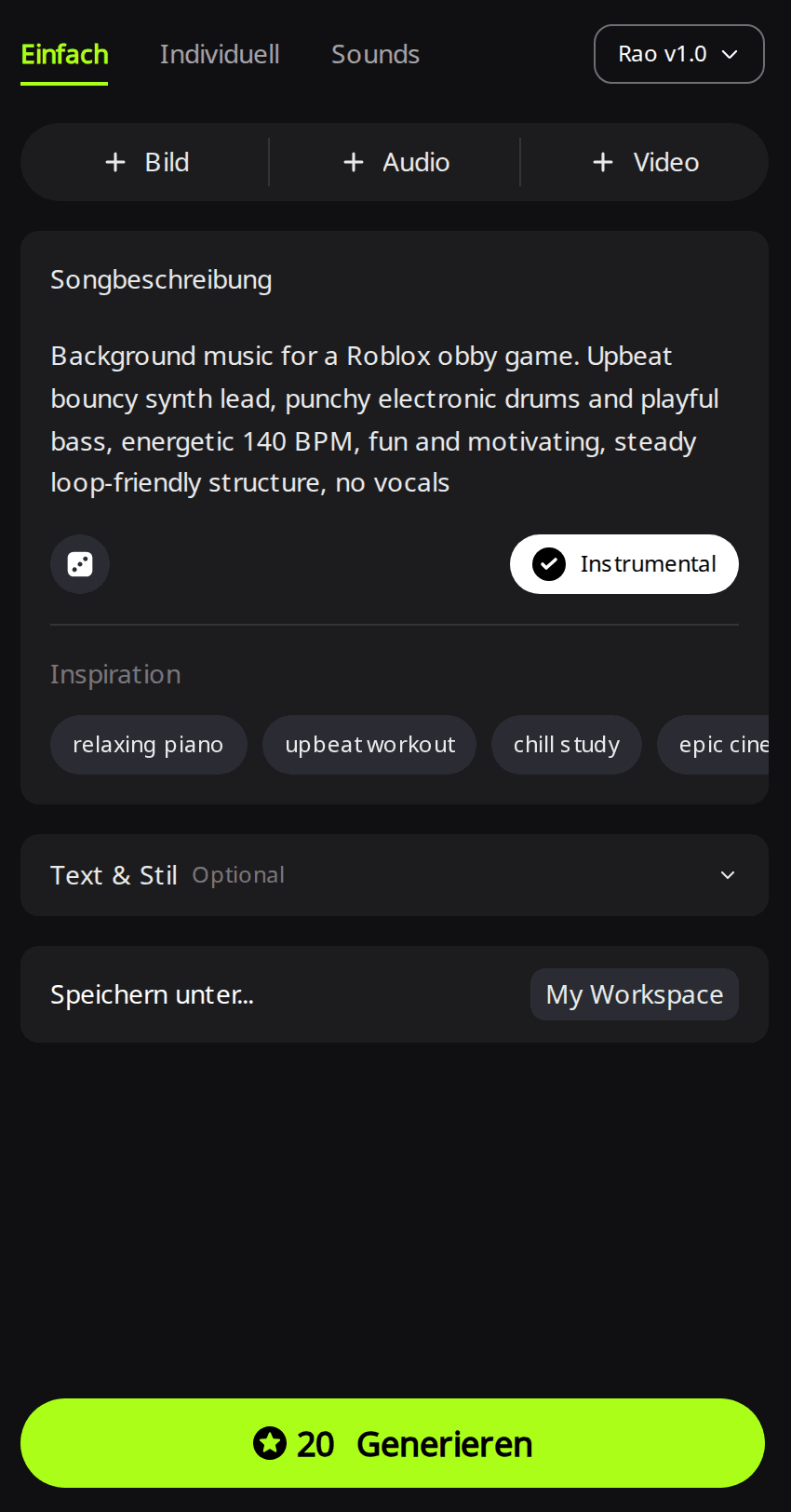
Für einen Loop-Clip wechseln Sie stattdessen in den Tab Sounds, beschreiben die Schleife, schalten Loop ein, legen bei Bedarf ein Tempo fest und klicken auf Generieren. Die Beispiele unten zeigen beide Varianten; danach geht es in Schritt 3 ums Zuschneiden, in Schritt 4 ums Hochladen und in Schritt 5 ums Abspielen der Datei im Spiel.
Wie sind die Beispiele entstanden?
Am 8.11.2026 haben wir drei Generierungen bei RaoMusic durchgeführt: zwei mit Rao v1.0 und eingeschaltetem Instrumental (ein Obby-Prompt und ein Horror-Prompt) und eine im Tab Sounds mit eingeschaltetem Loop und Tempo 85 BPM. Wir haben alle sechs MP3-Dateien heruntergeladen und jede mit einem Audio-Decoder im Browser gemessen: Abtastrate, Kanäle, Länge, wie leise die erste Sekunde ist und wann der Schluss ausblendet. Jeder Prompt steht wörtlich über den zugehörigen Playern. Die kurze Hörnotiz unter einem Clip beschreibt, wie diese Datei klingt; drücken Sie auf Play und urteilen Sie selbst.
Wie klingt Musik für ein Obby?
Background music for a Roblox obby game. Upbeat bouncy synth lead, punchy electronic drums and playful bass, energetic 140 BPM, fun and motivating, steady loop-friendly structure, no vocals
(Hintergrundmusik für ein Roblox-Obby. Fröhliche, hüpfende Synth-Lead, druckvolle elektronische Drums und verspielter Bass, energiegeladene 140 BPM, spaßig und motivierend, gleichmäßige, loopfreundliche Struktur, kein Gesang)
Version 1 (3:00)
Hörnotiz: Helle, hüpfende Synth-Leads und energiegeladene elektronische Drums ohne Gesang, passt gut zu einem Hindernisparcours. Schneiden Sie den Schluss ab, bevor Sie den Track loopen (Schritt 3).
Version 2 (3:08)
Hörnotiz: Derselbe hüpfende Synth und dieselben druckvollen Drums bei ähnlichem Tempo. Verwenden Sie den Track unverändert für einen Parcours auf Zeit, der einmal pro Runde läuft, oder schneiden Sie ihn vor dem Loopen zu.
Wie klingt Musik für ein Horror-Spiel?
Background music for a Roblox horror game. Low drones, eerie music box, distant metallic hits and tense strings, slow and unsettling, no big ending, no vocals
(Hintergrundmusik für ein Roblox-Horrorspiel. Tiefe Drones, unheimliche Spieluhr, ferne metallische Schläge und angespannte Streicher, langsam und beklemmend, kein großes Finale, kein Gesang)
Version 1 (3:34)
Hörnotiz: Eine zerbrechliche Spieluhr-Melodie über tiefen, dumpfen Drones schafft die Horror-Stimmung, doch die Streicher und metallischen Schläge aus dem Prompt sind kaum zu hören. Nachdem Sie beide Enden zugeschnitten haben (Schritt 3), eignet sich der Track als leiser Hintergrund beim Erkunden eines dunklen Raums; für Jump-Scare-Effekte fügen Sie separate Soundeffekte fürs Spiel hinzu.
Version 2 (3:38)
Hörnotiz: Diese Version enthält alles, was der Prompt verlangt: Spieluhr, Drones, angespannte Streicher und metallische Schläge. Die Spieluhr steht etwas zu weit im Vordergrund und wiederholt sich, daher passt der Track eher zu einer kurzen, beklemmenden Erkundungsszene als zu langer Hintergrundbeschallung; schneiden Sie vor dem Loopen beide Enden zu.
Wie klingt ein Loop-Clip für die Lobby?
Chill lo-fi lobby music loop for a Roblox hangout game, warm Rhodes, soft vinyl texture, mellow bass
(Entspannter Lo-Fi-Lobby-Loop für ein Roblox-Hangout-Spiel, warmes Rhodes, weiche Vinyl-Textur, sanfter Bass)
Einstellungen: Tab Sounds, Loop eingeschaltet, Tempo 85 BPM. Aktivieren Sie die Wiederholung im Browser-Player (oder in Studio), um den Übergang zu hören.
Clip 1 (0:21)
Hörnotiz: Warme Rhodes-Akkorde, sanfter Bass und leises Vinyl-Knistern, wie angefordert. Das Ende läuft ohne Klicken, Lautstärkesprung oder abgeschnittenen Ton zurück in den Anfang, Sie können den Clip also unverändert in einer Lobby oder einem Menü loopen.
Clip 2 (0:21)
Hörnotiz: Wie Clip 1 schließt er ohne Klicken oder Lücke an. Da er nur 21 Sekunden lang ist, kann er in einer langen Sitzung eintönig wirken; wenn Spieler länger in der Lobby bleiben, verwenden Sie einen längeren, sorgfältig zugeschnittenen Loop.
Schritt 3: Wie schneiden Sie einen vollständigen Track für einen sauberen Loop zu?
Wenn Looped aktiviert ist, spielt Roblox die Datei nach der letzten Sekunde wieder ab der ersten ab. Jedes Fade-out, jeder ausklingende Schlussakkord und jedes leise Intro wird so alle paar Minuten zu einem Einbruch in der Musik. So sahen Anfang und Ende der einzelnen Dateien bei der Messung aus:
| Datei | Anfang | Ende |
|---|---|---|
| Obby, Version 1 | Musik ab der ersten Sekunde | Schlussakkord klingt in den letzten 2 Sekunden aus |
| Obby, Version 2 | Musik ab der ersten Sekunde | Blendet in den letzten 3 Sekunden aus |
| Horror, Version 1 | Etwa 1 Sekunde nahezu Stille | Blendet in den letzten 6 Sekunden aus |
| Horror, Version 2 | Etwa 1 Sekunde nahezu Stille | Blendet in den letzten 5 Sekunden aus |
| Lobby-Loop-Clips | Musik ab der ersten Sekunde | Kein Fade; der Pegel am Ende entspricht dem am Anfang |
„No big ending“ (kein großes Finale) im Horror-Prompt hat nicht verhindert, dass beide Horror-Versionen ausblenden. Um einen vollständigen Track zu reparieren, entfernen Sie den leisen Anfang und schneiden kurz vor Beginn des Schlusses, idealerweise am Ende einer musikalischen Phrase. Bei RaoMusic geht das mit Zuschneiden im Menü Schneiden des Songs; das kostet 2 Credits und speichert das Ergebnis als neuen Song. Unsere Anleitung zum Bearbeiten von KI-Songs zeigt die einzelnen Schritte. Loopen Sie die zugeschnittene Datei danach in Studio und hören Sie sich den Übergang mehrmals an. Hören Sie einen Sprung, verschieben Sie den Schnittpunkt um einen Schlag und schneiden Sie erneut.
Welche Audiodateien akzeptiert Roblox?
Roblox nennt diese Importregeln auf seiner Seite zu Audio-Assets. Alle sechs für diese Anleitung heruntergeladenen Dateien halten die Vorgaben von Roblox zu Format, Länge, Größe, Abtastrate und Kanälen ein.
| Regel | Grenze bei Roblox | Unsere MP3-Downloads |
|---|---|---|
| Format | .mp3, .ogg, .wav oder .flac | .mp3 |
| Länge | Unter 7 Minuten | 0:21 bis 3:38 |
| Dateigröße | Unter 20 MB | 0,4 bis 5,0 MB |
| Abtastrate | 48 kHz oder weniger | 48 kHz |
| Kanäle | Mono, Stereo, 3.0 oder 5.1 | Stereo |
| Importe pro 30 Tage | 2.000 mit Ausweisverifizierung, sonst 100 | Innerhalb dieses Kontingents kostenlos |
| Rechte | Sie müssen die rechtlichen Rechte an dem Audio haben | Siehe letzten Abschnitt zur Nutzung von KI-Musik in Roblox |
Schritt 4: Wie laden Sie die MP3 zu Roblox hoch?
Öffnen Sie bei RaoMusic das Menü des Songs und wählen Sie Herunterladen, dann MP3. Importieren Sie die Datei anschließend mit einer der beiden Methoden aus der Roblox-Dokumentation zu Audio-Assets:
- In Roblox Studio: Öffnen Sie den Asset Manager, klicken Sie auf Import, wählen Sie die MP3 aus und bestätigen Sie. Ein erfolgreicher Import zeigt ein grünes Häkchen und den Status „abgeschlossen“.
- Im Creator Dashboard: Gehen Sie zu Development Items, dann Audio, klicken Sie auf Upload Asset, wählen Sie die Datei, füllen Sie Name und Description (Beschreibung) aus und klicken Sie auf Upload.
Die Datei landet dann in der Moderationswarteschlange von Roblox. Kann Studio die Datei nicht verarbeiten, prüfen Sie sie anhand der Grenzen oben und exportieren Sie eine neue Kopie; laut Roblox schreiben manche ältere Audiotools ungültige Datei-Header.
Importiertes Audio ist zunächst privat, erteilen Sie Ihrem Spiel also die Berechtigung zur Nutzung. Der Leitfaden zur Asset-Privatsphäre von Roblox nennt diese Schritte im Creator Dashboard:
- Gehen Sie zu Development Items, dann Audio, und wählen Sie Ihren Track aus. Seine Seite Configure öffnet sich.
- Wählen Sie Permissions in der linken Navigation.
- Klicken Sie im Tab Experiences auf Add experiences, geben Sie die Universe-ID Ihres Spiels ein, klicken Sie auf Add und dann auf Done. Die Universe-ID finden Sie, indem Sie auf der Seite Creations im Creator Dashboard mit der Maus über das Vorschaubild des Spiels fahren, auf die Schaltfläche ⋯ klicken und Copy Universe ID wählen.
Roblox weist darauf hin, dass sich die Berechtigung eines Spiels für ein eingeschränktes Asset nach der Erteilung nicht widerrufen lässt. Die Universe-ID kennzeichnet das Spiel; die Asset-ID des Audios selbst ist eine andere Nummer. Für die Asset-ID, die Sie in Schritt 5 einfügen, klicken Sie im Asset Manager von Studio mit der rechten Maustaste auf den Track und wählen Copy Asset ID.
Schritt 5: Wie spielen Sie die Musik in Ihrem Spiel ab?
Für Hintergrundmusik, die alle Spieler überall auf der Karte gleich laut hören, beschreibt der Leitfaden zu Sound-Objekten von Roblox diese Schritte:
- Fahren Sie im Fenster Explorer mit der Maus über SoundService, klicken Sie auf die Schaltfläche ⊕ und fügen Sie einen Sound ein.
- Setzen Sie im Fenster Properties (Eigenschaften) SoundId auf die Asset-ID Ihres Audios. Die Skriptbeispiele von Roblox schreiben sie als rbxassetid:// gefolgt von der Nummer.
- Aktivieren Sie Playing, damit die Musik beim Spielstart beginnt.
- Aktivieren Sie Looped, wenn dies der einzige Track im Place ist.
Lassen Sie Volume anfangs niedrig. Laut Roblox wirkt die Eigenschaft multiplikativ, eine laute Datei braucht also selten mehr als 2. Optional: Roblox kennzeichnet Sound-Objekte inzwischen als Legacy. Wenn Sie lieber die neueren Objekte verwenden, folgen Sie dem Leitfaden zu Audio-Objekten von Roblox: Dort kommen ein AudioPlayer (aktivieren Sie seine Eigenschaft Looping), ein AudioDeviceOutput und ein Wire in SoundService, der Wire verbindet den Player mit dem Ausgang, und die Wiedergabe wird per Skript gestartet.
Darf man KI-Musik in einem Roblox-Spiel verwenden?
Nach den Importregeln von Roblox müssen Sie die rechtlichen Rechte an dem hochgeladenen Audio haben, und jeder Upload durchläuft die Moderationswarteschlange von Roblox. Songs, die mit RaoMusic erstellt werden, auch im kostenlosen Tarif, enthalten lizenzgebührenfreie kommerzielle Nutzungsrechte gemäß der kommerziellen Lizenz von RaoMusic, die kostenlose und kostenpflichtige Spiele abdeckt. Abonnenten können zusätzlich für jeden Song ein Lizenzzertifikat als PDF herunterladen. Laden Sie keine Cover oder Remixe von Songs anderer Personen hoch, sofern Sie keine Erlaubnis für diese Nutzung haben.
Häufige Fragen
Ja. Legen Sie den Sound statt in SoundService in ein Block-, Kugel- oder Zylinder-Part und setzen Sie die Eigenschaft VolumetricAudio von SoundService auf Enabled. Die Spieler hören die Musik dann in der Nähe dieses Parts, und RollOffMinDistance und RollOffMaxDistance legen fest, wie weit sie trägt.
Nur wenn Roblox sie als Song einstuft und sie weitere Bedingungen erfüllt: Sie besteht die Moderation und die Urheberrechtsprüfung, erfüllt Mindestanforderungen an Dauer, Wiedergabezahl und Plattformalter, hat einen aussagekräftigen Titel, und die hochladende Person ist per Ausweis verifiziert und hat die Audio Terms of Use (Nutzungsbedingungen für Audio) akzeptiert.
Ja, per Skript. Laut dem Leitfaden zu Audio-Objekten von Roblox können Sie Audio per Skript auslösen, wenn Spieler beitreten oder als Folge eines Gameplay-Ereignisses oder einer UI-Interaktion. Geben Sie also jedem Bereich oder Kampf einen eigenen Track und starten und stoppen Sie ihn im Code.
Legen Sie die Sound-Objekte in eine Sound-Gruppe. Laut dem Leitfaden zu Sound-Objekten von Roblox steuern Sie mit einer Sound-Gruppe die Lautstärke der gesamten Gruppe und können Effekte auf jeden enthaltenen Track anwenden.
Nein. Roblox ist eine Marke der Roblox Corporation, und RaoMusic ist ein unabhängiges KI-Musiktool, das Tracks erstellt, die Sie in Ihre eigenen Spiele hochladen können.