
Para hacer música para un juego de Roblox, genere una pista instrumental original, descargue el MP3, impórtelo con el Asset Manager (administrador de recursos) de Roblox Studio o desde el Creator Dashboard y reprodúzcalo con un Sound que tenga Looped activado. En RaoMusic, cada generación con Rao v1.0 cuesta 20 créditos y entrega dos pistas completas, y cada generación en Sonidos cuesta 10 créditos por dos clips cortos en bucle. Las pistas completas pueden empezar en silencio y terminar con un fundido, así que revise el principio y el final antes de ponerlas en bucle.
Roblox fija sus propias reglas para el archivo (formato, duración, tamaño y frecuencia de muestreo), ofrece un cupo mensual de importaciones gratuitas, exige que usted tenga los derechos legales sobre el audio y mantiene lo que sube como privado hasta que le dé permiso a su juego. La tabla con estas reglas está justo antes del Paso 4.
Última comprobación: 8 de noviembre de 2026.
Paso 1: ¿Le conviene una pista completa o un clip en bucle?
Hay tres formas de poner música en un juego de Roblox: componerla usted mismo en un programa de música, usar las pistas de uso gratuito de la Creator Store de Roblox o generar una pista original con una herramienta de música con IA. Esta guía explica la vía de la IA con RaoMusic.
Una pista completa es una pieza entera, con introducción y final. Un clip en bucle sale de la pestaña Sonidos, que crea clips cortos en lugar de canciones; su interruptor Bucle pide un bucle continuo en vez de un sonido de una sola vez. Es una petición, no una garantía, así que reproduzca el clip en repetición antes de subirlo. Elija según dónde suena la música:
- Pista completa: niveles, rondas, peleas contra jefes. Más variedad, pero hay que recortarla antes de activar Looped (Paso 3).
- Clip en bucle: lobbies, tiendas, menús. Corto y pensado para repetirse, así que los jugadores oyen los mismos compases una y otra vez.
Paso 2: ¿Cómo describir la música para su juego de Roblox?
Abra el generador de música para Roblox de RaoMusic. Se abre en la pestaña Simple, donde solo hay que rellenar la Descripción de la canción. Escriba primero el tipo de juego (obby, simulador, tycoon, terror, tower defense, lobby), luego los instrumentos, el tempo y "no vocals" (sin voz), y deje Instrumental activado para pedir una pista sin voz. El motor se queda en Rao v1.0, el motor predeterminado, que no requiere suscripción. Haga clic en Generar.
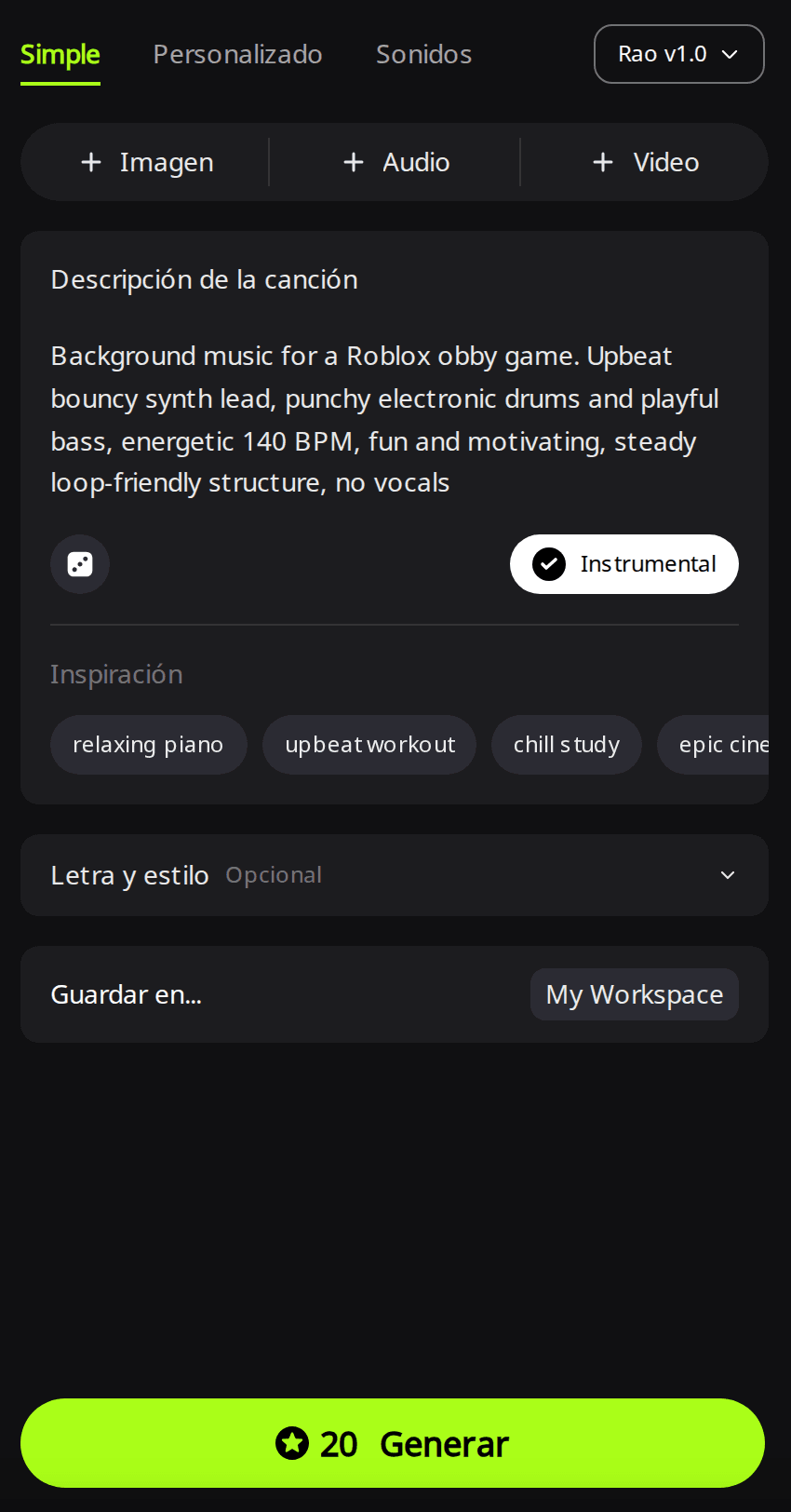
Para un clip en bucle, cambie a la pestaña Sonidos, describa el bucle, active Bucle, indique un tempo si lo desea y haga clic en Generar. Los ejemplos de abajo muestran los dos tipos; después, el Paso 3 explica cómo recortar, el Paso 4 cómo subir el archivo y el Paso 5 cómo reproducirlo en su juego.
¿Cómo hicimos los ejemplos?
El 8 de noviembre de 2026 hicimos tres generaciones en RaoMusic: dos con Rao v1.0 e Instrumental activado (una descripción para un obby y otra para un juego de terror) y una en Sonidos con Bucle activado y el tempo en 85 BPM. Descargamos los seis archivos MP3 y medimos cada uno con un decodificador de audio del navegador: frecuencia de muestreo, canales, duración, cuánto silencio hay en el primer segundo y cuándo empieza el fundido final. Cada descripción aparece citada encima de sus reproductores. La breve nota de escucha bajo cada clip describe cómo suena ese archivo; pulse reproducir y juzgue usted mismo.
¿Cómo suena la música para un obby?
Background music for a Roblox obby game. Upbeat bouncy synth lead, punchy electronic drums and playful bass, energetic 140 BPM, fun and motivating, steady loop-friendly structure, no vocals
(Música de fondo para un juego obby de Roblox. Sintetizador principal alegre y saltarín, batería electrónica contundente y bajo juguetón, 140 BPM con energía, divertida y motivadora, estructura estable y fácil de repetir en bucle, sin voz)
Toma 1 (3:00)
Nota de escucha: Sintetizadores brillantes y saltarines y una batería electrónica enérgica, sin voz; encaja bien en una carrera de obstáculos. Recorte el final antes de ponerla en bucle (Paso 3).
Toma 2 (3:08)
Nota de escucha: El mismo sintetizador saltarín y la misma batería contundente, a un tempo parecido. Úsela tal cual en un recorrido cronometrado que suena una vez por ronda, o recórtela antes de ponerla en bucle.
¿Cómo suena la música para un juego de terror?
Background music for a Roblox horror game. Low drones, eerie music box, distant metallic hits and tense strings, slow and unsettling, no big ending, no vocals
(Música de fondo para un juego de terror de Roblox. Drones graves, caja de música inquietante, golpes metálicos lejanos y cuerdas tensas, lenta e inquietante, sin un gran final, sin voz)
Toma 1 (3:34)
Nota de escucha: Una melodía frágil de caja de música sobre drones graves y turbios crea el ambiente de terror, pero las cuerdas y los golpes metálicos de la descripción apenas se oyen. Tras recortar el principio y el final (Paso 3), sirve como fondo discreto para explorar una habitación oscura; para los sustos, añada efectos de sonido para juegos aparte.
Toma 2 (3:38)
Nota de escucha: Esta toma tiene todo lo que pedía la descripción: caja de música, drones, cuerdas tensas y golpes metálicos. La caja de música queda algo demasiado adelante y se repite, así que conviene más para una escena breve e inquietante de exploración que como fondo prolongado; recorte el principio y el final antes de ponerla en bucle.
¿Cómo suena un clip en bucle para un lobby?
Chill lo-fi lobby music loop for a Roblox hangout game, warm Rhodes, soft vinyl texture, mellow bass
(Bucle de música lo-fi relajada para el lobby de un juego de Roblox para pasar el rato, Rhodes cálido, textura suave de vinilo, bajo suave)
Ajustes: pestaña Sonidos, Bucle activado, tempo 85 BPM. Active la repetición en el reproductor del navegador (o en Studio) para oír la unión.
Clip 1 (0:21)
Nota de escucha: Acordes cálidos de Rhodes, bajo suave y un leve crepitar de vinilo, tal como se pidió. El final enlaza con el principio sin chasquidos, sin saltos de volumen y sin notas cortadas, así que puede usarlo en bucle tal cual en un lobby o un menú.
Clip 2 (0:21)
Nota de escucha: Igual que el Clip 1, enlaza sin chasquidos ni huecos. Como solo dura 21 segundos, puede resultar repetitivo en una sesión larga; si los jugadores pasan bastante tiempo en el lobby, use un bucle más largo y bien recortado.
Paso 3: ¿Cómo recortar una pista completa para que el bucle suene limpio?
Con Looped activado, Roblox vuelve a reproducir el archivo desde el primer segundo en cuanto termina el último. Cualquier fundido, acorde final que se apaga o introducción en silencio se convierte en un bajón de la música cada pocos minutos. Así eran el principio y el final de cada archivo según nuestras mediciones:
| Archivo | Principio | Final |
|---|---|---|
| Obby, Toma 1 | Música desde el primer segundo | El acorde final se apaga en los últimos 2 segundos |
| Obby, Toma 2 | Música desde el primer segundo | Fundido de salida en los últimos 3 segundos |
| Terror, Toma 1 | Cerca de 1 segundo casi en silencio | Fundido de salida en los últimos 6 segundos |
| Terror, Toma 2 | Cerca de 1 segundo casi en silencio | Fundido de salida en los últimos 5 segundos |
| Clips en bucle del lobby | Música desde el primer segundo | Sin fundido; el volumen del final coincide con el del principio |
Poner "no big ending" (sin un gran final) en la descripción de terror no impidió que ninguna de las dos tomas terminara con un fundido. Para arreglar una pista completa, quite la introducción en silencio y corte justo antes de que empiece el final, a ser posible al terminar una frase musical. En RaoMusic puede hacerlo con Recortar, en el menú Edición de la canción, que cuesta 2 créditos y guarda el resultado como una canción nueva; nuestra guía para editar canciones con IA lo explica paso a paso. Después ponga el archivo recortado en bucle en Studio y escuche la unión varias veces. Si nota un salto, mueva el punto de corte un tiempo y vuelva a recortar.
¿Qué archivos de audio acepta Roblox?
Roblox publica estas reglas de importación en su página sobre recursos de audio. Las seis descargas hechas para esta guía cumplen los límites de formato, duración, tamaño, frecuencia de muestreo y canales de Roblox.
| Regla | Límite de Roblox | Nuestras descargas MP3 |
|---|---|---|
| Formato | .mp3, .ogg, .wav o .flac | .mp3 |
| Duración | Menos de 7 minutos | De 0:21 a 3:38 |
| Tamaño del archivo | Menos de 20 MB | De 0,4 a 5,0 MB |
| Frecuencia de muestreo | 48 kHz o menos | 48 kHz |
| Canales | Mono, estéreo, 3.0 o 5.1 | Estéreo |
| Importaciones cada 30 días | 2000 con identidad verificada, 100 sin verificar | Gratis dentro de ese cupo |
| Derechos | Debe tener los derechos legales sobre el audio | Vea la última sección, sobre el uso de música con IA en Roblox |
Paso 4: ¿Cómo subir el MP3 a Roblox?
En RaoMusic, abra el menú de la canción y elija Descargar y luego MP3. Después impórtelo a Roblox con cualquiera de los dos métodos de la documentación de Roblox sobre recursos de audio:
- En Roblox Studio: abra el Asset Manager, haga clic en Import (Importar), y seleccione y confirme el MP3. Si la importación sale bien, aparece una marca de verificación verde y el estado de completado.
- En el Creator Dashboard: vaya a Development Items (elementos de desarrollo) y luego a Audio, haga clic en Upload Asset (subir recurso), elija el archivo, rellene el nombre y la descripción y haga clic en Upload.
A continuación el archivo entra en la cola de moderación de Roblox. Si Studio no puede procesar el archivo, compruébelo con los límites de arriba y exporte una copia nueva; Roblox advierte que algunas herramientas de audio antiguas escriben encabezados de archivo no válidos.
El audio importado empieza siendo privado, así que dé permiso a su juego para usarlo. La guía de privacidad de recursos de Roblox indica estos pasos en el Creator Dashboard:
- Vaya a Development Items, luego a Audio, y seleccione su pista. Se abre su página Configure (configurar).
- Seleccione Permissions (permisos) en la navegación de la izquierda.
- En la pestaña Experiences (experiencias), haga clic en Add experiences, escriba el universe ID de su juego, haga clic en Add y luego en Done. Para encontrar el universe ID, pase el cursor por la miniatura del juego en la página Creations del Creator Dashboard, haga clic en el botón ⋯ y elija Copy Universe ID.
Roblox avisa de que, una vez concedido, el permiso de un juego sobre un recurso restringido no se puede revocar. El universe ID identifica el juego; el asset ID del propio audio es un número distinto. Para obtener el asset ID que pegará en el Paso 5, haga clic derecho en la pista en el Asset Manager de Studio y elija Copy Asset ID.
Paso 5: ¿Cómo reproducir la música en su juego?
Para una música de fondo que todos los jugadores oigan al mismo volumen en cualquier punto del mapa, la guía de objetos Sound de Roblox sigue estos pasos:
- En la ventana Explorer, pase el cursor por SoundService, haga clic en el botón ⊕ e inserte un Sound.
- En la ventana Properties, ponga en SoundId el asset ID de su audio. Los ejemplos de script de la propia Roblox lo escriben como rbxassetid:// seguido del número.
- Active Playing para que la música empiece cuando arranca el juego.
- Active Looped si es la única pista del lugar.
Deje Volume bajo al principio. Roblox indica que esta propiedad es multiplicativa, así que con un archivo de volumen alto rara vez hace falta pasar de 2. Opcional: Roblox ahora marca los objetos Sound como heredados (legacy). Si prefiere los objetos nuevos, siga la guía de objetos de audio de Roblox: coloca un AudioPlayer (active su propiedad Looping), un AudioDeviceOutput y un Wire en SoundService, conecta el Wire del reproductor a la salida e inicia la reproducción desde un script.
¿Se puede usar música generada con IA en un juego de Roblox?
Las reglas de importación de Roblox dicen que usted debe tener los derechos legales sobre el audio que sube, y todo lo que se sube pasa por la cola de moderación de Roblox. Las canciones hechas en RaoMusic, también con el plan gratuito, incluyen derechos de uso comercial libres de regalías bajo la licencia comercial de RaoMusic, que cubre juegos gratuitos y de pago. Los suscriptores también pueden descargar un certificado de licencia en PDF para cada canción. No suba versiones (covers) ni remixes de canciones de otras personas a menos que tenga permiso para ese uso.
Preguntas frecuentes
Sí. Coloque el Sound dentro de una pieza (part) de bloque, esfera o cilindro en lugar de en SoundService y ponga la propiedad VolumetricAudio de SoundService en Enabled. Así los jugadores la oyen cerca de esa pieza, y RollOffMinDistance y RollOffMaxDistance determinan hasta dónde llega.
Solo si Roblox la clasifica como canción y cumple condiciones adicionales: pasa los controles de moderación y de derechos de autor, cumple los requisitos mínimos de duración, número de reproducciones y antigüedad en la plataforma, tiene un título significativo, y quien la sube tiene la identidad verificada y ha aceptado las Condiciones de uso de audio.
Sí, con un script. La guía de objetos de audio de Roblox explica que se puede activar el audio desde scripts cuando entran los jugadores o como resultado de un evento del juego o de una interacción con la interfaz, así que asigne a cada zona o pelea su propia pista y iníciela y deténgala desde el código.
Coloque los objetos Sound en un grupo de sonido (sound group). La guía de objetos Sound de Roblox explica que un grupo de sonido permite controlar el volumen de todo el grupo y aplicar efectos a todas sus pistas.
No. Roblox es una marca de Roblox Corporation, y RaoMusic es una herramienta independiente de música con IA que crea pistas que usted puede subir a sus propios juegos.