Kostenloser Lyric-Video-Maker
Lade eine MP3 hoch und füg deine Lyrics ein. Wir legen jede Zeile auf den Gesang, setzen sie auf einen Hintergrund, der sich zum Beat bewegt, und rendern ein 1080p-Video ohne Wasserzeichen.
- Lyrics einfügen, keine LRC-Datei nötig
- 1080p, ohne Wasserzeichen
- 16:9 · 9:16 · 1:1 · 4:5
Wie macht man ein Lyric-Video aus einer MP3 und eigenen Lyrics?
Lade die MP3 hoch und füg die Lyrics als normalen Text ein. RaoMusic legt jede Zeile auf den Gesang, ohne LRC-Datei und ohne Zeitstempel. Wähl einen Hintergrundstil und ein Format und exportiere ein 1080p-MP4 ohne Wasserzeichen. Synchronisieren und Vorschau sind kostenlos. Der Export kostet 1 Credit pro 30 Sekunden Video, und berechtigte Konten bekommen jeden Monat 50 kostenlose Credits.
Synchronisieren und Vorschau kostenlos
Prüf, ob jede Zeile auf dem Gesang sitzt, bevor du einen Credit ausgibst.
Kommerzielle Nutzung deiner Videos
Du darfst das Video kommerziell nutzen, sofern du die Rechte am Song hast. Songs, die du auf RaoMusic erstellst, sind bereits für die kommerzielle Nutzung freigegeben.
12 Hintergründe, die sich zur Musik bewegen
Deine Lyrics liegen über dem Stil, den du wählst. Klick auf einen, um damit zu starten.
Passend für YouTube, TikTok und Instagram
Wähl das Format vor dem Export. Jedes Seitenverhältnis wird in Full HD gerendert.
16:9
YouTube
9:16
TikTok · Reels · Shorts
1:1
4:5
Instagram- & Facebook-Feed
Gemacht für Lyrics
Funktioniert mit Songs, die du auf RaoMusic erstellt hast, und mit hochgeladenem Audio.
So machst du ein Lyric-Video
In vier Schritten vom Song zum Video.
- 1
Song hinzufügen
Lade eine Audiodatei hoch oder wähl einen Song aus deiner Bibliothek. Der Editor öffnet sich sofort.
- 2
Lyrics einfügen
Füg den Text als normalen Text ein, eine Zeile pro Zeile. Bei Songs von RaoMusic fällt dieser Schritt weg, weil die Lyrics schon getimt sind.
- 3
Stil wählen
Wähl einen Hintergrundstil und ein Format, dann füg Songtitel und Künstlernamen hinzu.
FAQ
Ein Lyric-Video zeigt den Text eines Songs im Takt des Gesangs auf dem Bildschirm. Musiker posten solche Videos auf YouTube, TikTok und Instagram, damit Hörer mitsingen können, oft vor einem richtigen Musikvideo oder statt eines solchen.
Nein. Füg die Lyrics als normalen Text ein, eine Zeile pro Zeile, und wir legen jede Zeile auf den Gesang. Du brauchst weder eine LRC-Datei noch Zeitstempel. Das Synchronisieren der Lyrics ist kostenlos.
Die haben ihre Lyrics schon mit Timing. Wähl den Song aus deiner Bibliothek, und die Lyrics erscheinen in der Vorschau, ohne dass du etwas einfügen musst. Instrumentals haben keine Lyrics zum Anzeigen.
Nach dem Anmelden kannst du Lyrics kostenlos synchronisieren und jeden Stil in der Vorschau ansehen. Der Export eines Videos kostet Credits. Berechtigte Konten bekommen jeden Monat 50 kostenlose Credits, und exportierte Videos haben kein Wasserzeichen.
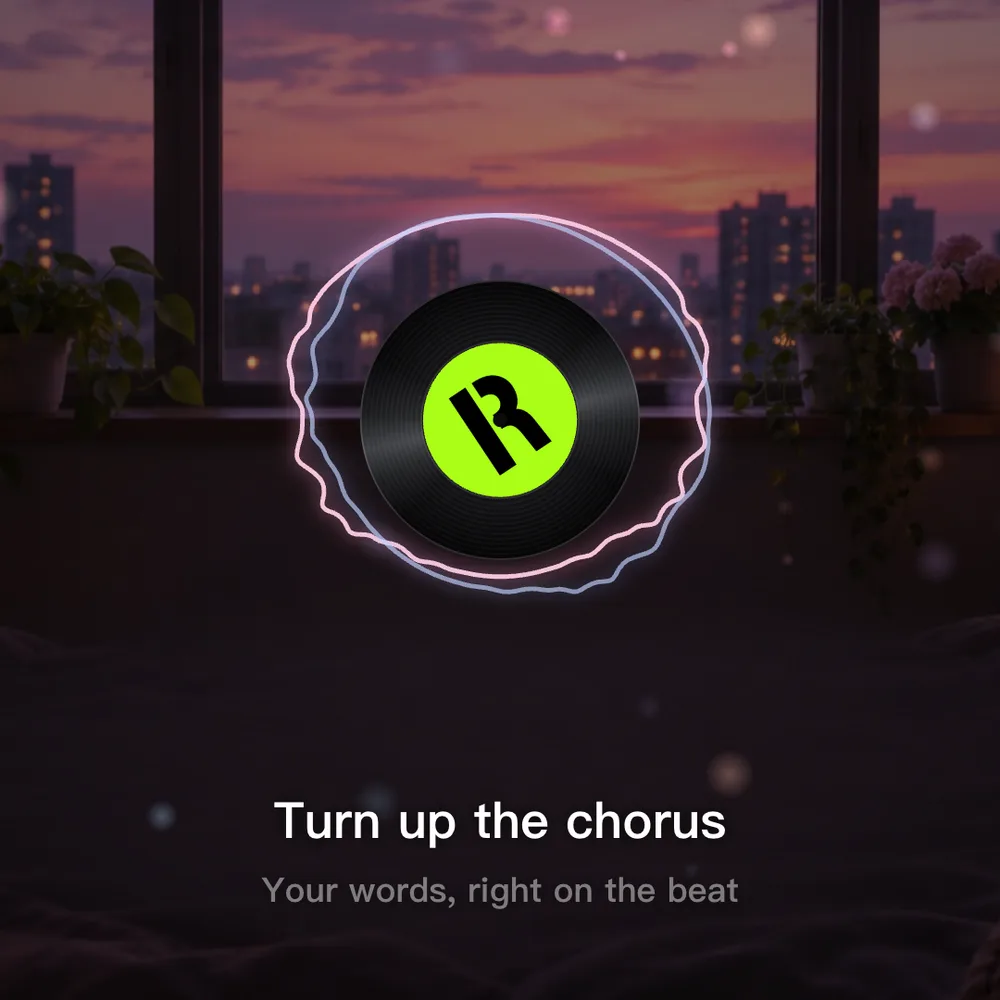
Nein, Videos werden ohne Wasserzeichen exportiert. In der Mitte der Schallplatte sitzt standardmäßig das RaoMusic-Logo. Vor dem Export kannst du es durch dein Cover oder ein eigenes Bild ersetzen.
1 Credit pro angefangene 30 Sekunden Video. Ein 3-minütiger Song kostet 6 Credits, ein 30-Sekunden-Clip 1 Credit. Exportierst du deinen letzten Clip unverändert noch einmal, wird nicht doppelt abgerechnet.
WaveMotion ist kostenlos, braucht kein Konto, exportiert bis 4K und rendert in deinem Browser. Fügst du dort normale Lyrics ein, werden die Zeilen gleichmäßig über den Song verteilt, es sei denn, du lädst eine LRC-Datei hoch oder lässt den Gesang transkribieren. Hier fügst du deine eigenen Lyrics ein und jede Zeile wird auf den Gesang gelegt. Die Videos werden auf unseren Servern gerendert. Für den Export brauchst du ein Konto und Credits.
Ja. Füg die Lyrics auf dem Handy ein. Das Synchronisieren und das Rendern laufen auf unseren Servern, der Speicher deines Handys spielt also keine Rolle. Hochgeladene Songs dürfen bis zu 10 Minuten lang sein, und du kannst die Seite schließen, während das Video gerendert wird.
Ja. Lade die MP3 hoch und füg die Lyrics ein. Ob du mit dem Video Geld verdienen darfst, hängt von den Bedingungen dieses Tools ab. Der kostenlose Suno-Tarif erlaubt zum Beispiel keine kommerzielle Nutzung. Songs, die du auf RaoMusic machst, darfst du unter der RaoMusic-Lizenz lizenzfrei kommerziell nutzen, auch im kostenlosen Tarif, und ihre Lyrics sind schon getimt.
MP3, WAV, OGG, M4A und AAC, bis zu 10 Minuten und 50 MB pro Datei.
Jeder Export wird auf dieser Seite unter „Meine Videos“ gespeichert. Dort kannst du Videos abspielen, herunterladen oder löschen oder eines mit denselben Einstellungen wieder im Editor öffnen. Videos zählen zu deinem Speicherplatz.
Erstelle dein erstes Lyric-Video
Füg deine Lyrics ein und sieh dir an, wie sie auf den Gesang passen, bevor du Credits ausgibst.