KI-Hintergrundmusik für Videos


Was ist ein Video-zu-Musik-KI-Generator?
Ein Video-zu-Musik-KI-Generator ist ein Tool, das aus einem Videoclip originale Hintergrundmusik erstellt. Bei RaoMusic lädst du einen Clip hoch (bis zu 241 Sekunden); die KI liest Stimmung und Szenen und liefert zwei Versionen, standardmäßig instrumental. Steuere das Genre mit einer Beschreibung oder einem Stil und lade die MP3 für deinen Editor herunter.
50 Credits gratis zum Start
Neue Konten erhalten 50 kostenlose Credits. Jede Generierung mit Rao v1.0 kostet 20 Credits und liefert zwei Versionen. Kein Abo erforderlich.
Kommerzielle Nutzung erlaubt
Nutze die Musik in YouTube-Videos, Reels, Werbung, Präsentationen und Kundenprojekten – auch im Gratis-Tarif. Das Copyright gehört dir nicht.
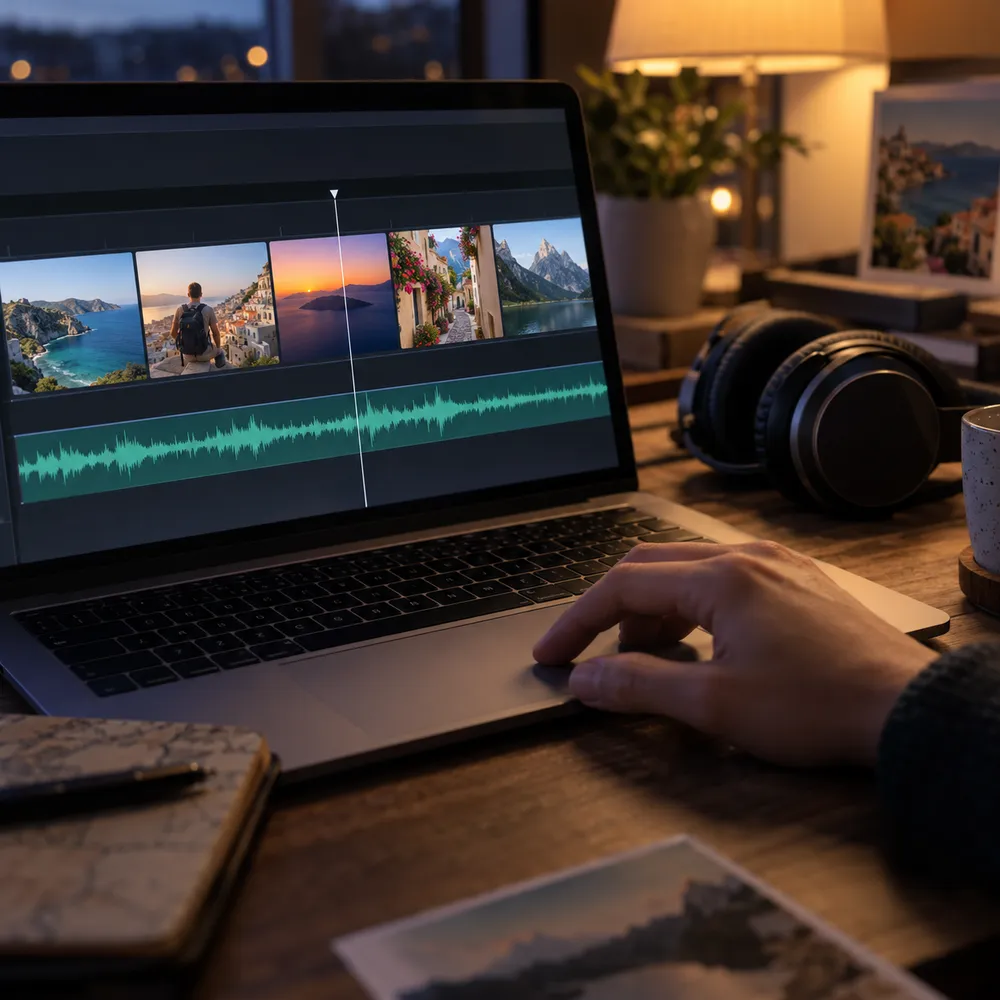
Hintergrundmusik, die zum Material passt
So erstellst du Hintergrundmusik für ein Video
In drei Schritten vom Clip zur MP3 – ohne Schnitt- oder Musikkenntnisse.
- 1
Video hochladen
Füge einen Clip als MP4, MOV oder WebM hinzu, bis zu 241 Sekunden und 100 MB. Bei längeren Videos exportierst du zuerst den Abschnitt, der Musik bekommen soll.
- 2
Richtung vorgeben (optional)
Beschreibe Genre oder Stimmung, lege einen Stil fest, hänge ein Referenzbild oder einen Audioclip an oder schalte Instrumental für Gesang aus. Oder überspringe den Schritt und lass das Video entscheiden.
- 3
Generieren und herunterladen
Generiere zwei Versionen, hör sie in deiner Bibliothek an und lade die MP3 herunter. Leg sie dann in einem beliebigen Videoeditor unter deinen Clip und kürze sie oder blende sie passend aus.
Video zu Musik – FAQ
Das Hochladen eines Videos ist kostenlos. Credits verbrauchst du nur beim Generieren (20 Credits mit Rao v1.0, du erhältst zwei Versionen). Neue Konten starten mit 50 kostenlosen Credits, kein Abo erforderlich.
Lade einen Clip hoch und das Musikmodell liest Stimmung, Atmosphäre und Szenen direkt aus und erstellt einen originalen Track. Eine Textbeschreibung ist optional – füge eine hinzu, um Genre, Energie oder Instrumente zu steuern. Es ist ein KI-Hintergrundmusik-Generator, der bei deinem Material statt bei einem leeren Prompt ansetzt.
MP4, MOV und WebM, ein Clip pro Song, bis zu 241 Sekunden und 100 MB. Bei längeren Videos exportierst du den gewünschten Abschnitt und lädst diesen hoch.
Ja, standardmäßig. Der Instrumental-Schalter ist anfangs aktiv, damit die Tracks unter Voiceover und Dialog passen. Schalte ihn aus, wenn du einen Song mit Gesang willst.
Nein. Die Länge des Tracks wird nicht an deinen Clip angepasst – kürze die MP3 in deinem Videoeditor oder blende sie aus, damit sie zum verwendeten Abschnitt passt.
Ja. Generierte Musik darf kommerziell genutzt werden, auch im Gratis-Tarif – du kannst sie in YouTube-Videos, TikTok-Clips, Instagram Reels, Werbung und Präsentationen veröffentlichen. Das Copyright an der generierten Musik gehört dir jedoch nicht.
Ja. Exportiere deine Folien als Video oder nimm eine kurze Bildschirmaufnahme auf und lade sie hoch, um Hintergrundmusik für eine Präsentation oder Diashow zu erstellen. Wünsche dir in der Beschreibung einen ruhigen, instrumentalen Stil. Du kannst das Video auch weglassen und einfach die gewünschte Stimmung beschreiben.
Es ist ein Video-zu-Song-Generator, kein Audio-Extraktor. Er holt nicht den vorhandenen Ton aus deiner Datei, sondern erstellt neue, originale Musik, die zum Material passt – bereit für dein Video.
Verwandte Tools
Erstelle Hintergrundmusik für dein Video
Lade einen Clip hoch und generiere passende Hintergrundmusik. Standardmäßig instrumental, 50 Credits gratis zum Start, kein Abo erforderlich.