

Das Bearbeiten eines KI-Songs gibt es in zwei Arten. Schnitte und Blenden behalten das Audio, das Sie schon haben, und das kann jeder Audio-Editor. Einen Abschnitt neu zu schreiben oder den Song zu verlängern erfordert dagegen, dass die KI neues Audio erzeugt. Bei RaoMusic liegt beides im ⋮-Menü des Songs: Schneiden (Zuschneiden, Abschnitt entfernen, Blenden) für je 2 Credits und Bearbeiten (Abschnitt ersetzen, Verlängern) zum normalen Preis einer Generierung, mit Rao v1.0 also 20 Credits für zwei Versionen.
Zuletzt geprüft: 6. November 2026
Welche Bearbeitung löst welches Problem?
Wählen Sie das Werkzeug danach, was am Song nicht stimmt. Zuschneiden und Abschnitt entfernen lassen das verbleibende Audio genau so, wie es war, Einblenden und Ausblenden ändern nur die Lautstärke, und Geschwindigkeit anpassen ändert das Tempo. Abschnitt ersetzen und Verlängern schicken den Song zurück an das Modell. Für das Tempo wählen Sie Schneiden > Geschwindigkeit anpassen, stellen 0,5x bis 1,5x ein und lassen Tonhöhe beibehalten aktiviert, damit die Tonart gleich bleibt.
| Problem | Werkzeug (Menü) | Was mit dem Audio passiert | Credits |
|---|---|---|---|
| Zu lang, oder Sie brauchen eine Kurzfassung | Zuschneiden (Schneiden) | Behält den ausgewählten Teil | 2 |
| Eine Strophe oder ein Break, den Sie nicht wollen | Abschnitt entfernen (Schneiden) | Schneidet ihn heraus und fügt beide Seiten zusammen | 2 |
| Abrupter Anfang oder abruptes Ende | Einblenden / Ausblenden (Schneiden) | Ändert die Lautstärke über 0,5 bis 10 s, Länge bleibt gleich | 2 |
| Tempo zu schnell oder zu langsam | Geschwindigkeit anpassen (Schneiden) | 0,5x bis 1,5x; Tonhöhe beibehalten hält die Tonart | 2 |
| Ein falsches Wort oder eine falsche Zeile | Abschnitt ersetzen (Bearbeiten) | Erzeugt 10 bis 60 s mit Ihrem neuen Text neu | Preis des Modells, mit dem der Song erstellt wurde (20 bei Rao v1.0) |
| Der Song endet zu früh | Verlängern (Bearbeiten) | Setzt den Song ab einem gewählten Punkt fort | Preis des gewählten Modells |
| Falsche Stimme, falsches Genre oder falsche Stimmung im ganzen Song | Keins: neu generieren | Diese Bearbeitungen sind nicht dafür gedacht, den Sänger zu ändern | Eine neue Generierung |
Wo finde ich die Bearbeitungswerkzeuge?
- Öffnen Sie Erstellen und suchen Sie den Song in Ihrer Liste.
- Klicken Sie auf die Schaltfläche ⋮ am Ende der Zeile des Songs.
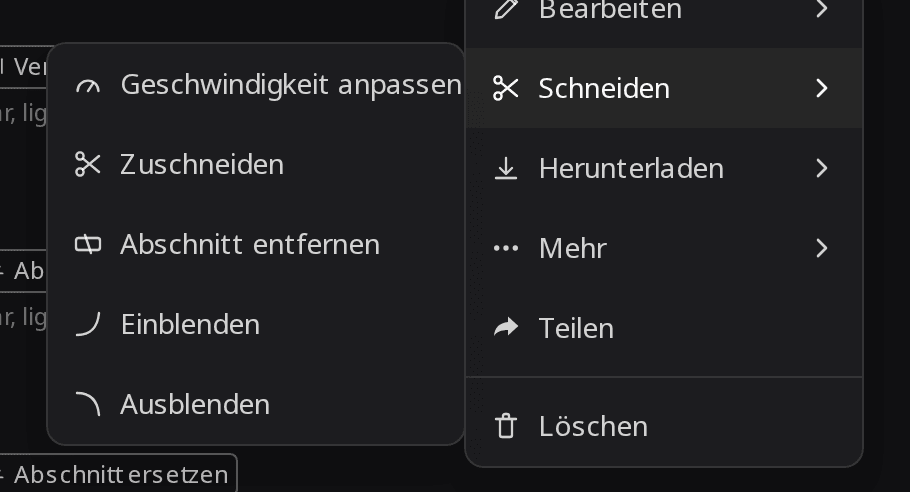
- Fahren Sie mit der Maus über Schneiden für Geschwindigkeit anpassen, Zuschneiden, Abschnitt entfernen, Einblenden und Ausblenden, oder über Bearbeiten für Verlängern und Abschnitt ersetzen.
- Legen Sie im geöffneten Fenster den Bereich oder die Blendenlänge fest und bestätigen Sie. Die bearbeitete Version erscheint als neuer Song in Ihrer Liste, das Original bleibt unverändert.
Wie haben wir diese Bearbeitungen getestet?
Am 6. November 2026 haben wir mit Rao v1.0 im Modus Individuell einen Song mit eigenem Text erstellt (vollständiger Songtext und Einstellungen stehen am Ende) und für jede Bearbeitung in dieser Anleitung dieselbe Ausgangsversion verwendet, jeweils mit einem Durchgang. Die Zeiten stammen aus einer Statusabfrage alle 5 Sekunden. Die kurze Hörnotiz unter jedem Clip beschreibt, wie die Datei klingt; drücken Sie auf Play und urteilen Sie selbst.
Originalsong · Rao v1.0 · 2:04
Hörnotiz: Klirrende E-Gitarre über leichten Drums und Bass, wie gewünscht. Die Leadstimme klingt weiblich und höher als die männliche Stimme, die im Stil angegeben war, und die nicht verwendete zweite Version ebenso. Die Werkzeuge unten tauschen keine Stimmen aus. Passt der Gesang nicht zu Ihrem Projekt, generieren Sie also neu, statt zu bearbeiten.
Wie mache ich mit Zuschneiden und Ausblenden eine Kurzfassung?
Wählen Sie Schneiden > Zuschneiden, ziehen Sie den Bereich auf den Teil, den Sie behalten möchten, und bestätigen Sie. Endet der Schnitt mitten in der Musik, bricht sie hart ab. Wenden Sie deshalb danach Ausblenden auf die gekürzte Version an. Wir haben 0:00 bis 0:48 behalten (Intro, erste Strophe und Refrain) und dann eine 4-Sekunden-Blende hinzugefügt.
Nur Zuschneiden
Hörnotiz: Die Musik bricht mitten im Takt ohne Ausklang ab. Verwenden Sie das nicht ohne Blende als Schluss.
Zuschneiden + Ausblenden
Hörnotiz: Der gehaltene Ton und die Gitarre blenden in den letzten vier Sekunden sauber aus. So wirkt es wie eine fertige 48-Sekunden-Fassung für ein Intro oder ein kurzes Video.
Zuschneiden lässt das ausgewählte Audio genau so, wie es war, und Ausblenden senkt nur in den letzten 4 Sekunden die Lautstärke. Wenn Sie lieber direkt beim Generieren ein sauberes Ende bekommen möchten, lesen Sie die Anleitung So bekommt ein KI-Song ein richtiges Ende.
Wie schneide ich einen Teil aus der Mitte heraus?
Nutzen Sie Schneiden > Abschnitt entfernen und wählen Sie den Teil aus, der weg soll. Setzen Sie die Grenzen an passende Schlagpositionen, oft an den Beginn zweier Abschnitte, und hören Sie sich den Übergang vorab an. Wir haben die komplette zweite Strophe entfernt, von 0:56,9 (wo sie beginnt) bis 1:15,6 (wo der zweite Refrain beginnt).
Abschnitt entfernen
Hörnotiz: Die zweite Strophe ist weg, und der Song geht bei 0:57 im Takt in den zweiten Refrain über, ohne Sprung oder Knacken. Nutzen Sie das als kürzeren Radio-Edit.
Alles vor und nach dem Schnitt ist Original-Audio, und der zeitlich abgestimmte Songtext rückt mit. Die Zeilen im entfernten Teil verschwinden also einfach aus der neuen Version. Landet Ihr Schnitt mitten im Takt und Sie hören ein Stolpern, gehen Sie zurück zum Original in Ihrer Liste und führen Sie Abschnitt entfernen erneut aus, mit Grenzen am Beginn von Abschnitten.
Wie ändere ich eine Zeile, ohne den Song neu zu machen?
Nutzen Sie Bearbeiten > Abschnitt ersetzen. Tippen Sie auf die Textzeilen, die neu gesungen werden sollen (die Auswahl muss 10 bis 60 Sekunden lang sein und darf höchstens die Hälfte des Songs umfassen), geben Sie den neuen Text ein und generieren Sie. Wir haben nur die erste Zeile der zweiten Strophe geändert, von "Tuesday rain on the station stairs" (Dienstagsregen auf den Bahnhofsstufen) zu "Friday snow on the station stairs" (Freitagsschnee auf den Bahnhofsstufen), und die ganze Strophe ausgewählt, damit die neue Zeile natürlich Platz findet.
Abschnitt ersetzen, Version 1
Hörnotiz: Singt "Friday snow on the station stairs", die Übergänge bei 0:57 und 1:16 sind glatt, Stimme und Arrangement drumherum bleiben gleich. Sie taugt als direkter Ersatz für die alte Strophe.
Abschnitt ersetzen, Version 2
Hörnotiz: Singt ebenfalls die neue Zeile, mit glatten Übergängen und derselben Stimme. Beide Versionen funktionieren; behalten Sie die, deren Strophe Ihnen besser gefällt.
Beide Versionen behielten die ursprüngliche Länge des Songs. Unser Audiovergleich fand in beiden Versionen auch außerhalb der ausgewählten Strophe Unterschiede, obwohl Stimme und Arrangement einheitlich klingen. Behalten Sie das Original, hören Sie das ganze Ergebnis an und nicht nur die geänderte Strophe, und gehen Sie erst dann zu den Schnitten über.
Um den Text eines Songs zu ändern, den Sie selbst aufgenommen oder anderswo erstellt haben, laden Sie ihn auf der Seite Songtext ändern hoch und wählen Sie dort den Abschnitt aus.
Wie mache ich einen KI-Song länger?
Nutzen Sie Bearbeiten > Verlängern, ziehen Sie an die Stelle, an der der neue Teil beginnen soll, fügen Sie Text dafür hinzu (oder lassen Sie das Feld leer) und generieren Sie. Das Ergebnis enthält den bisherigen Song plus das neue Ende, als eine Datei neu erzeugt. Hören Sie sich deshalb auch den früheren Teil an, bevor Sie das Original ersetzen. Wir haben ab 1:38,5 verlängert, direkt nach dem zweiten Refrain, mit einer neuen Bridge und einem letzten Refrain.
Verlängern, Version 1
Hörnotiz: Der Übergang bei 1:38 ist glatt, Bridge und letzter Refrain werden wie geschrieben gesungen, und der Song klingt natürlich aus. Nutzen Sie sie unverändert als Langfassung.
Verlängern, Version 2
Hörnotiz: Ebenso glatter Übergang und korrekt gesungene Bridge und Refrain, mit einem kurzen instrumentalen Ausklang am Ende. Unsere Pegelmessung zeigt, dass die Musik etwa 2 Sekunden vor Dateiende in rund einer halben Sekunde fast auf Stille abfällt. Klingt dieser Schluss dort, wo Sie den Song einsetzen, zu abrupt, fügen Sie Ausblenden hinzu.
Der KI-Musik-Extender erledigt dasselbe für eine hochgeladene MP3- oder WAV-Datei.
In welcher Reihenfolge sollte ich bearbeiten?
Erledigen Sie zuerst die Bearbeitungen, die Audio neu erzeugen, und die Schnitte zuletzt.
- Zuerst Abschnitt ersetzen und Verlängern. Beide erzeugen neues Audio, und unsere Vergleiche fanden Änderungen außerhalb des ausgewählten Teils. Hören Sie sich deshalb jedes Ergebnis komplett an und behalten Sie das Original. Abschnitt ersetzen wird bei Versionen, die mit Zuschneiden, Abschnitt entfernen, den Blenden oder Geschwindigkeit anpassen erstellt wurden, nicht angeboten.
- Danach Zuschneiden und Abschnitt entfernen. Sie lassen das verbleibende Audio unverändert, sodass sich nichts ändert, was Sie im ersten Schritt abgenommen haben. Wenn Sie eine WAV brauchen, laden Sie diese zuerst vom ursprünglichen Rao- oder Suno-Song herunter: Versionen, die mit den Werkzeugen unter Schneiden erstellt wurden, gibt es nur als MP3.
- Ausblenden zuletzt, auf der endgültigen Länge, damit die Blende auf dem echten Schluss liegt.
- Wechseln Sie in eine DAW, wenn Sie ein einzelnes Instrument korrigieren oder den Mix neu ausbalancieren müssen. Die Anleitung KI-Song-Stems in eine DAW bringen behandelt diesen Schritt.
Welchen Songtext und welche Einstellungen haben wir verwendet?
Originalsong: Rao v1.0, Modus Individuell, Stimmgeschlecht auf Männlich, Länge auf Automatisch. Stil: warm indie pop, jangly electric guitar, light drums, bass, male lead vocal, 100 BPM (warmer Indie-Pop, klirrende E-Gitarre, leichte Drums, Bass, männliche Leadstimme, 100 BPM). Titel: Last Train Home (Letzter Zug nach Hause).
[Verse 1]
Streetlights hum on Carver Lane
I count the stops on the rattling train
Your message glowing in my hand
Says the kettle's on, the porch light's on
[Chorus]
Last train home, I'm almost there
Windows fogged with city air
Hold the door, don't turn the light down low
I'm on the last train home
[Verse 2]
Tuesday rain on the station stairs
A paper cup, two empty chairs
I hum the song you used to know
The one we danced to years ago
[Chorus]
Last train home, I'm almost there
Windows fogged with city air
Hold the door, don't turn the light down low
I'm on the last train home
[Outro]
I'm on the last train home
[Outro]
I'm on the last train home
Text, den wir für Verlängern eingegeben haben (ab 1:38,5):
[Bridge]
The city fades behind the glass
I let the empty platforms pass
[Chorus]
Last train home, I'm almost there
Windows fogged with city air
Hold the door, don't turn the light down low
I'm on the last train home
| Bearbeitung | Einstellungen | Dauer | Länge des Ergebnisses |
|---|---|---|---|
| Original | Rao v1.0, Modus Individuell | entfällt | 2:04 (die Version, die für jede Bearbeitung verwendet wurde) |
| Zuschneiden | 0:00–0:48 behalten | etwa 11 s | 0:48 |
| Ausblenden | 4 s, auf der gekürzten Version | bei der ersten Abfrage nach 5 Sekunden fertig | 0:48 |
| Abschnitt entfernen | 0:56,9–1:15,6 herausgeschnitten | etwa 14 s | 1:46 |
| Abschnitt ersetzen | 0:56,9–1:15,6, erste Zeile der zweiten Strophe geändert | etwa 77 s | 2:04 |
| Verlängern | ab 1:38,5, Rao v1.0, Bridge + Refrain | etwa 65 s | etwa 2:33 |
Häufig gestellte Fragen
Ja. Laden Sie die MP3- oder WAV-Datei zuerst in Ihre RaoMusic-Bibliothek hoch. Die Werkzeuge unter Schneiden funktionieren bei jedem fertigen Song, und Abschnitt ersetzen funktioniert bei einem Upload, sobald der Songtext zeitlich auf das Audio abgestimmt ist.
Jede Bearbeitung unter Schneiden wird als neuer Song gespeichert, und an den Titel wird ein englischer Zusatz angehängt: (Trimmed), (Cut), (Fade In) oder (Fade Out). Eine gekürzte Version, die Sie danach ausblenden, trägt beide Zusätze.
Ja. Jede Bearbeitung ist eine eigene Datei in Ihrer Bibliothek und zählt zum Speicher Ihres Tarifs. Löschen Sie also die Versionen, die Sie nicht behalten.
Credits für eine fehlgeschlagene Bearbeitung unter Schneiden werden automatisch erstattet, und Sie können sie erneut ausführen.
Laut Suno-Hilfecenter steht Replace Section Abonnenten von Pro und Premier zur Verfügung, und mit Crop schneiden Sie den Anfang oder das Ende eines Songs ab (geprüft am 6. November 2026).