
Để làm nhạc cho game Roblox, bạn tạo một bản nhạc không lời độc quyền, tải file MP3 về, nhập vào qua Asset Manager trong Roblox Studio hoặc qua Creator Dashboard, rồi phát nó bằng một Sound có bật Looped. Trên RaoMusic, mỗi lần tạo bằng Rao v1.0 tốn 20 điểm và cho ra hai bản nhạc hoàn chỉnh, còn mỗi lần tạo ở tab Âm thanh tốn 10 điểm cho hai đoạn lặp ngắn. Bản nhạc hoàn chỉnh có thể mở đầu khá nhỏ và kết thúc bằng đoạn nhỏ dần, nên hãy kiểm tra cả hai đầu trước khi cho phát lặp.
Roblox có quy định riêng cho file (định dạng, độ dài, dung lượng và tần số lấy mẫu), cho một hạn mức nhập miễn phí hằng tháng, yêu cầu bạn có quyền hợp pháp với âm thanh và để file tải lên ở chế độ riêng tư cho đến khi bạn cấp quyền cho game. Bảng quy định nằm ngay trước Bước 4.
Kiểm tra lần cuối: 8/11/2026.
Bước 1: Nên làm bản nhạc hoàn chỉnh hay đoạn lặp?
Có ba cách đưa nhạc vào game Roblox: tự sáng tác bằng phần mềm làm nhạc, dùng các bản nhạc được phép dùng miễn phí trong Creator Store của Roblox, hoặc tạo bản nhạc độc quyền bằng công cụ AI. Hướng dẫn này đi theo cách dùng AI, với RaoMusic.
Bản nhạc hoàn chỉnh là một bài trọn vẹn có phần mở đầu và kết thúc. Đoạn lặp được tạo ở tab Âm thanh, nơi tạo các đoạn ngắn thay vì bài hát; công tắc Lặp ở đây yêu cầu một vòng lặp liền mạch thay vì âm thanh phát một lần. Đây là yêu cầu chứ không phải cam kết, nên hãy cho đoạn nhạc phát lặp lại để nghe thử trước khi tải lên. Chọn theo nơi nhạc sẽ phát:
- Bản nhạc hoàn chỉnh: màn chơi, vòng đấu, trận đánh boss. Đa dạng hơn, nhưng bạn phải cắt bớt trước khi bật Looped (Bước 3).
- Đoạn lặp: sảnh chờ, cửa hàng, menu. Ngắn và sinh ra để phát lặp, nên người chơi sẽ nghe đi nghe lại vài ô nhịp giống nhau.
Bước 2: Mô tả nhạc cho game của bạn thế nào?
Mở công cụ tạo nhạc Roblox của RaoMusic. Công cụ mở sẵn tab Đơn giản, bạn chỉ cần điền Mô tả bài hát. Ghi thể loại game trước (obby, simulator, tycoon, kinh dị, tower defense, sảnh chờ), sau đó là nhạc cụ, tempo và "no vocals" (không có giọng hát), và để nguyên công tắc Nhạc không lời ở trạng thái bật để yêu cầu bản nhạc không có giọng hát. Engine giữ ở Rao v1.0, engine mặc định, không cần gói thuê bao. Bấm Tạo.
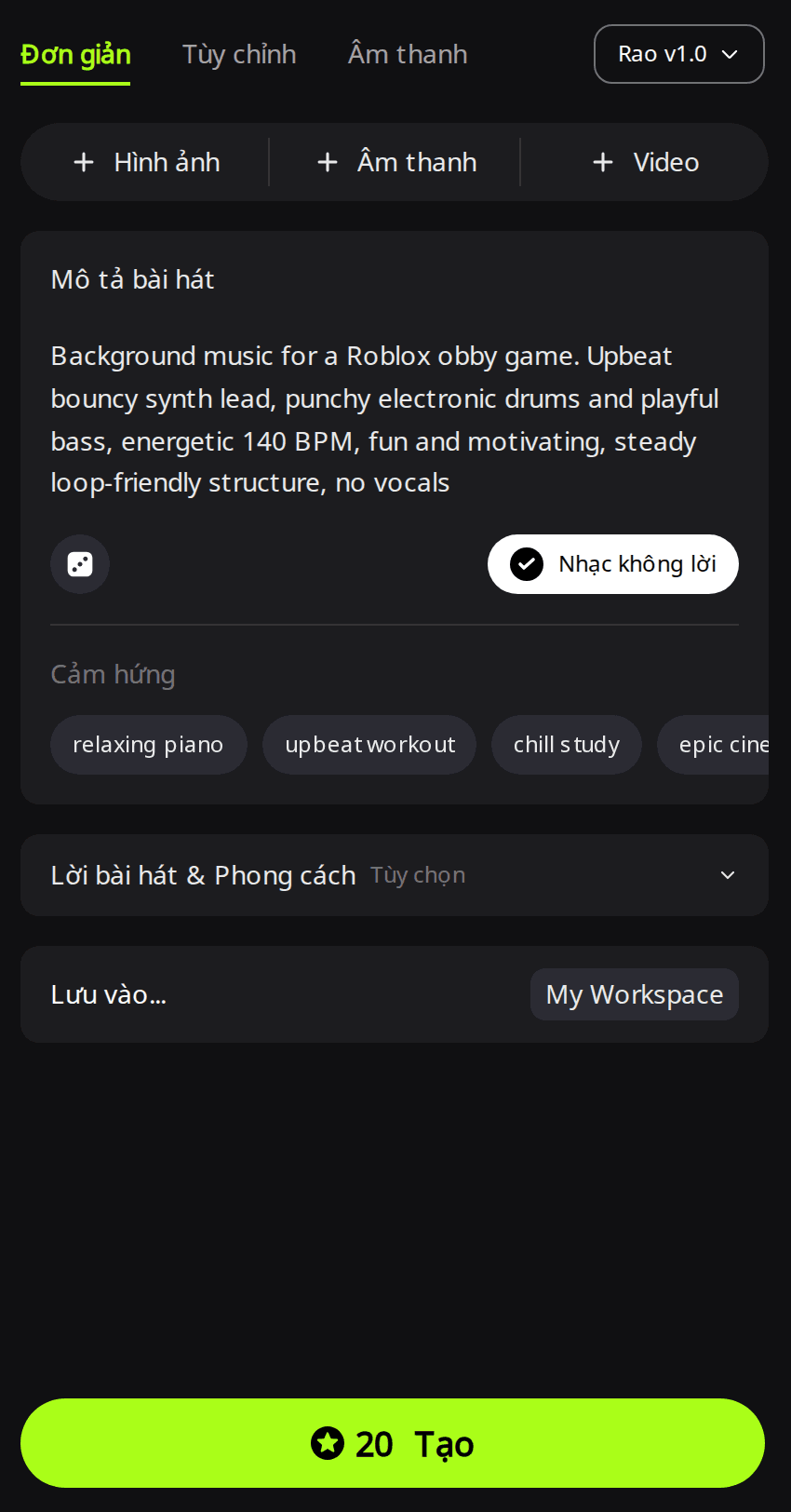
Nếu cần đoạn lặp, hãy chuyển sang tab Âm thanh, mô tả vòng lặp, bật Lặp, đặt tempo nếu muốn rồi bấm Tạo. Các ví dụ bên dưới có cả hai loại; sau đó, Bước 3 nói về cắt bớt, Bước 4 về tải lên và Bước 5 về phát file trong game.
Chúng tôi làm các ví dụ như thế nào?
Ngày 8/11/2026, chúng tôi chạy ba lần tạo trên RaoMusic: hai lần bằng Rao v1.0 có bật Nhạc không lời (một prompt cho game obby và một prompt cho game kinh dị) và một lần ở tab Âm thanh có bật Lặp, Tempo đặt 85 BPM. Chúng tôi tải về cả sáu file MP3 và đo từng file bằng bộ giải mã âm thanh của trình duyệt: tần số lấy mẫu, số kênh, độ dài, giây đầu tiên nhỏ đến mức nào và đoạn kết bắt đầu nhỏ dần lúc nào. Mỗi prompt được trích nguyên văn phía trên trình phát. Ghi chú nghe thử ngắn dưới mỗi đoạn mô tả file đó nghe ra sao; bạn cứ bấm phát để tự đánh giá.
Nhạc nền game obby nghe như thế nào?
Background music for a Roblox obby game. Upbeat bouncy synth lead, punchy electronic drums and playful bass, energetic 140 BPM, fun and motivating, steady loop-friendly structure, no vocals
(Nhạc nền cho game obby trên Roblox. Giai điệu synth sôi động, nảy, trống điện tử chắc và bass tinh nghịch, 140 BPM đầy năng lượng, vui và tạo động lực, cấu trúc ổn định dễ phát lặp, không có giọng hát)
Bản 1 (3:00)
Ghi chú nghe thử: Synth sáng, nảy và trống điện tử sôi động, không có giọng hát, rất hợp với đường đua vượt chướng ngại vật. Hãy cắt bớt đoạn kết trước khi cho phát lặp (Bước 3).
Bản 2 (3:08)
Ghi chú nghe thử: Vẫn synth nảy và trống chắc như bản 1, tempo tương tự. Dùng nguyên bản cho màn chơi tính giờ chỉ phát một lần mỗi vòng, hoặc cắt bớt trước khi cho phát lặp.
Nhạc nền game kinh dị nghe như thế nào?
Background music for a Roblox horror game. Low drones, eerie music box, distant metallic hits and tense strings, slow and unsettling, no big ending, no vocals
(Nhạc nền cho game kinh dị trên Roblox. Tiếng drone trầm, hộp nhạc rùng rợn, tiếng va kim loại từ xa và dây đàn căng thẳng, chậm và gây bất an, không có đoạn kết hoành tráng, không có giọng hát)
Bản 1 (3:34)
Ghi chú nghe thử: Giai điệu hộp nhạc mong manh trên nền drone trầm, đục tạo không khí kinh dị, nhưng dây đàn và tiếng va kim loại trong prompt gần như không nghe thấy. Sau khi cắt bớt cả hai đầu (Bước 3), bản này dùng tốt làm nhạc nền nhẹ khi khám phá một căn phòng tối; còn tiếng hù dọa thì nên thêm hiệu ứng âm thanh cho game riêng.
Bản 2 (3:38)
Ghi chú nghe thử: Bản này có đủ mọi thứ prompt yêu cầu: hộp nhạc, drone, dây đàn căng thẳng và tiếng va kim loại. Hộp nhạc hơi nổi quá và lặp lại, nên phù hợp với một cảnh khám phá ngắn gây bất an hơn là phát nền lâu; nhớ cắt bớt cả hai đầu trước khi cho phát lặp.
Đoạn lặp cho sảnh chờ nghe như thế nào?
Chill lo-fi lobby music loop for a Roblox hangout game, warm Rhodes, soft vinyl texture, mellow bass
(Vòng lặp nhạc sảnh chờ lo-fi thư giãn cho game tụ tập trên Roblox, đàn Rhodes ấm, chất âm đĩa than nhẹ, bass êm)
Cài đặt: tab Âm thanh, bật Lặp, Tempo 85 BPM. Bật chế độ lặp trong trình phát của trình duyệt (hoặc trong Studio) để nghe chỗ nối.
Đoạn 1 (0:21)
Ghi chú nghe thử: Hợp âm Rhodes ấm, bass êm và tiếng lạo xạo đĩa than nhẹ, đúng như yêu cầu. Phần cuối nối về phần đầu không có tiếng click, không bị chênh âm lượng hay nốt bị cắt cụt, nên bạn có thể cho phát lặp nguyên bản ở sảnh chờ hoặc menu.
Đoạn 2 (0:21)
Ghi chú nghe thử: Giống Đoạn 1, chỗ nối không có tiếng click hay khoảng trống. Vì chỉ dài 21 giây, nghe lâu có thể thấy lặp đi lặp lại; nếu người chơi ở sảnh chờ khá lâu, hãy dùng một vòng lặp dài hơn, được cắt cẩn thận.
Bước 3: Cắt bản nhạc hoàn chỉnh thế nào để lặp mượt?
Khi bật Looped, Roblox phát lại file từ giây đầu tiên ngay sau giây cuối cùng. Đoạn nhỏ dần, hợp âm cuối ngân dài hay đoạn mở đầu nhỏ đều thành một chỗ hụt trong nhạc cứ vài phút lại xuất hiện. Đây là phần đầu và phần cuối của từng file khi đo:
| File | Phần đầu | Phần cuối |
|---|---|---|
| Obby, Bản 1 | Có nhạc ngay từ giây đầu tiên | Hợp âm cuối tắt dần trong 2 giây cuối |
| Obby, Bản 2 | Có nhạc ngay từ giây đầu tiên | Nhỏ dần trong 3 giây cuối |
| Kinh dị, Bản 1 | Khoảng 1 giây gần như im lặng | Nhỏ dần trong 6 giây cuối |
| Kinh dị, Bản 2 | Khoảng 1 giây gần như im lặng | Nhỏ dần trong 5 giây cuối |
| Đoạn lặp sảnh chờ | Có nhạc ngay từ giây đầu tiên | Không nhỏ dần; âm lượng cuối khớp với phần đầu |
Ghi "no big ending" (không có đoạn kết hoành tráng) trong prompt kinh dị vẫn không ngăn được cả hai bản kinh dị nhỏ dần ở cuối. Để sửa bản nhạc hoàn chỉnh, hãy bỏ đoạn mở đầu nhỏ và cắt ngay trước khi đoạn kết bắt đầu, tốt nhất là ở cuối một câu nhạc. Trên RaoMusic, bạn làm việc này bằng Cắt bớt trong menu Biên tập của bài hát, tốn 2 điểm và lưu kết quả thành một bài hát mới; hướng dẫn chỉnh sửa bài hát AI của chúng tôi có từng bước. Sau đó cho file đã cắt phát lặp trong Studio và nghe chỗ nối vài lần. Nếu nghe thấy bị giật, dời điểm cắt đi một phách rồi cắt lại.
Roblox nhận những file âm thanh nào?
Roblox liệt kê các quy định nhập sau trên trang tài nguyên âm thanh. Cả sáu file tải về cho hướng dẫn này đều nằm trong giới hạn về định dạng, độ dài, dung lượng, tần số lấy mẫu và số kênh của Roblox.
| Quy định | Giới hạn của Roblox | File MP3 chúng tôi tải về |
|---|---|---|
| Định dạng | .mp3, .ogg, .wav hoặc .flac | .mp3 |
| Độ dài | Dưới 7 phút | 0:21 đến 3:38 |
| Dung lượng | Dưới 20 MB | 0,4 đến 5,0 MB |
| Tần số lấy mẫu | 48 kHz trở xuống | 48 kHz |
| Số kênh | Mono, stereo, 3.0 hoặc 5.1 | Stereo |
| Số lượt nhập mỗi 30 ngày | 2.000 nếu đã xác minh danh tính, 100 nếu chưa | Miễn phí trong hạn mức đó |
| Quyền | Bạn phải có quyền hợp pháp với âm thanh | Xem phần cuối, về việc dùng nhạc AI trên Roblox |
Bước 4: Tải MP3 lên Roblox thế nào?
Trên RaoMusic, mở menu của bài hát, chọn Tải xuống, rồi MP3. Sau đó nhập vào Roblox bằng một trong hai cách theo tài liệu tài nguyên âm thanh của Roblox:
- Trong Roblox Studio: mở Asset Manager (trình quản lý tài nguyên), bấm Import, chọn file MP3 và xác nhận. Nhập thành công sẽ hiện dấu tích xanh và trạng thái hoàn tất.
- Trên Creator Dashboard: vào Development Items, rồi Audio, bấm Upload Asset, chọn file, điền Name (tên) và Description (mô tả), rồi bấm Upload.
Sau đó file sẽ vào hàng chờ kiểm duyệt của Roblox. Nếu Studio không xử lý được file, hãy đối chiếu với các giới hạn ở trên và xuất lại một bản mới; Roblox lưu ý rằng một số công cụ âm thanh cũ ghi header file không hợp lệ.
Âm thanh vừa nhập ở chế độ riêng tư, nên bạn cần cấp quyền cho game sử dụng nó. Hướng dẫn quyền riêng tư tài nguyên của Roblox liệt kê các bước sau trên Creator Dashboard:
- Vào Development Items, rồi Audio, và chọn bản nhạc của bạn. Trang Configure của nó sẽ mở ra.
- Chọn Permissions ở thanh điều hướng bên trái.
- Ở tab Experiences, bấm Add experiences, nhập universe ID của game, bấm Add, rồi Done. Để tìm universe ID, di chuột lên ảnh thu nhỏ của game ở trang Creations trên Creator Dashboard, bấm nút ⋯ và chọn Copy Universe ID.
Roblox cảnh báo rằng quyền của một game đối với tài nguyên bị giới hạn không thể thu hồi sau khi đã cấp. Universe ID dùng để xác định game; asset ID của chính file âm thanh là một số khác. Để lấy asset ID bạn sẽ dán ở Bước 5, nhấp chuột phải vào bản nhạc trong Asset Manager của Studio và chọn Copy Asset ID.
Bước 5: Phát nhạc trong game thế nào?
Với nhạc nền mà mọi người chơi đều nghe cùng một âm lượng ở bất kỳ đâu trên bản đồ, hướng dẫn về đối tượng Sound của Roblox dùng các bước sau:
- Trong cửa sổ Explorer, di chuột lên SoundService, bấm nút ⊕ và chèn một Sound.
- Trong cửa sổ Properties, đặt SoundId bằng asset ID âm thanh của bạn. Các ví dụ script của chính Roblox viết nó dưới dạng rbxassetid:// kèm theo con số.
- Bật Playing để nhạc bắt đầu khi game khởi động.
- Bật Looped nếu đây là bản nhạc duy nhất trong place.
Lúc đầu hãy để Volume ở mức thấp. Roblox lưu ý thuộc tính này có tính nhân, nên file đã to thì hiếm khi cần quá 2. Tùy chọn: Roblox hiện xếp đối tượng Sound vào loại cũ (legacy). Nếu muốn dùng các đối tượng mới hơn, hãy làm theo hướng dẫn về đối tượng âm thanh của Roblox: đặt một AudioPlayer (bật thuộc tính Looping của nó), một AudioDeviceOutput và một Wire vào SoundService, nối Wire từ trình phát đến đầu ra, rồi bắt đầu phát bằng script.
Có được dùng nhạc tạo bằng AI trong game Roblox không?
Quy định nhập của Roblox nói rằng bạn phải có quyền hợp pháp với âm thanh tải lên, và mọi file tải lên đều đi qua hàng chờ kiểm duyệt của Roblox. Bài hát tạo trên RaoMusic, kể cả bằng gói miễn phí, đều kèm quyền sử dụng thương mại miễn phí bản quyền theo giấy phép thương mại RaoMusic, áp dụng cho cả game miễn phí lẫn game trả phí. Người dùng gói thuê bao còn có thể tải giấy chứng nhận giấy phép PDF cho từng bài. Đừng tải lên bản cover hay remix bài hát của người khác nếu chưa được cho phép dùng theo cách đó.
Câu hỏi thường gặp
Có. Đặt Sound bên trong một part dạng khối, cầu hoặc trụ thay vì SoundService, và đặt thuộc tính VolumetricAudio của SoundService thành Enabled. Khi đó người chơi sẽ nghe nhạc khi ở gần part đó, còn RollOffMinDistance và RollOffMaxDistance quyết định âm thanh vang xa đến đâu.
Chỉ khi Roblox xếp nó vào loại bài hát và nó đáp ứng thêm các điều kiện: qua được kiểm duyệt và kiểm tra bản quyền, đạt yêu cầu về độ dài tối thiểu, số lượt phát và độ tuổi trên nền tảng, có tiêu đề rõ nghĩa, và người tải lên đã xác minh danh tính và chấp nhận Điều khoản sử dụng âm thanh (Audio Terms of Use).
Có, bằng script. Hướng dẫn về đối tượng âm thanh của Roblox cho biết bạn có thể kích hoạt âm thanh bằng script khi người chơi vào game hoặc theo một sự kiện trong gameplay hay thao tác trên giao diện, nên hãy cho mỗi khu vực hoặc trận đánh một bản nhạc riêng và bật, tắt chúng từ code.
Đưa các đối tượng Sound vào một sound group. Hướng dẫn về đối tượng Sound của Roblox cho biết sound group giúp bạn điều chỉnh âm lượng của cả nhóm và áp hiệu ứng cho mọi bản nhạc trong đó.
Không. Roblox là nhãn hiệu của Roblox Corporation, còn RaoMusic là công cụ tạo nhạc AI độc lập, tạo ra các bản nhạc bạn có thể tải lên game của chính mình.