

로블록스 게임 음악을 만들려면 오리지널 연주곡을 생성해 MP3로 받은 뒤, Roblox Studio의 Asset Manager나 Creator Dashboard(크리에이터 대시보드)로 가져오고, Looped를 켠 Sound에서 재생하면 됩니다. RaoMusic에서 Rao v1.0은 1회 20크레딧에 완성곡 두 곡을, 사운드는 1회 10크레딧에 짧은 루프 클립 두 개를 만들어 줍니다. 완성곡은 조용하게 시작하거나 페이드아웃으로 끝날 수 있으니, 반복 재생 전에 앞뒤를 꼭 확인하세요.
로블록스는 파일 자체에 대한 규칙(형식, 길이, 크기, 샘플레이트)을 따로 두고 있고, 매달 무료 가져오기 한도를 주며, 오디오에 대한 법적 권리를 요구하고, 게임에 권한을 주기 전까지 업로드한 파일을 비공개로 둡니다. 규칙 표는 4단계 바로 앞에 있습니다.
최종 확인일: 2026년 11월 8일.
1단계: 완성곡과 루프 클립 중 무엇을 만들어야 할까요?
로블록스 게임에 음악을 넣는 방법은 세 가지입니다. 음악 프로그램으로 직접 작곡하거나, 로블록스 Creator Store의 무료 음원을 쓰거나, AI 음악 도구로 오리지널 곡을 생성하는 것입니다. 이 가이드는 RaoMusic으로 AI 방식을 다룹니다.
완성곡은 인트로와 엔딩이 있는 한 곡 전체입니다. 루프 클립은 노래 대신 짧은 클립을 만드는 사운드 탭에서 만들며, 이 탭의 루프 스위치는 한 번 울리고 끝나는 소리 대신 끊김 없이 반복되는 루프를 요청합니다. 보장이 아니라 요청이므로, 업로드 전에 클립을 반복 재생해 들어 보세요. 음악이 나오는 장소에 따라 고르면 됩니다.
- 완성곡: 스테이지, 라운드, 보스전. 변화가 더 많지만 Looped를 켜기 전에 잘라 내야 합니다(3단계).
- 루프 클립: 로비, 상점, 메뉴. 짧고 반복을 전제로 하므로 플레이어는 같은 몇 마디를 계속 듣게 됩니다.
2단계: 게임에 맞는 음악은 어떻게 설명할까요?
RaoMusic 로블록스 음악 생성기를 엽니다. 처음에는 심플 탭이 열려 있고, 곡 설명만 채우면 됩니다. 먼저 게임 장르(오비, 시뮬레이터, 타이쿤, 공포, 타워 디펜스, 로비)를 쓰고, 이어서 악기, 템포, "no vocals(보컬 없음)"를 적은 다음, 보컬 없는 곡을 요청하도록 연주곡은 켠 채로 둡니다. 엔진은 기본 엔진인 Rao v1.0 그대로 두면 되며, 구독이 필요 없습니다. 생성을 클릭합니다.
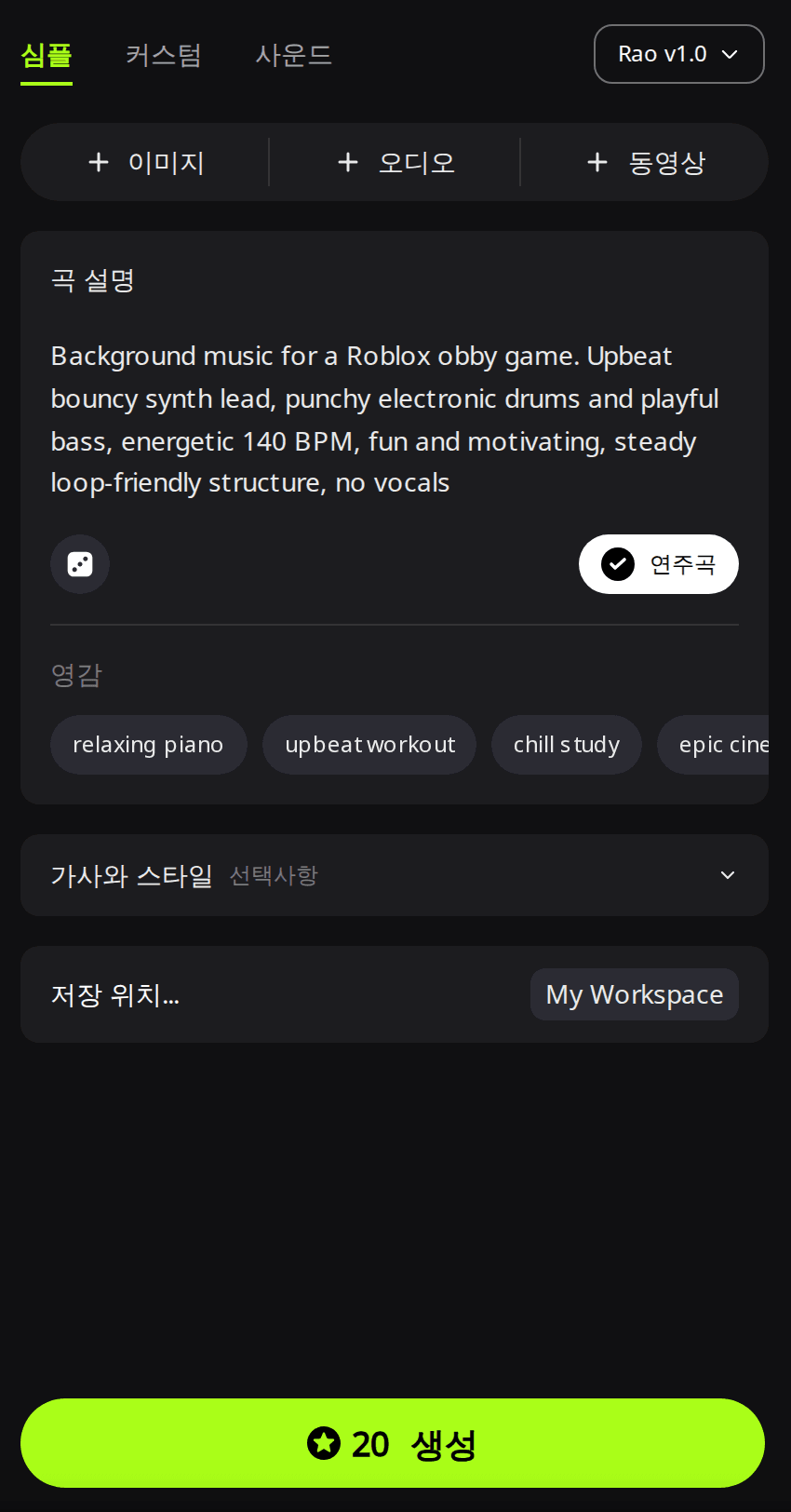
루프 클립이 필요하면 사운드 탭으로 바꿔 루프를 설명하고, 루프를 켜고, 원하면 템포를 정한 뒤 생성을 클릭합니다. 아래 예시에서 두 종류를 모두 들어 볼 수 있고, 그다음 3단계에서 자르기, 4단계에서 업로드, 5단계에서 게임 안 재생을 다룹니다.
예시는 어떻게 만들었나요?
2026년 11월 8일 RaoMusic에서 세 번 생성했습니다. 연주곡을 켠 Rao v1.0 두 번(오비 프롬프트, 공포 프롬프트)과 루프를 켜고 템포를 85 BPM으로 맞춘 사운드 한 번입니다. MP3 파일 여섯 개를 모두 내려받아 브라우저 오디오 디코더로 샘플레이트, 채널, 길이, 첫 1초가 얼마나 조용한지, 엔딩이 언제 페이드되는지를 측정했습니다. 각 프롬프트는 플레이어 위에 그대로 인용했습니다. 클립 아래의 짧은 감상 메모는 그 파일이 어떻게 들리는지 적은 것이니, 직접 재생해서 판단해 보세요.
오비 게임 BGM은 어떻게 들릴까요?
Background music for a Roblox obby game. Upbeat bouncy synth lead, punchy electronic drums and playful bass, energetic 140 BPM, fun and motivating, steady loop-friendly structure, no vocals
(로블록스 오비 게임용 배경음악. 경쾌하게 튀는 신스 리드, 펀치감 있는 전자 드럼과 장난스러운 베이스, 에너지 넘치는 140 BPM, 신나고 의욕을 북돋우는 느낌, 반복하기 좋은 안정적인 구성, 보컬 없음)
1번 결과(3:00)
감상 메모: 밝고 통통 튀는 신스 리드와 힘찬 전자 드럼에 보컬이 없어 장애물 코스에 잘 어울립니다. 반복 재생하기 전에 엔딩을 잘라 내세요(3단계).
2번 결과(3:08)
감상 메모: 비슷한 템포에 같은 통통 튀는 신스와 펀치감 있는 드럼입니다. 라운드마다 한 번 재생되는 제한 시간 코스라면 그대로 쓰고, 반복 재생할 거라면 먼저 잘라 내세요.
공포 게임 BGM은 어떻게 들릴까요?
Background music for a Roblox horror game. Low drones, eerie music box, distant metallic hits and tense strings, slow and unsettling, no big ending, no vocals
(로블록스 공포 게임용 배경음악. 낮은 드론, 으스스한 오르골, 멀리서 울리는 금속성 타격음과 긴장감 있는 현악기, 느리고 불안한 분위기, 거창한 엔딩 없음, 보컬 없음)
1번 결과(3:34)
감상 메모: 낮고 탁한 드론 위로 가냘픈 오르골 멜로디가 흘러 공포 분위기를 만들지만, 프롬프트에 넣은 현악기와 금속성 타격음은 거의 들리지 않습니다. 앞뒤를 잘라 내면(3단계) 어두운 방을 탐험할 때 깔리는 잔잔한 배경음으로 쓸 만합니다. 깜짝 놀라게 하는 효과음은 별도의 게임 효과음을 추가하세요.
2번 결과(3:38)
감상 메모: 이 결과에는 프롬프트에서 요청한 오르골, 드론, 긴장감 있는 현악기, 금속성 타격음이 모두 들어 있습니다. 다만 오르골이 조금 앞으로 나와 있고 반복되므로, 오래 깔아 두는 배경음보다는 짧고 불안한 탐험 장면에 쓰는 편이 좋습니다. 반복 재생 전에는 앞뒤를 모두 잘라 내세요.
로비용 루프 클립은 어떻게 들릴까요?
Chill lo-fi lobby music loop for a Roblox hangout game, warm Rhodes, soft vinyl texture, mellow bass
(로블록스 친목 게임용 느긋한 로파이 로비 음악 루프, 따뜻한 로즈 피아노, 부드러운 LP 질감, 포근한 베이스)
설정: 사운드 탭, 루프 켜기, 템포 85 BPM. 브라우저 플레이어(또는 Studio)에서 반복 재생을 켜면 이음새를 들어 볼 수 있습니다.
1번 클립(0:21)
감상 메모: 요청대로 따뜻한 로즈 코드, 포근한 베이스, 은은한 LP 잡음이 들립니다. 끝이 클릭음, 음량 변화, 끊긴 음 없이 처음으로 이어지므로 로비나 메뉴에서 그대로 반복 재생해도 됩니다.
2번 클립(0:21)
감상 메모: 1번 클립처럼 클릭음이나 빈틈 없이 이어집니다. 길이가 21초뿐이라 오래 머물면 지루하게 느껴질 수 있으니, 플레이어가 로비에 한동안 머무는 게임이라면 더 길고 정성껏 잘라 낸 루프를 쓰세요.
3단계: 완성곡을 어떻게 잘라야 깔끔하게 반복될까요?
Looped를 켜면 로블록스는 마지막 순간이 지나면 파일을 다시 첫 1초부터 재생합니다. 페이드아웃, 길게 울리는 마지막 코드, 조용한 인트로는 몇 분마다 음악이 푹 꺼지는 구간이 됩니다. 각 파일의 시작과 끝을 측정한 결과는 다음과 같습니다.
| 파일 | 시작 | 끝 |
|---|---|---|
| 오비, 1번 결과 | 첫 1초부터 음악 | 마지막 2초 동안 마지막 코드가 잦아듦 |
| 오비, 2번 결과 | 첫 1초부터 음악 | 마지막 3초 동안 페이드아웃 |
| 공포, 1번 결과 | 약 1초 동안 거의 무음 | 마지막 6초 동안 페이드아웃 |
| 공포, 2번 결과 | 약 1초 동안 거의 무음 | 마지막 5초 동안 페이드아웃 |
| 로비 루프 클립 | 첫 1초부터 음악 | 페이드 없음, 끝 음량이 시작과 같음 |
공포 프롬프트에 "no big ending(거창한 엔딩 없음)"을 넣었지만 두 결과 모두 페이드아웃으로 끝났습니다. 완성곡을 고치려면 조용한 도입부를 없애고, 엔딩이 시작되기 직전, 가능하면 악절이 끝나는 지점에서 자릅니다. RaoMusic에서는 곡의 클립 메뉴에 있는 자르기로 할 수 있으며, 2크레딧이 들고 결과는 새 곡으로 저장됩니다. 자세한 방법은 AI 곡 편집 가이드에 있습니다. 그런 다음 잘라 낸 파일을 Studio에서 반복 재생하며 이음새를 몇 번 들어 보세요. 튀는 느낌이 들면 자르는 지점을 한 박자 옮겨 다시 자릅니다.
로블록스에 올릴 수 있는 오디오 파일은?
로블록스는 오디오 에셋 문서에 아래와 같은 가져오기 규칙을 안내합니다. 이 가이드를 위해 받은 여섯 개 파일은 모두 로블록스의 형식, 길이, 크기, 샘플레이트, 채널 제한에 맞았습니다.
| 규칙 | 로블록스 제한 | 직접 받은 MP3 |
|---|---|---|
| 형식 | .mp3, .ogg, .wav 또는 .flac | .mp3 |
| 길이 | 7분 미만 | 0:21~3:38 |
| 파일 크기 | 20 MB 미만 | 0.4~5.0 MB |
| 샘플레이트 | 48 kHz 이하 | 48 kHz |
| 채널 | 모노, 스테레오, 3.0 또는 5.1 | 스테레오 |
| 30일당 가져오기 횟수 | 신분증 인증 시 2,000개, 미인증 시 100개 | 이 한도 안에서는 무료 |
| 권리 | 오디오에 대한 법적 권리가 있어야 함 | 로블록스에서 AI 음악 사용에 관한 마지막 섹션 참고 |
4단계: MP3를 로블록스에 어떻게 업로드할까요?
RaoMusic에서 곡 메뉴를 열고 다운로드, 이어서 MP3를 선택합니다. 그다음 로블록스 오디오 에셋 문서에 나온 두 방법 중 하나로 로블록스에 가져옵니다.
- Roblox Studio에서: Asset Manager(에셋 관리자)를 열고 Import를 클릭한 뒤 MP3를 선택하고 확인합니다. 가져오기에 성공하면 초록색 체크 표시와 완료 상태가 보입니다.
- Creator Dashboard에서: Development Items, 이어서 Audio로 가서 Upload Asset을 클릭하고, 파일을 고른 다음 이름(Name)과 설명(Description)을 입력하고 Upload를 클릭합니다.
파일은 이후 로블록스의 검토 대기열에 들어갑니다. Studio가 파일을 처리하지 못하면 위의 제한과 비교해 보고 파일을 새로 내보내세요. 로블록스는 일부 오래된 오디오 도구가 잘못된 파일 헤더를 쓴다고 안내합니다.
가져온 오디오는 처음에 비공개이므로 게임에 사용 권한을 줘야 합니다. 로블록스 에셋 공개 범위 가이드에는 Creator Dashboard에서 다음 단계를 따르라고 나와 있습니다.
- Development Items, 이어서 Audio로 가서 내 트랙을 선택합니다. 해당 트랙의 Configure 페이지가 열립니다.
- 왼쪽 탐색 메뉴에서 Permissions를 선택합니다.
- Experiences 탭에서 Add experiences를 클릭하고 게임의 유니버스 ID를 입력한 뒤 Add, 이어서 Done을 클릭합니다. 유니버스 ID는 Creator Dashboard의 Creations 페이지에서 게임 썸네일에 마우스를 올리고 ⋯ 버튼을 클릭한 뒤 Copy Universe ID를 선택하면 복사됩니다.
로블록스는 제한된 에셋에 대한 게임의 권한은 한 번 부여하면 철회할 수 없다고 경고합니다. 유니버스 ID는 게임을 가리키는 번호이고, 오디오 자체의 에셋 ID는 다른 번호입니다. 5단계에서 붙여 넣을 에셋 ID는 Studio의 Asset Manager에서 트랙을 마우스 오른쪽 버튼으로 클릭하고 Copy Asset ID를 선택해 복사합니다.
5단계: 게임에서 음악을 어떻게 재생할까요?
맵 어디에서나 모든 플레이어에게 같은 음량으로 들리는 배경음악이라면, 로블록스 Sound 오브젝트 가이드는 다음 단계를 안내합니다.
- Explorer(탐색기) 창에서 SoundService에 마우스를 올리고 ⊕ 버튼을 클릭해 Sound를 삽입합니다.
- Properties(속성) 창에서 SoundId를 오디오 에셋 ID로 설정합니다. 로블록스 공식 스크립트 예시는 rbxassetid:// 뒤에 번호를 붙여 씁니다.
- 게임이 시작될 때 음악이 나오도록 Playing을 켭니다.
- 이 플레이스에서 재생할 트랙이 이것 하나뿐이라면 Looped를 켭니다.
Volume은 처음에는 낮게 두세요. 로블록스에 따르면 이 속성은 곱셈으로 적용되므로, 소리가 큰 파일이라면 2보다 높일 일이 거의 없습니다. 선택 사항: 로블록스는 현재 Sound 오브젝트를 레거시로 분류합니다. 새 오브젝트를 쓰고 싶다면 로블록스 오디오 오브젝트 가이드를 따르세요. SoundService에 AudioPlayer(Looping 속성을 켭니다), AudioDeviceOutput, Wire를 넣고, Wire로 플레이어와 출력을 연결한 뒤 스크립트에서 재생을 시작하는 방식입니다.
AI로 만든 음악을 로블록스 게임에 써도 될까요?
로블록스의 가져오기 규칙에 따르면 업로드하는 오디오에 대한 법적 권리가 있어야 하며, 모든 업로드는 로블록스의 검토 대기열을 거칩니다. 무료 플랜을 포함해 RaoMusic에서 만든 곡에는 RaoMusic 상업 라이선스에 따른 로열티 프리 상업적 이용 권리가 포함되며, 이 라이선스는 무료 게임과 유료 게임 모두에 적용됩니다. 구독자는 곡마다 라이선스 인증서 PDF도 다운로드할 수 있습니다. 해당 용도로 허락을 받지 않았다면 다른 사람 노래의 커버나 리믹스는 업로드하지 마세요.
자주 묻는 질문
네. Sound를 SoundService 대신 블록, 구, 원기둥 파트 안에 넣고 SoundService의 VolumetricAudio 속성을 Enabled로 설정하세요. 그러면 플레이어는 그 파트 근처에서만 음악을 듣게 되고, RollOffMinDistance와 RollOffMaxDistance로 소리가 퍼지는 거리를 정합니다.
로블록스가 해당 오디오를 노래로 분류하고 추가 조건을 충족할 때만 표시됩니다. 검토와 저작권 확인을 통과하고, 최소 길이, 재생 횟수, 플랫폼 연령 요건을 충족하며, 의미 있는 제목이 있고, 업로드한 사람이 신분증 인증을 마치고 오디오 이용약관(Audio Terms of Use)에 동의해야 합니다.
네, 스크립트로 가능합니다. 로블록스 오디오 오브젝트 가이드에 따르면 플레이어가 입장할 때나 게임플레이 이벤트, UI 상호작용에 따라 스크립트로 오디오를 재생할 수 있습니다. 구역이나 전투마다 트랙을 따로 두고 코드에서 재생과 정지를 제어하세요.
Sound 오브젝트들을 사운드 그룹에 넣으세요. 로블록스 Sound 오브젝트 가이드에 따르면 사운드 그룹으로 그룹 전체의 음량을 조절하고 그 안의 모든 트랙에 효과를 적용할 수 있습니다.
아니요. Roblox는 Roblox Corporation의 상표이며, RaoMusic은 내 게임에 업로드할 수 있는 트랙을 만드는 독립적인 AI 음악 도구입니다.