
Um Soundeffekte für Spiele mit KI zu erstellen, schreiben Sie einen Prompt aus einem Satz, der Quelle, Material, Aktion und Raum nennt, wählen eine Länge, schalten bei Ambience die Schleife ein und generieren. Danach kürzen Sie die Datei und importieren sie in Ihre Engine. Bei RaoMusic sind Längen von 1 bis 30 Sekunden möglich, die Dateien werden als MP3 heruntergeladen, und jeder Clip kostet 1 Credit pro Sekunde, mindestens 5 Credits. Unten folgen neun gemessene Testclips.
Zuletzt geprüft: 26.10.2026
So haben wir die Testclips erstellt und gemessen
Am 26.10.2026 haben wir neun Clips mit dem Game-Soundeffekt-Generator erstellt. Er öffnet sich im Tab „Sounds“, im Modellmenü ist ElevenLabs ausgewählt. Alle Clips liefen mit der Standardeinstellung 0,3 für „Beschreibungstreue“ (sie legt fest, wie genau das Ergebnis Ihrem Wortlaut folgt). Den Prompt für die Schritte haben wir dreimal generiert, den Regen-Prompt zweimal („Nahtlose Schleife“ an und aus), alle anderen Prompts je einmal. Die neun Clips kosteten zusammen 75 Credits.
Anschließend haben wir jede MP3 im Browser dekodiert (Web Audio API von Chromium) und gemessen: Länge, Spitzen- und Durchschnittspegel in dBFS (0 ist das Lauteste, was eine Datei erreichen kann) und wie viel Stille am Anfang und Ende liegt. Alles unter −60 dBFS zählte als Stille. Mit Sound-Bibliotheken oder anderen Generatoren haben wir die Clips nicht verglichen. Die Zahlen beschreiben Länge, Stille und Pegel. Die kurze Hörnotiz unter einem Clip beschreibt, wie die Datei klingt. Spielen Sie die Clips ab und urteilen Sie selbst.
Wie schreibe ich einen Prompt für einen Game-Soundeffekt?
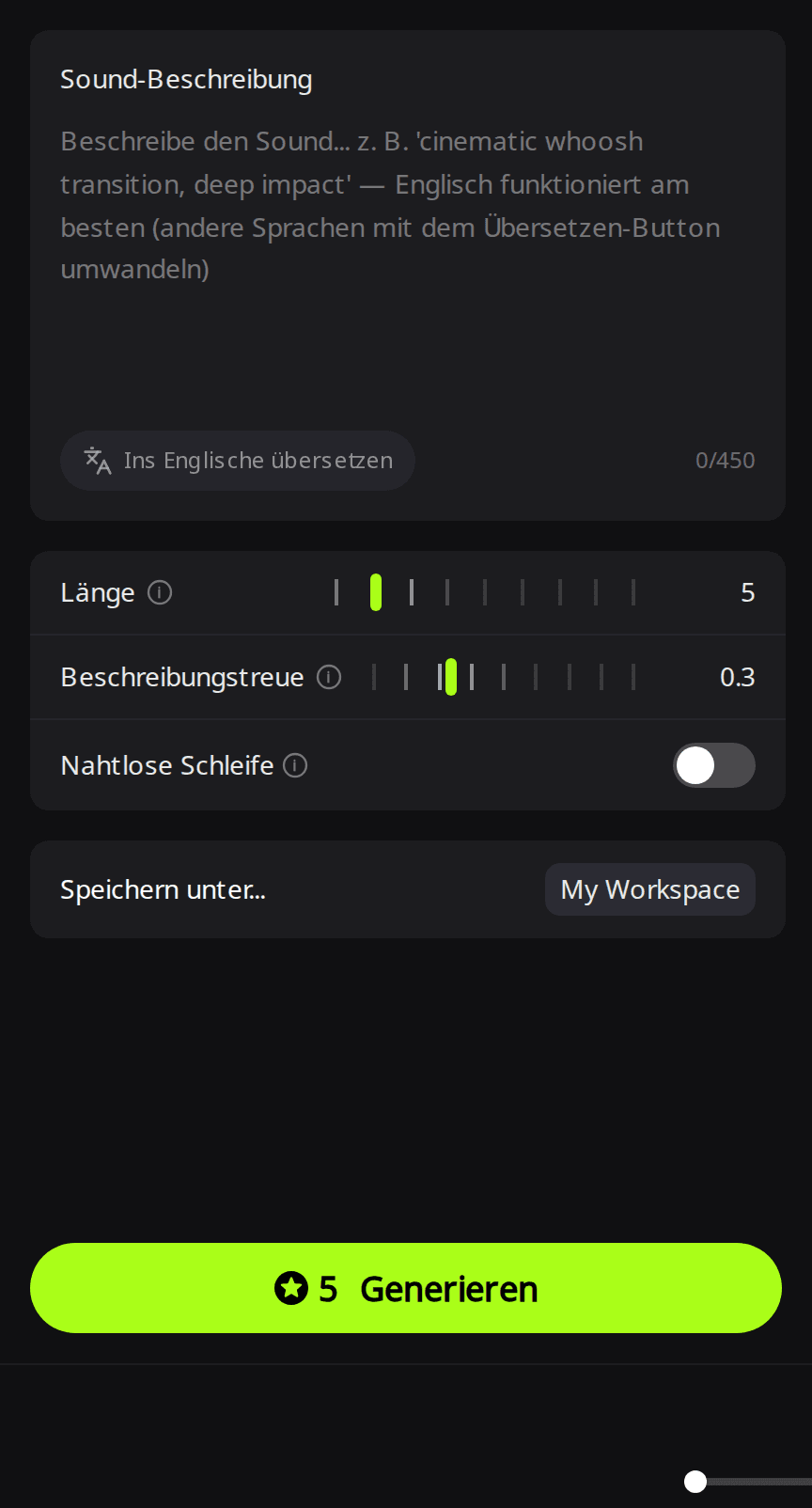
Nennen Sie vier Dinge: die Quelle (Stahlschwerter), Material oder Klangtextur (scharfes metallisches Klingen), die Aktion (aufeinanderprallen) sowie Raum und Entfernung (nah und trocken). Stimmungswörter wie „epic“ lassen Sie weg. Das Beschreibungsfeld fasst bis zu 450 Zeichen, und der Platzhaltertext weist darauf hin, dass Englisch am besten funktioniert; der Button „Ins Englische übersetzen“ wandelt andere Sprachen um.
Hier ein Prompt aus zwei Wörtern und ein ausführlicher, beide mit 2 Sekunden:
Prompt: sword sound (Schwertgeräusch) · Länge: 2 s
Prompt: Two steel swords clash with a sharp metallic ring, close and dry (zwei Stahlschwerter prallen mit scharfem metallischem Klingen aufeinander, nah und trocken) · Länge: 2 s
Spielen Sie beide ab und vergleichen Sie. Wenn ein Ergebnis fast passt, ändern Sie jeweils nur ein Detail (erst das Material, dann die Entfernung), damit Sie erkennen, welches Wort den Unterschied gemacht hat.
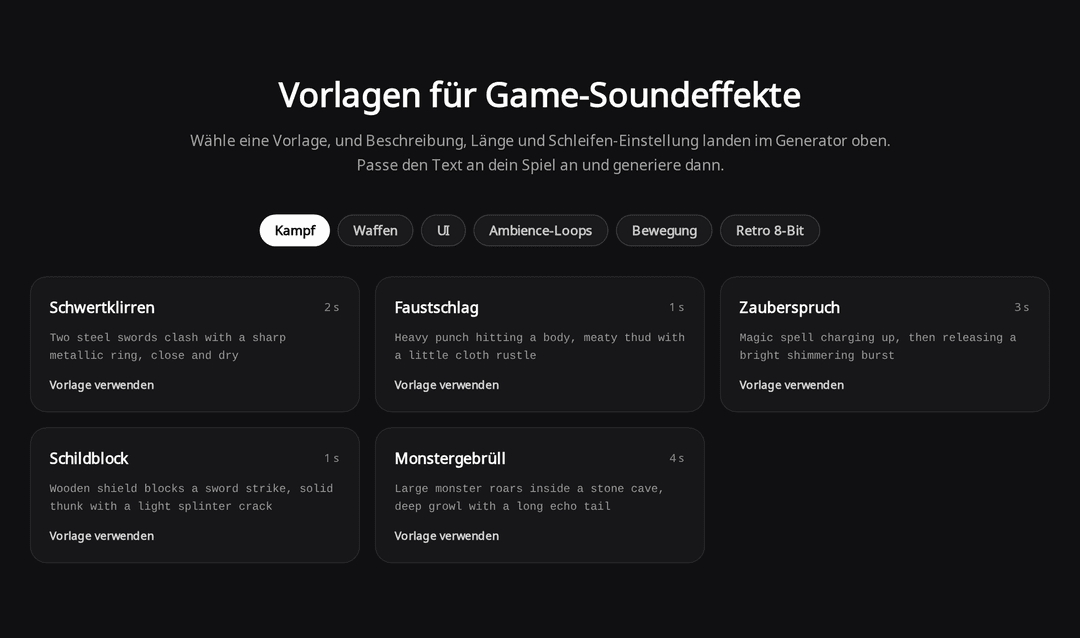
Sie müssen nicht mit einem leeren Feld anfangen. Die Seite bietet 30 Vorlagen in sechs Gruppen: Kampf, Waffen, UI, Ambience-Loops, Bewegung und Retro 8-Bit. „Vorlage verwenden“ füllt Beschreibung, Länge und Schleifen-Einstellung aus, danach passen Sie den Text an.
Wie lang sollte ein Soundeffekt sein?
Jede Datei war genau so lang wie die eingestellte Länge, der Klang selbst endet aber oft früher. Planen Sie also ein, das Ende vor dem Import zu kürzen:
| Clip | Eingestellte Länge | Stille am Ende | Spitzenpegel | Durchschnittspegel | Credits |
|---|---|---|---|---|---|
| Schwert, Zwei-Wort-Prompt | 2 s | 0,65 s | −3,0 dBFS | −27,3 dBFS | 5 |
| Schwert, ausführlicher Prompt | 2 s | 0,29 s | −2,8 dBFS | −28,4 dBFS | 5 |
| 8-Bit-Power-up | 2 s | 1,49 s | −3,8 dBFS | −22,3 dBFS | 5 |
| Explosion mit Trümmern | 5 s | 0,36 s | −1,6 dBFS | −16,4 dBFS | 5 |
| Schritte auf Kies (3 Durchgänge) | 4 s | 0,00 s | −22,2 bis −16,8 dBFS | −47,4 bis −45,5 dBFS | je 5 |
| Regen, Schleife an | 20 s | 0,00 s | −17,1 dBFS | −39,8 dBFS | 20 |
| Regen, Schleife aus | 20 s | 0,00 s | −20,9 dBFS | −46,3 dBFS | 20 |
Am deutlichsten zeigt das Muster das 8-Bit-Power-up: Der Klang ist nach etwa einer halben Sekunde vorbei, und die letzten 1,49 Sekunden der 2-Sekunden-Datei sind Stille. Erst generieren, dann kürzen.
Prompt: 8-bit retro power-up, fast ascending chiptune arpeggio (Retro-Power-up in 8-Bit, schnell aufsteigendes Chiptune-Arpeggio) · Länge: 2 s
Hörnotiz: ein schnelles, helles Rechteckwellen-Arpeggio mit genau dem richtigen Retro-Gefühl. Es klingt dünn und bricht abrupt ab, passt also eher zu einem kleinen Pickup oder einer UI-Bestätigung als zu einem großen Power-up.
Durch eine stille Ausklingphase „spielt“ der Clip weiter, obwohl der Klang vorbei ist. Das zählt, wenn Ihr Code auf das Ende eines Sounds wartet oder begrenzt, wie viele gleichzeitig laufen dürfen. Schneiden Sie die Stille bei Sounds, die Sie häufig auslösen, in einem Audio-Editor weg. Wegen des Minimums von 5 Credits kostet jede Länge von 1 bis 5 Sekunden gleich viel; geben Sie einem Klang mit langem Nachhall, wie der Explosion unten, also etwas mehr Raum.
Prompt: Large explosion with a rumbling boom and debris falling afterwards (große Explosion mit grollendem Donnerschlag und anschließend herabfallenden Trümmern) · Länge: 5 s
Hörnotiz: ein satter, tiefer Knall mit grollendem Ausklang, aber fast ohne herabfallende Trümmer; davon bleibt nur ein leises Rauschen. Das funktioniert als entfernte Explosion oder als Explosion außerhalb des Bildes. Für eine Explosion aus nächster Nähe legen Sie separate Trümmer-Einschläge darüber.
Wie erstelle ich eine Ambience-Schleife?
Aktivieren Sie vor dem Generieren „Nahtlose Schleife“, wählen Sie eine größere Länge (wir haben 20 Sekunden genommen) und beschreiben Sie einen gleichmäßigen Klang ohne einmalige Ereignisse. „No thunder“ (kein Donner) im Regen-Prompt bittet das Modell, einzelne Donnerschläge wegzulassen, die sich sonst alle 20 Sekunden wiederholen würden. Das ist eine Bitte, keine Garantie, hören Sie den Clip also ganz durch. Die Player unten wiederholen automatisch, so hören Sie, wie jeder Clip wieder von vorn beginnt:
Prompt: Steady heavy rain falling on leaves and ground, no thunder (gleichmäßiger, starker Regen auf Blätter und Boden, kein Donner) · Länge: 20 s · Nahtlose Schleife: an
Gleicher Prompt · Länge: 20 s · Nahtlose Schleife: aus
Hörnotiz: Beide Versionen sind gleichmäßiger Starkregen ohne Donner, klingen aber eher wie ein gleichmäßiges Regenrauschen als nach einzelnen Tropfen, die auf Blätter treffen, und die Version ohne Schleife klingt dumpfer. Beide eignen sich als Regenteppich im Hintergrund; für eine Szene aus der Nähe fügen Sie separate Spritzgeräusche hinzu.
Lassen Sie jeden Player einige Male von vorn beginnen. In unseren Messungen lag das letzte Sample der Schleifen-Version etwa zehnmal näher an ihrem ersten Sample als bei der Version ohne Schleife. Genau das braucht eine saubere Schleife, sicher ist es aber erst, wenn Sie es in Ihrer Engine hören: Schalten Sie dort ebenfalls Looping ein und lassen Sie den Clip mehrmals hintereinander laufen. Hören Sie an der Nahtstelle ein Klicken oder eine Lücke, prüfen Sie zwei Dinge. MP3-Dateien können am Anfang einige Millisekunden Auffüllung enthalten, und beim Umwandeln in WAV oder Ogg Vorbis bleibt diese Stille erhalten. Kürzen Sie den Anfang daher vor dem Export in einem Audio-Editor. Klickt die Nahtstelle weiterhin, setzen Sie am Schleifenpunkt eine kurze Überblendung (Crossfade).
Wie vermeide ich, dass sich derselbe Sound wiederholt?
Generieren Sie denselben Prompt mehrmals und schneiden Sie aus jedem Durchgang die brauchbaren Teile heraus:
Prompt: Footsteps walking on loose gravel, steady pace, close to the mic (Schritte auf losem Kies, gleichmäßiges Tempo, nah am Mikrofon) · Länge: 4 s · drei Durchgänge
Hörnotiz: Durchgang 2 und 3 klingen nach knackigen Schritten auf losem Kies. Durchgang 1 ist weicher und matschiger, eher Schnee oder nasse Erde als Kies. Genau deshalb lohnt es sich, mehrere Durchgänge zu generieren und auszuwählen: Durchgang 1 passt immer noch für Schnee- oder Matschuntergrund.
Die drei Durchgänge sind verschiedene Dateien, keine Kopien: Ihre Spitzen reichen von −22,2 bis −16,8 dBFS, und der erste Schritt setzt in jeder Datei zu einem anderen Zeitpunkt ein (nach 0 bis 71 Millisekunden). Schneiden Sie aus jedem Durchgang einzelne Schritte heraus, lassen Sie Ihr Spiel bei jedem Schritt zufällig einen davon wählen und fügen Sie eine kleine zufällige Tonhöhenänderung hinzu, damit ein langer Fußweg nicht hörbar repetitiv klingt. Prüfen Sie die Pegel nach dem Schneiden erneut, denn die Durchschnittswerte der ganzen Dateien schließen die Pausen zwischen den Schritten ein. Drei Durchgänge kosten 15 Credits.
Wie gleiche ich die Lautstärke zwischen Soundeffekten an?
Generierte Clips kommen nicht mit angeglichener Lautstärke heraus, planen Sie vor der Veröffentlichung also einen Durchgang zum Angleichen der Pegel ein. In unserem Set lag die Explosion im Durchschnitt bei −16,4 dBFS, die Kies-Schritte bei etwa −46 dBFS, rund 30 dB auseinander: Bei gleicher Lautstärkeeinstellung lägen die Schritte weit unter der Explosion.
Schneiden Sie zuerst die Stille weg, legen Sie dann in Ihrer Engine eine Lautstärke pro Sound-Kategorie fest (UI, Kampf, Ambience) und justieren Sie einzelne Clips nach Gehör. Spitzen-Normalisierung gleicht nur den lautesten Moment an: Ein kurzer Schwerttreffer und eine gleichmäßige Regenschleife, auf dieselbe Spitze normalisiert, klingen trotzdem sehr unterschiedlich laut. Lassen Sie etwas Headroom unter 0 dBFS, denn mehrere gleichzeitig laufende Sounds addieren sich.
Wie importiere ich die Soundeffekte in Unity, Godot und Unreal?
Die Dateien sind MP3s (unsere hatten 128 kbps, 44.100 Hz, Stereo). Laut ihrer aktuellen Dokumentation nehmen alle drei Engines MP3 direkt an:
- Unity: Das Handbuch zu Unity 6.6 führt .mp3 als unterstütztes Audioformat. Ziehen Sie die Datei in Ihren Assets-Ordner, spielen Sie sie über eine AudioSource ab und setzen Sie für Ambience den Haken bei Loop. Wählen Sie dann in den Import-Einstellungen des Clips einen Load Type: Das Handbuch empfiehlt Decompress On Load für kleinere Sounds und Streaming für durchgehende Audiospuren wie lange Ambience.
- Godot: Godot importiert WAV, Ogg Vorbis und MP3. Aktivieren Sie für Ambience Loop im Import dock. Die Dokumentation empfiehlt, für kurze, sich wiederholende Soundeffekte WAV und für lange Sounds und Musik Ogg Vorbis in Betracht zu ziehen; wandeln Sie Schritte oder Schüsse also um, wenn sie ständig ausgelöst werden.
- Unreal Engine: Klicken Sie im Content Browser auf Import oder ziehen Sie die Datei aus dem Dateiexplorer hinein, um ein Sound-Wave-Asset anzulegen. Die Unreal-Dokumentation nennt .mp3 unter den akzeptierten Formaten und weist darauf hin, dass sämtliches importierte Audio intern in 16-Bit-.wav umgewandelt wird.
Wenn Sie die Dateien zuerst in einem anderen Format brauchen, kann ein kostenloser Editor wie Audacity die Stille wegschneiden und in einem Durchgang WAV oder Ogg Vorbis exportieren.
Was kostet das, und darf ich die Sounds in einem kommerziellen Spiel verwenden?
Soundeffekte kosten 1 Credit pro Sekunde, mindestens 5 Credits, bei Längen von 1 bis 30 Sekunden. Ein UI-Klick von 1 Sekunde und eine Explosion von 5 Sekunden kosten jeweils 5 Credits, eine Ambience-Schleife von 30 Sekunden kostet 30. In den meisten Ländern erhalten berechtigte kostenlose Konten jeden Monat 50 Credits (in einigen Regionen gibt es keine Gratis-Credits), genug für etwa zehn kurze Clips. Ein Abo ist nicht nötig.
Die Sounds sind lizenzgebührenfrei für kommerzielle Spiele, auch im Gratis-Tarif, und Sie müssen RaoMusic nicht nennen. Lizenzgebührenfrei bedeutet eine Nutzungslizenz; das Urheberrecht wird nicht übertragen. Die Lizenz sichert Ihnen auch keinen exklusiven Klang zu: Andere Nutzer können ähnliche Sounds generieren. Abonnenten können außerdem für jeden Clip ein Lizenzzertifikat (PDF) herunterladen. Details finden Sie auf der Seite zur kommerziellen Lizenz. Für Sounds außerhalb von Spielen, etwa Übergänge in Videos, nutzt der allgemeine KI-Sound-Generator denselben Tab „Sounds“, und komplette Hintergrundstücke liefert der Spielmusik-Generator.
Häufig gestellte Fragen
Er reicht von 0 bis 1 und steht anfangs auf 0,3. Höhere Werte folgen Ihrem Wortlaut genauer; niedrigere lassen dem Modell mehr Freiheit, die Beschreibung zu interpretieren.
Die Dateien kommen in Stereo; unsere waren alle zweikanalige MP3s. Wenn Sie nur einen Kanal möchten, etwa für einen Sound an einem bestimmten Punkt einer 3D-Szene, mischt Unitys Import-Option Force To Mono den Clip auf eine Spur herunter, oder Sie exportieren mono aus einem Audio-Editor.
Soundeffekte sind kurze Clips von bis zu 30 Sekunden. Für Menü-Themes, Kampfmusik oder Hintergrundmusik nutzen Sie den Spielmusik-Generator, der komplette Instrumentalstücke erzeugt.
Stellen Sie das Modell auf Rao um. Dessen Tab „Sounds“ nimmt BPM und Tonart an, für 10 Credits pro Durchgang – passend für Jingles und Stinger, die zu Ihrer Musik passen müssen.