
Para crear efectos de sonido para videojuegos con IA, escriba un prompt de una frase que indique la fuente, el material, la acción y el espacio, elija una duración, active el bucle para los ambientes, genere el sonido y después recorte el archivo e impórtelo en su motor. En RaoMusic la duración va de 1 a 30 segundos, los archivos se descargan en MP3 y cada clip cuesta 1 crédito por segundo, con un mínimo de 5 créditos. A continuación, nueve clips de prueba medidos.
Última revisión: 26 de octubre de 2026
Cómo generamos y medimos los clips de prueba
El 26 de octubre de 2026 generamos nueve clips con el generador de efectos de sonido para videojuegos. Se abre en la pestaña Sonidos con ElevenLabs seleccionado en el menú de modelos. Todos los clips usaron el valor predeterminado de Ajuste a la descripción, 0,3 (controla cuánto se ciñe el resultado a su texto). El prompt de pasos se generó tres veces y el de lluvia dos (con Bucle continuo activado y desactivado); el resto, una vez cada uno. Los nueve clips costaron 75 créditos en total.
Después decodificamos cada MP3 en un navegador (la Web Audio API de Chromium) y medimos su duración, su nivel de pico y su nivel medio en dBFS (0 es lo más fuerte que admite un archivo) y cuánto silencio hay al principio y al final, contando como silencio todo lo que queda por debajo de −60 dBFS. No comparamos los clips con bibliotecas de sonidos ni con otros generadores. Las cifras cubren duración, silencio y nivel. La breve nota de escucha bajo un clip describe cómo suena ese archivo; reproduzca los clips y juzgue usted mismo.
¿Cómo se escribe un prompt para un efecto de sonido de videojuego?
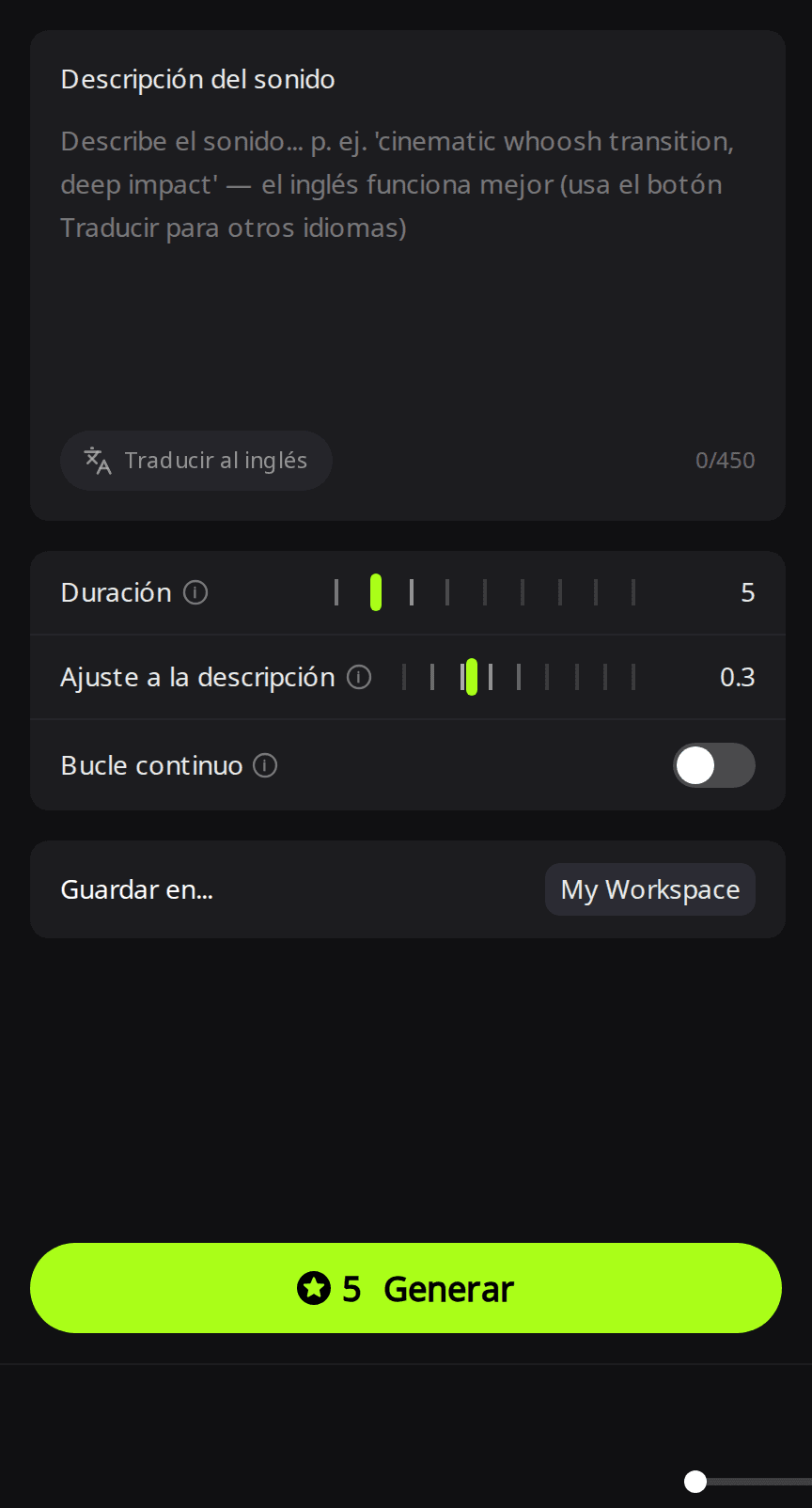
Indique cuatro cosas: la fuente (espadas de acero), el material o la textura (resonancia metálica aguda), la acción (chocan) y el espacio y la distancia (cerca y seco). Evite palabras de ambiente como «épico». El cuadro de descripción admite hasta 450 caracteres y el texto de ejemplo avisa de que el inglés funciona mejor; el botón Traducir al inglés convierte otros idiomas.
Aquí tiene un prompt de dos palabras y uno completo, ambos de 2 segundos:
Prompt: sword sound («sonido de espada») · Duración: 2 s
Prompt: Two steel swords clash with a sharp metallic ring, close and dry («Dos espadas de acero chocan con una resonancia metálica aguda, cerca y seco») · Duración: 2 s
Reproduzca los dos y compárelos. Si una toma se acerca pero no acierta, cambie un solo detalle cada vez (primero el material, luego la distancia) para saber qué palabra ha cambiado el resultado.
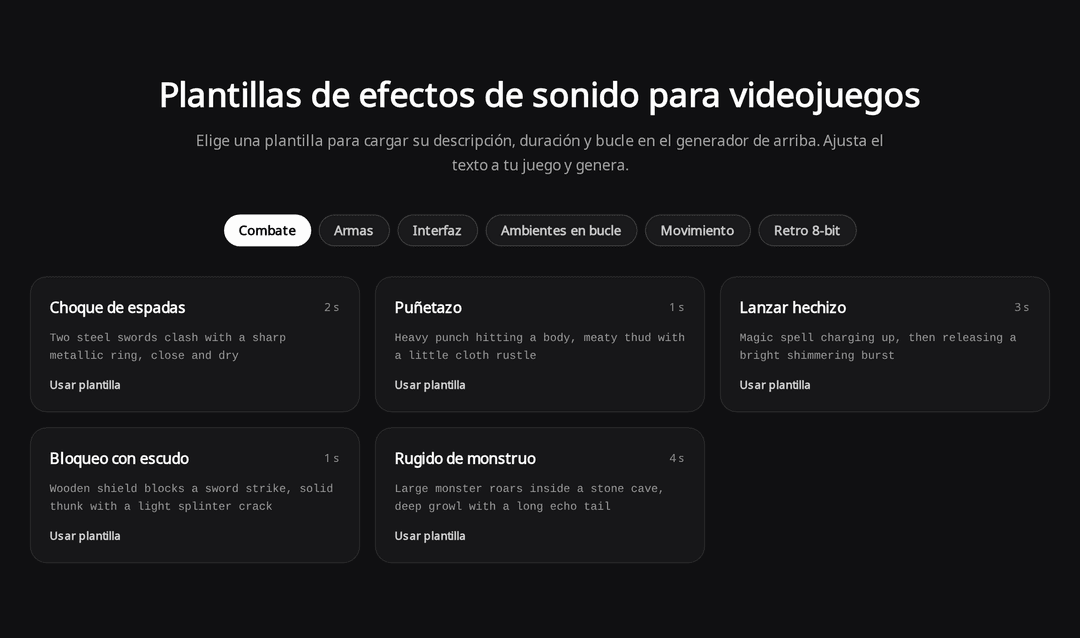
No tiene por qué empezar con el cuadro en blanco. La página ofrece 30 plantillas en seis grupos: Combate, Armas, Interfaz, Ambientes en bucle, Movimiento y Retro 8-bit. Usar plantilla rellena la descripción, la duración y el ajuste de bucle, y a partir de ahí usted edita el texto.
¿Cuánto debe durar cada efecto de sonido?
Todos los archivos salieron exactamente con la duración elegida, pero el sonido en sí suele terminar antes, así que cuente con recortar la cola antes de importar:
| Clip | Duración elegida | Cola en silencio | Pico | Nivel medio | Créditos |
|---|---|---|---|---|---|
| Espada, prompt de dos palabras | 2 s | 0,65 s | −3,0 dBFS | −27,3 dBFS | 5 |
| Espada, prompt detallado | 2 s | 0,29 s | −2,8 dBFS | −28,4 dBFS | 5 |
| Potenciador 8-bit | 2 s | 1,49 s | −3,8 dBFS | −22,3 dBFS | 5 |
| Explosión con escombros | 5 s | 0,36 s | −1,6 dBFS | −16,4 dBFS | 5 |
| Pasos sobre grava (3 tomas) | 4 s | 0,00 s | de −22,2 a −16,8 dBFS | de −47,4 a −45,5 dBFS | 5 cada una |
| Lluvia, bucle activado | 20 s | 0,00 s | −17,1 dBFS | −39,8 dBFS | 20 |
| Lluvia, bucle desactivado | 20 s | 0,00 s | −20,9 dBFS | −46,3 dBFS | 20 |
El potenciador 8-bit muestra el patrón con más claridad: el sonido se acaba tras más o menos medio segundo, y los últimos 1,49 segundos del archivo de 2 segundos son silencio. Genere y luego recorte.
Prompt: 8-bit retro power-up, fast ascending chiptune arpeggio («potenciador retro 8-bit, arpegio chiptune ascendente y rápido») · Duración: 2 s
Nota de escucha: un arpegio de onda cuadrada rápido y brillante, con el aire retro adecuado. Suena fino y se corta en seco, así que encaja mejor como recogida de un objeto pequeño o confirmación de interfaz que como un gran potenciador.
Una cola en silencio mantiene el clip «sonando» después de que el sonido termine, lo que importa si su código espera a que acabe un sonido o limita cuántos pueden sonar a la vez. Recórtela en un editor de audio en los sonidos que dispare a menudo. Por el mínimo de 5 créditos, cualquier duración de 1 a 5 segundos cuesta lo mismo, así que deje un poco más de margen a un sonido con una caída larga, como la explosión de abajo.
Prompt: Large explosion with a rumbling boom and debris falling afterwards («Gran explosión con un estruendo grave y escombros cayendo después») · Duración: 5 s
Nota de escucha: un estruendo grave y contundente con una cola retumbante, pero casi sin escombros cayendo; de ellos solo queda un leve siseo. Funciona como explosión lejana o fuera de plano. Para una explosión en primer plano, superponga impactos de escombros por separado.
¿Cómo se crea un sonido ambiente en bucle?
Active Bucle continuo antes de generar, elija una duración más larga (nosotros usamos 20 segundos) y describa un sonido constante, sin eventos puntuales. El «no thunder» del prompt de lluvia le pide al modelo que omita los truenos sueltos, que de lo contrario se repetirían cada 20 segundos; es una petición, no una garantía, así que escuche el clip completo. Los reproductores de abajo están configurados para repetir, de modo que puede oír cómo cada uno vuelve al principio:
Prompt: Steady heavy rain falling on leaves and ground, no thunder («Lluvia intensa y constante cayendo sobre hojas y suelo, sin truenos») · Duración: 20 s · Bucle continuo: activado
Mismo prompt · Duración: 20 s · Bucle continuo: desactivado
Nota de escucha: las dos tomas son un aguacero constante sin truenos, pero suenan como una capa uniforme de lluvia más que como gotas sueltas cayendo sobre hojas, y la versión sin bucle suena más apagada. Cualquiera de las dos sirve como lluvia de fondo; para una escena en primer plano, añada sonidos de salpicaduras por separado.
Deje que cada reproductor vuelva al principio unas cuantas veces. En nuestras mediciones, la última muestra de la versión con bucle quedó unas diez veces más cerca de su primera muestra que en la versión sin bucle, que es lo que necesita un bucle limpio, pero solo escucharlo en su motor lo confirma: active también allí la repetición y deje que el clip se repita varias veces. Si oye un clic o un hueco en el punto de unión, revise dos cosas. Los archivos MP3 pueden llevar unos milisegundos de relleno al principio, y al convertirlos a WAV u Ogg Vorbis ese silencio se conserva, así que recorte el inicio en un editor de audio antes de exportar. Si la unión sigue haciendo clic, añada un fundido cruzado corto en el punto de bucle.
¿Cómo evitar que se oiga siempre el mismo sonido?
Genere el mismo prompt varias veces y luego elija y recorte las partes útiles de cada toma:
Prompt: Footsteps walking on loose gravel, steady pace, close to the mic («Pasos sobre grava suelta, ritmo constante, cerca del micrófono») · Duración: 4 s · tres generaciones
Nota de escucha: las tomas 2 y 3 suenan como pasos nítidos sobre grava suelta. La toma 1 es más suave y blanda, más cercana a nieve o tierra mojada que a grava. Por eso conviene generar varias tomas y elegir: la toma 1 sigue sirviendo para una superficie de nieve o barro.
Las tres tomas son archivos distintos, no copias: sus picos van de −22,2 a −16,8 dBFS, y el primer paso empieza en un momento diferente en cada una (entre 0 y 71 milisegundos desde el inicio). Recorte pasos individuales de cada toma, haga que su juego elija uno al azar en cada paso y añada un pequeño cambio aleatorio de tono para que una caminata larga no suene repetida. Vuelva a comprobar los niveles después de recortar, porque las medias del archivo completo incluyen las pausas entre pasos. Las tres tomas costaron 15 créditos.
¿Cómo se equilibra el volumen entre efectos de sonido?
Los clips generados no salen con volúmenes igualados, así que prevea una pasada de nivelación antes de publicar su juego. En nuestro conjunto, la explosión tuvo una media de −16,4 dBFS y los pasos sobre grava, de unos −46 dBFS, con unos 30 dB de diferencia: reproducidos con el mismo volumen, los pasos quedarían muy por debajo de la explosión.
Recorte primero el silencio, luego fije un volumen por categoría de sonido (interfaz, combate, ambiente) en su motor y ajuste los clips sueltos de oído. La normalización de pico solo iguala el instante más fuerte: un golpe de espada corto y un bucle de lluvia constante normalizados al mismo pico seguirán sonando con una sonoridad muy distinta. Deje algo de margen por debajo de 0 dBFS, porque varios sonidos que suenan a la vez se suman.
¿Cómo se importan los efectos de sonido en Unity, Godot y Unreal?
Los archivos son MP3 (los nuestros eran de 128 kbps, 44.100 Hz, estéreo). Según su documentación actual, los tres motores aceptan MP3 directamente:
- Unity: el manual de Unity 6.6 incluye .mp3 entre los formatos de audio compatibles. Arrastre el archivo a la carpeta Assets, reprodúzcalo desde un AudioSource y marque Loop para los ambientes; después elija un Load Type (tipo de carga) en los ajustes de importación del clip: el manual recomienda Decompress On Load para sonidos pequeños y Streaming para audio continuo, como un ambiente largo.
- Godot: Godot importa WAV, Ogg Vorbis y MP3. Active Loop en el Import dock (panel de importación) para los ambientes. La documentación aconseja plantearse WAV para efectos cortos y repetitivos y Ogg Vorbis para sonidos largos y música, así que convierta los pasos o los disparos si suenan constantemente.
- Unreal Engine: haga clic en Import en el Content Browser, o arrastre el archivo desde el explorador de archivos, para crear un recurso Sound Wave. La documentación de Unreal incluye .mp3 entre los formatos aceptados e indica que todo el audio importado se convierte internamente a .wav de 16 bits.
Si antes necesita los archivos en otro formato, un editor gratuito como Audacity puede recortar el silencio y exportar a WAV u Ogg Vorbis en un solo paso.
¿Cuánto cuesta y puedo usar los sonidos en un juego comercial?
Los efectos de sonido cuestan 1 crédito por segundo, con un mínimo de 5 créditos, para duraciones de 1 a 30 segundos. Un clic de interfaz de 1 segundo y una explosión de 5 segundos cuestan 5 créditos cada uno, y un bucle de ambiente de 30 segundos cuesta 30. En la mayoría de los países, las cuentas gratuitas que cumplen los requisitos reciben 50 créditos cada mes (en algunas regiones no se ofrecen créditos gratuitos), suficientes para unos diez clips cortos. No hace falta suscribirse.
Los sonidos son libres de regalías para juegos comerciales, también en el plan gratuito, y no es necesario mencionar a RaoMusic. «Libre de regalías» significa una licencia de uso: los derechos de autor no se transfieren. La licencia tampoco garantiza un sonido exclusivo: otros usuarios pueden generar sonidos parecidos. Los suscriptores pueden además descargar un certificado de licencia (PDF) para cada clip. Encontrará los detalles en la página de la licencia comercial. Para sonidos fuera de los videojuegos, como transiciones de vídeo, el generador de efectos de sonido con IA general usa la misma pestaña Sonidos, y las pistas de fondo completas se crean con el generador de música para videojuegos.
Preguntas frecuentes
Va de 0 a 1 y empieza en 0,3. Con valores altos el resultado sigue sus palabras de forma más literal; con valores bajos el modelo tiene más libertad para interpretar la descripción.
Los archivos llegan en estéreo; todos los nuestros eran MP3 de dos canales. Si necesita un solo canal, por ejemplo para un sonido situado en un punto de una escena 3D, la opción de importación Force To Mono de Unity mezcla el clip en una sola pista; también puede exportarlo en mono desde un editor de audio.
Los efectos de sonido son clips cortos de hasta 30 segundos. Para temas de menú, música de combate o pistas de fondo, use el generador de música para videojuegos, que crea pistas instrumentales completas.
Cambie el modelo a Rao. Su pestaña Sonidos admite BPM y tonalidad, por 10 créditos por generación, lo que viene bien para jingles y stingers que tienen que convivir con su música.