

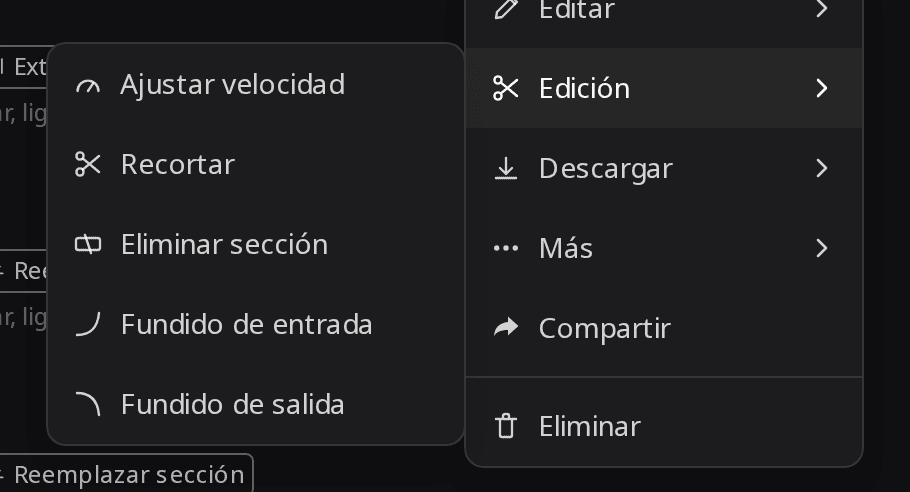
Las ediciones de una canción hecha con IA son de dos tipos. Los recortes y los fundidos conservan el audio que ya tienes, y cualquier editor de audio los puede hacer. Reescribir una parte o alargar la canción exige que la IA genere audio nuevo. En RaoMusic las dos están en el menú ⋮ de la canción: Edición (Recortar, Eliminar sección, fundidos) a 2 créditos cada una, y Editar (Reemplazar sección, Extender) al precio de una generación normal, 20 créditos en Rao v1.0 por dos versiones.
Última revisión: 6 de noviembre de 2026
¿Qué edición arregla cada problema?
Elige la herramienta según lo que falle en la canción. Recortar y Eliminar sección dejan intacto el audio que conservan, Fundido de entrada y Fundido de salida solo cambian el volumen, y Ajustar velocidad cambia el tempo. Reemplazar sección y Extender devuelven la canción al modelo. Para el tempo, elige Edición > Ajustar velocidad, pon un valor entre 0,5x y 1,5x y deja activado Mantener tono para conservar la tonalidad.
| Problema | Herramienta (menú) | Qué le pasa al audio | Créditos |
|---|---|---|---|
| Demasiado larga, o necesitas una versión corta | Recortar (Edición) | Conserva la parte que seleccionas | 2 |
| Una estrofa o un pasaje que sobra | Eliminar sección (Edición) | La quita y une las dos partes | 2 |
| Empieza o termina de golpe | Fundido de entrada / Fundido de salida (Edición) | Sube o baja el volumen gradualmente durante 0,5 a 10 s, sin cambiar la duración | 2 |
| Tempo demasiado rápido o lento | Ajustar velocidad (Edición) | De 0,5x a 1,5x; Mantener tono conserva la tonalidad | 2 |
| Una palabra o una línea equivocada | Reemplazar sección (Editar) | Vuelve a generar de 10 a 60 s con tu nueva letra | El precio del modelo de la canción (20 en Rao v1.0) |
| La canción termina demasiado pronto | Extender (Editar) | Continúa desde el punto que elijas | El precio del modelo que elijas |
| Voz, género o ambiente equivocados en toda la canción | Ninguna: vuelve a generarla | Estas ediciones no están pensadas para cambiar a quien canta | Una generación nueva |
¿Dónde están las herramientas de edición?
- Abre Crear y busca la canción en tu lista.
- Haz clic en el botón ⋮ al final de la fila de la canción.
- Pasa el cursor por Edición para ver Ajustar velocidad, Recortar, Eliminar sección, Fundido de entrada y Fundido de salida, o por Editar para ver Extender y Reemplazar sección.
- Marca el rango o la duración del fundido en la ventana que se abre y confirma. La versión editada aparece en tu lista como una canción nueva; la original queda como estaba.
¿Cómo probamos estas ediciones?
El 6 de noviembre de 2026 creamos una canción con Rao v1.0 en modo Personalizado y con letra propia (la letra completa y los ajustes están al final), y usamos la misma versión de partida para todas las ediciones de esta guía: una generación por edición. Los tiempos salen de consultar el estado del trabajo cada 5 segundos. La breve nota de escucha bajo cada clip describe cómo suena ese archivo; dale al play y juzga tú.
Canción original · Rao v1.0 · 2:04
Nota de escucha: Guitarra brillante sobre batería suave y bajo, como pedimos. La voz principal suena femenina y más aguda que la voz masculina que pedía el estilo, y la segunda versión, que no usamos, hizo lo mismo. Las herramientas de abajo no sirven para cambiar la voz, así que si quien canta no encaja con tu proyecto, vuelve a generar en lugar de editar.
¿Cómo hago una versión corta con Recortar y Fundido de salida?
Elige Edición > Recortar, arrastra el rango para quedarte con la parte que quieres y confirma. Un recorte que termina en mitad de la música se corta en seco, así que después aplica Fundido de salida a la versión recortada. Nos quedamos con 0:00 a 0:48 (intro, primera estrofa y estribillo) y luego añadimos un fundido de 4 segundos.
Solo Recortar
Nota de escucha: La música se corta a mitad de compás, sin cola. No la uses como final sin un fundido.
Recortar + Fundido de salida
Nota de escucha: La nota sostenida y la guitarra se desvanecen con suavidad en los últimos cuatro segundos, así que suena como una versión terminada de 48 segundos para una intro o un vídeo corto.
Recortar conserva el audio seleccionado tal cual, y Fundido de salida solo baja el volumen en los últimos 4 segundos. Si prefieres que el generador te dé directamente un final limpio, mira la guía sobre cómo terminar una canción hecha con IA.
¿Cómo quito una parte del medio?
Usa Edición > Eliminar sección y selecciona la parte que quieres borrar. Pon los bordes en posiciones equivalentes del compás, a menudo el inicio de dos secciones, y escucha cómo queda la unión. Quitamos toda la Estrofa 2, desde 0:56,9 (donde empieza) hasta 1:15,6 (donde empieza el segundo estribillo).
Eliminar sección
Nota de escucha: La Estrofa 2 ha desaparecido y la canción entra en el segundo estribillo en 0:57 a tiempo, sin saltos ni clics. Sirve como versión corta para radio.
Todo lo que hay antes y después del corte es el audio original, y la letra sincronizada se desplaza con él, así que las líneas de la parte eliminada simplemente desaparecen de la nueva versión. Si el corte cae a mitad de compás y notas un tropiezo, vuelve a la original en tu lista y repite Eliminar sección con bordes que coincidan con el inicio de las secciones.
¿Cómo cambio una línea sin rehacer la canción?
Usa Editar > Reemplazar sección. Toca las líneas de la letra que quieres rehacer (la selección debe durar de 10 a 60 segundos y no pasar de la mitad de la canción), escribe la letra nueva y genera. Solo cambiamos la primera línea de la Estrofa 2, de "Tuesday rain on the station stairs" (lluvia de martes en las escaleras de la estación) a "Friday snow on the station stairs" (nieve de viernes en las escaleras de la estación), y seleccionamos toda la estrofa para que la nueva línea tuviera espacio para encajar con naturalidad.
Reemplazar sección, versión 1
Nota de escucha: Canta "Friday snow on the station stairs", y las uniones en 0:57 y 1:16 son suaves, con la misma voz y el mismo arreglo alrededor. Funciona como sustituto directo de la estrofa antigua.
Reemplazar sección, versión 2
Nota de escucha: También canta la línea nueva, con uniones suaves y la misma voz. Las dos versiones sirven; quédate con la estrofa que más te guste.
Las dos versiones mantuvieron la duración original de la canción. Nuestra comparación de audio encontró diferencias fuera de la estrofa seleccionada en ambas versiones, aunque la voz y el arreglo suenan coherentes. Conserva la original, escucha el resultado completo y no solo la estrofa cambiada, y solo entonces pasa a los recortes.
Para reescribir la letra de una canción que grabaste o hiciste en otro sitio, súbela en la página Cambiar letra de canción y selecciona allí la sección.
¿Cómo alargo una canción hecha con IA?
Usa Editar > Extender, arrastra hasta el punto donde debe empezar la parte nueva, añade su letra (o déjala en blanco) y genera. El resultado incluye la canción anterior más el nuevo final, generado de nuevo como un solo archivo, así que escucha también la parte anterior antes de sustituir la original. Extendimos desde 1:38,5, justo después del segundo estribillo, con un puente nuevo y un estribillo final.
Extender, versión 1
Nota de escucha: La unión en 1:38 es suave, el puente y el estribillo final se cantan tal como se escribieron, y la canción se apaga de forma natural. Úsala tal cual como versión completa.
Extender, versión 2
Nota de escucha: La misma unión suave y el puente y el estribillo correctos, con un breve cierre instrumental. Nuestra medición de nivel encontró que la música cae casi al silencio en medio segundo, unos 2 segundos antes de que acabe el archivo. Si ese corte suena brusco donde vayas a usar la canción, añade un Fundido de salida.
El Extensor de Música con IA hace lo mismo con un MP3 o WAV subido.
¿En qué orden conviene hacer las ediciones?
Haz primero las ediciones que vuelven a generar audio y deja los recortes para el final.
- Primero Reemplazar sección y Extender. Las dos generan audio nuevo, y nuestras comparaciones encontraron cambios fuera de la parte seleccionada, así que escucha cada resultado completo y conserva la original. Reemplazar sección no aparece en las versiones hechas con Recortar, Eliminar sección, los fundidos o Ajustar velocidad.
- Después Recortar y Eliminar sección. Conservan el audio que dejan, así que nada de lo que aprobaste en el primer paso cambia. Si necesitas un WAV, descárgalo antes desde la canción original de Rao o Suno: las versiones hechas con las herramientas de Edición solo se descargan en MP3.
- Fundido de salida al final, sobre la duración definitiva, para que el fundido caiga en el final real.
- Pasa a un DAW cuando necesites arreglar un solo instrumento o reequilibrar la mezcla. La guía sobre cómo llevar las pistas separadas de una canción hecha con IA a un DAW explica ese paso.
¿Qué letra y qué ajustes usamos?
Canción original: Rao v1.0, modo Personalizado, Género vocal en Masculino, Duración en Automático. Estilo: warm indie pop, jangly electric guitar, light drums, bass, male lead vocal, 100 BPM (indie pop cálido, guitarra eléctrica brillante, batería suave, bajo, voz principal masculina, 100 BPM). Título: Last Train Home. La letra está en inglés y la dejamos tal cual la escribimos.
[Verse 1]
Streetlights hum on Carver Lane
I count the stops on the rattling train
Your message glowing in my hand
Says the kettle's on, the porch light's on
[Chorus]
Last train home, I'm almost there
Windows fogged with city air
Hold the door, don't turn the light down low
I'm on the last train home
[Verse 2]
Tuesday rain on the station stairs
A paper cup, two empty chairs
I hum the song you used to know
The one we danced to years ago
[Chorus]
Last train home, I'm almost there
Windows fogged with city air
Hold the door, don't turn the light down low
I'm on the last train home
[Outro]
I'm on the last train home
[Outro]
I'm on the last train home
Letra escrita para Extender (desde 1:38,5):
[Bridge]
The city fades behind the glass
I let the empty platforms pass
[Chorus]
Last train home, I'm almost there
Windows fogged with city air
Hold the door, don't turn the light down low
I'm on the last train home
| Edición | Ajustes | Tiempo | Duración del resultado |
|---|---|---|---|
| Original | Rao v1.0, modo Personalizado | n/d | 2:04 (la versión usada para todas las ediciones) |
| Recortar | conservar 0:00–0:48 | unos 11 s | 0:48 |
| Fundido de salida | 4 s, sobre la versión recortada | terminado en la primera consulta, a los 5 segundos | 0:48 |
| Eliminar sección | quitar 0:56,9–1:15,6 | unos 14 s | 1:46 |
| Reemplazar sección | 0:56,9–1:15,6, primera línea de la Estrofa 2 cambiada | unos 77 s | 2:04 |
| Extender | desde 1:38,5, Rao v1.0, puente + estribillo | unos 65 s | unos 2:33 |
Preguntas frecuentes
Sí: primero sube el MP3 o WAV a tu biblioteca de RaoMusic. Las herramientas de Edición funcionan con cualquier canción terminada, y Reemplazar sección funciona con una canción subida en cuanto su letra está sincronizada con el audio.
Cada edición hecha con Edición se guarda como una canción nueva con una etiqueta en inglés añadida al título: (Trimmed) si la recortaste, (Cut) si quitaste una parte, (Fade In) o (Fade Out) si añadiste un fundido. Si recortas una canción y luego le aplicas un fundido, lleva las dos etiquetas.
Sí. Cada edición es un archivo aparte en tu biblioteca y cuenta para el almacenamiento de tu plan, así que borra las versiones que no vayas a conservar.
Los créditos de una edición fallida se reembolsan automáticamente y puedes volver a intentarlo.
El centro de ayuda de Suno dice que Replace Section está disponible para los suscriptores Pro y Premier, y que Crop sirve para cortar el principio o el final de una canción (consultado el 6 de noviembre de 2026).