

AI 노래 편집은 두 가지로 나뉩니다. 자르기와 페이드는 이미 있는 음원을 그대로 쓰기 때문에 일반 오디오 편집기로도 할 수 있습니다. 반면 한 구간을 다시 쓰거나 곡을 늘리려면 AI가 새 음원을 생성해야 합니다. RaoMusic에서는 둘 다 노래의 ⋮ 메뉴에 있습니다. 클립(자르기, 구간 삭제, 페이드)은 각 2크레딧이고, 편집(구간 교체, 이어 만들기)은 일반 생성과 같은 가격으로 Rao v1.0 기준 20크레딧에 두 곡이 나옵니다.
마지막 확인: 2026년 11월 6일
어떤 문제에 어떤 편집을 써야 하나요?
노래의 어디가 문제인지에 따라 도구를 고르세요. 자르기와 구간 삭제는 남기는 음원을 원래 그대로 유지하고, 페이드 인과 페이드 아웃은 음량만 바꾸며, 속도 조절은 템포를 바꿉니다. 구간 교체와 이어 만들기는 노래를 다시 모델에 보내 생성합니다. 템포를 바꾸려면 클립 > 속도 조절에서 0.5x~1.5x로 설정하고, 키를 유지하려면 음정 유지를 켜 둔 채로 두세요.
| 문제 | 도구(메뉴) | 음원에 일어나는 일 | 크레딧 |
|---|---|---|---|
| 곡이 너무 길거나 짧은 버전이 필요할 때 | 자르기(클립) | 선택한 부분만 남깁니다 | 2 |
| 필요 없는 절이나 간주가 있을 때 | 구간 삭제(클립) | 그 부분을 잘라 내고 앞뒤를 이어 붙입니다 | 2 |
| 시작이나 끝이 갑작스러울 때 | 페이드 인 / 페이드 아웃(클립) | 0.5~10초에 걸쳐 음량을 서서히 바꾸며, 길이는 그대로입니다 | 2 |
| 템포가 너무 빠르거나 느릴 때 | 속도 조절(클립) | 0.5x~1.5x, 음정 유지를 켜면 키가 그대로입니다 | 2 |
| 단어나 가사 한 줄이 틀렸을 때 | 구간 교체(편집) | 새 가사로 10~60초 구간을 다시 생성합니다 | 그 노래 모델의 가격(Rao v1.0은 20) |
| 노래가 너무 일찍 끝날 때 | 이어 만들기(편집) | 지정한 지점부터 곡을 이어 갑니다 | 선택한 모델의 가격 |
| 곡 전체의 목소리, 장르, 분위기가 맞지 않을 때 | 없음: 다시 생성 | 이 편집 기능들은 가수를 바꾸기 위한 것이 아닙니다 | 새로 생성 |
편집 도구는 어디에 있나요?
- 만들기 페이지를 열고 목록에서 노래를 찾습니다.
- 노래 행 끝에 있는 ⋮ 버튼을 클릭합니다.
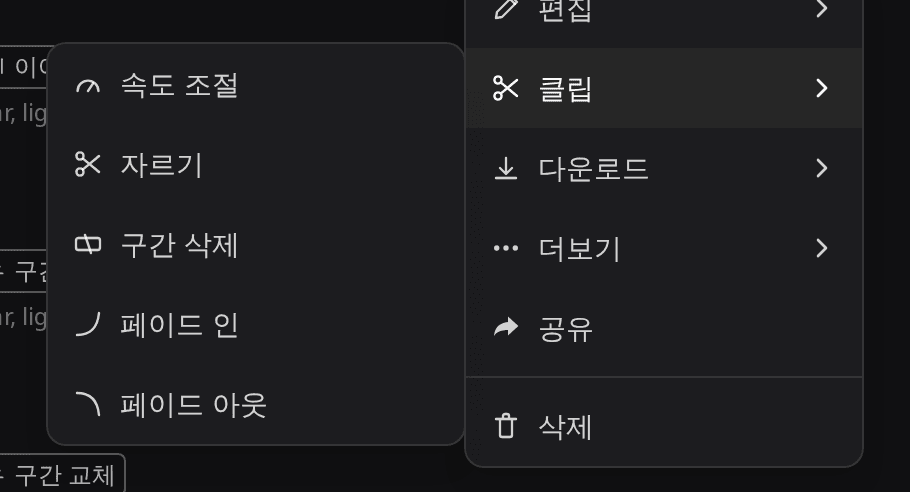
- 클립에 마우스를 올리면 속도 조절, 자르기, 구간 삭제, 페이드 인, 페이드 아웃이, 편집에 올리면 이어 만들기와 구간 교체가 나옵니다.
- 열린 창에서 범위나 페이드 길이를 정하고 확인합니다. 편집한 버전은 새 노래로 목록에 추가되고, 원곡은 그대로 남습니다.
이 편집들은 어떻게 테스트했나요?
2026년 11월 6일, 직접 쓴 가사로 Rao v1.0 커스텀 모드에서 노래 한 곡을 만들고(전체 가사와 설정은 글 끝에 있습니다), 이 가이드의 모든 편집에 같은 원본 테이크를 사용했습니다. 편집마다 한 번씩 실행했습니다. 소요 시간은 5초마다 작업 상태를 확인해 잰 값입니다. 각 음원 아래의 짧은 감상 메모는 그 파일이 어떻게 들리는지 적은 것이니, 직접 재생해서 판단해 보세요.
원곡 · Rao v1.0 · 2:04
감상 메모: 요청한 대로 찰랑거리는 기타가 가벼운 드럼과 베이스 위에 깔립니다. 다만 스타일에서 남성 보컬을 요청했는데도 리드 보컬이 여성처럼 높게 들리고, 쓰지 않은 두 번째 테이크도 마찬가지였습니다. 아래 도구들은 목소리를 바꾸는 기능이 아니므로, 가수가 프로젝트와 맞지 않으면 편집하지 말고 다시 생성하세요.
자르기와 페이드 아웃으로 짧은 버전은 어떻게 만드나요?
클립 > 자르기를 선택하고, 남길 부분으로 범위를 드래그한 뒤 확인하세요. 음악 중간에서 끝나도록 자르면 소리가 뚝 끊기므로, 자른 버전에 이어서 페이드 아웃을 적용하세요. 저희는 0:00~0:48(인트로, 1절, 후렴)을 남긴 뒤 4초 페이드를 넣었습니다.
자르기만 적용
감상 메모: 마디 중간에서 여운 없이 음악이 끊깁니다. 페이드 없이 엔딩으로 쓰지 마세요.
자르기 + 페이드 아웃
감상 메모: 마지막 4초 동안 길게 끄는 음과 기타가 자연스럽게 잦아들어, 인트로나 짧은 영상에 쓸 수 있는 완성된 48초 버전으로 들립니다.
자르기는 선택한 음원을 원래 그대로 유지하고, 페이드 아웃은 마지막 4초의 음량만 낮춥니다. 생성 단계에서부터 깔끔한 엔딩을 얻고 싶다면 AI 노래 엔딩 만드는 방법 가이드를 참고하세요.
곡 중간의 구간은 어떻게 잘라 내나요?
클립 > 구간 삭제를 열고 지울 부분을 선택하세요. 두 경계는 박자상 같은 위치, 보통 두 섹션의 시작점에 맞추고, 이어지는 부분을 미리 들어 보세요. 저희는 2절 전체, 즉 2절이 시작되는 0:56.9부터 두 번째 후렴이 시작되는 1:15.6까지를 삭제했습니다.
구간 삭제
감상 메모: 2절이 사라지고 0:57에서 박자에 맞춰 두 번째 후렴으로 넘어가며, 튀거나 딸깍거리는 소리가 없습니다. 짧은 라디오 에디트 버전으로 쓰세요.
잘라 낸 지점 앞뒤는 모두 원래 음원이고, 시간 정보가 있는 가사도 함께 당겨지므로 삭제한 부분의 가사는 새 버전에서 그대로 빠집니다. 마디 중간에서 잘려 어색하게 들린다면 목록의 원곡으로 돌아가 섹션 시작점에 경계를 맞춰 구간 삭제를 다시 실행하세요.
노래를 다시 만들지 않고 가사 한 줄만 바꾸려면 어떻게 하나요?
편집 > 구간 교체를 사용하세요. 다시 부를 가사 줄을 탭해 선택하고(선택 구간은 10~60초, 곡 길이의 절반 이하여야 합니다), 새 가사를 입력한 뒤 생성합니다. 저희는 2절 첫 줄만 "Tuesday rain on the station stairs"(역 계단에 내리는 화요일의 비)에서 "Friday snow on the station stairs"(역 계단에 내리는 금요일의 눈)로 바꿨고, 새 가사가 자연스럽게 들어가도록 2절 전체를 선택했습니다.
구간 교체, 테이크 1
감상 메모: "Friday snow on the station stairs"를 부르고, 0:57과 1:16의 이음새가 매끄러우며 앞뒤의 목소리와 편곡도 같습니다. 기존 2절을 그대로 대체하는 버전으로 쓸 수 있습니다.
구간 교체, 테이크 2
감상 메모: 이쪽도 새 가사를 부르고, 이음새가 매끄러우며 목소리도 같습니다. 두 테이크 모두 쓸 수 있으니 2절이 더 마음에 드는 쪽을 남기세요.
두 테이크 모두 원곡 길이를 그대로 유지했습니다. 다만 음원을 비교해 보니 두 테이크 모두 선택한 2절 바깥에서도 차이가 있었습니다. 목소리와 편곡은 일관되게 들리지만요. 원곡은 남겨 두고, 바뀐 2절만이 아니라 결과 전체를 끝까지 들어 본 다음에 자르기 작업으로 넘어가세요.
직접 녹음했거나 다른 곳에서 만든 노래의 가사를 바꾸려면 AI 가사 바꾸기 페이지에서 업로드하고 그곳에서 구간을 선택하세요.
AI 노래를 더 길게 만들려면 어떻게 하나요?
편집 > 이어 만들기를 열고, 새 부분이 시작될 지점까지 드래그한 다음 그 부분의 가사를 입력하거나(비워 둬도 됩니다) 생성하세요. 결과물은 앞부분과 새 엔딩이 하나의 파일로 다시 만들어진 것이므로, 원곡을 대체하기 전에 앞부분도 들어 보세요. 저희는 두 번째 후렴 직후인 1:38.5부터 새 브리지와 마지막 후렴을 붙여 이어 만들었습니다.
이어 만들기, 테이크 1
감상 메모: 1:38의 이음새가 매끄럽고, 브리지와 마지막 후렴을 쓴 가사대로 부르며, 곡이 자연스러운 여운으로 끝납니다. 풀 버전으로 그대로 쓰세요.
이어 만들기, 테이크 2
감상 메모: 이음새도 매끄럽고 브리지와 후렴도 정확하며, 짧은 연주 여운으로 끝납니다. 음량을 확인해 보니 파일이 끝나기 약 2초 전에 음악이 0.5초 정도 만에 거의 무음으로 떨어집니다. 사용하는 곳에서 이 끝맺음이 갑작스럽게 들리면 페이드 아웃을 추가하세요.
업로드한 MP3나 WAV에는 AI 뮤직 익스텐더로 같은 작업을 할 수 있습니다.
편집은 어떤 순서로 하는 게 좋을까요?
음원을 새로 생성하는 편집을 먼저 하고, 자르기 계열은 마지막에 하세요.
- 구간 교체와 이어 만들기를 먼저. 둘 다 새 음원을 생성하고, 비교해 보니 선택한 부분 바깥에서도 변화가 있었으므로 결과 전체를 들어 보고 원곡은 남겨 두세요. 자르기, 구간 삭제, 페이드, 속도 조절로 만든 버전에서는 구간 교체를 쓸 수 없습니다.
- 그다음 자르기와 구간 삭제. 남기는 음원을 그대로 유지하므로 첫 단계에서 확정한 부분이 바뀌지 않습니다. WAV가 필요하다면 먼저 원본 Rao 또는 Suno 노래에서 내려받으세요. 클립 도구로 만든 버전은 MP3로만 다운로드됩니다.
- 페이드 아웃은 맨 마지막에, 최종 길이에서 적용해야 페이드가 실제 엔딩에 걸립니다.
- 악기 하나를 고치거나 믹스 밸런스를 다시 잡아야 한다면 DAW로 옮기세요. 이 단계는 AI 노래 스템을 DAW로 가져오기 가이드에서 다룹니다.
어떤 가사와 설정을 사용했나요?
원곡: Rao v1.0, 커스텀 모드, 보컬 성별은 남성, 길이는 자동. 스타일: warm indie pop, jangly electric guitar, light drums, bass, male lead vocal, 100 BPM(따뜻한 인디 팝, 찰랑거리는 일렉트릭 기타, 가벼운 드럼, 베이스, 남성 리드 보컬, 100 BPM). 제목: Last Train Home(집으로 가는 막차).
[Verse 1]
Streetlights hum on Carver Lane
I count the stops on the rattling train
Your message glowing in my hand
Says the kettle's on, the porch light's on
[Chorus]
Last train home, I'm almost there
Windows fogged with city air
Hold the door, don't turn the light down low
I'm on the last train home
[Verse 2]
Tuesday rain on the station stairs
A paper cup, two empty chairs
I hum the song you used to know
The one we danced to years ago
[Chorus]
Last train home, I'm almost there
Windows fogged with city air
Hold the door, don't turn the light down low
I'm on the last train home
[Outro]
I'm on the last train home
[Outro]
I'm on the last train home
이어 만들기에 입력한 가사(1:38.5부터):
[Bridge]
The city fades behind the glass
I let the empty platforms pass
[Chorus]
Last train home, I'm almost there
Windows fogged with city air
Hold the door, don't turn the light down low
I'm on the last train home
| 편집 | 설정 | 소요 시간 | 결과 길이 |
|---|---|---|---|
| 원곡 | Rao v1.0, 커스텀 모드 | 해당 없음 | 2:04(모든 편집에 쓴 테이크) |
| 자르기 | 0:00~0:48 남김 | 약 11초 | 0:48 |
| 페이드 아웃 | 4초, 자른 버전에 적용 | 첫 5초 확인 때 이미 완료 | 0:48 |
| 구간 삭제 | 0:56.9~1:15.6 삭제 | 약 14초 | 1:46 |
| 구간 교체 | 0:56.9~1:15.6, 2절 첫 줄 변경 | 약 77초 | 2:04 |
| 이어 만들기 | 1:38.5부터, Rao v1.0, 브리지 + 후렴 | 약 65초 | 약 2:33 |
자주 묻는 질문
네. 먼저 MP3 또는 WAV 파일을 RaoMusic 라이브러리에 업로드하세요. 클립 도구는 완성된 노래라면 어떤 곡에서든 쓸 수 있고, 구간 교체는 업로드한 곡의 가사가 음원에 맞춰 시간 정보를 갖게 되면 사용할 수 있습니다.
클립 편집 결과는 각각 새 노래로 저장되고, 제목 뒤에 (Trimmed), (Cut), (Fade In), (Fade Out) 같은 영문 태그가 붙습니다. 자른 뒤 페이드를 넣은 버전에는 두 태그가 모두 붙습니다.
네. 편집할 때마다 라이브러리에 별도 파일이 생기고 요금제의 저장 공간에 포함되므로, 쓰지 않을 버전은 삭제하세요.
실패한 클립 편집의 크레딧은 자동으로 환불되며, 다시 실행하면 됩니다.
Suno 고객센터에 따르면 Replace Section은 Pro와 Premier 구독자가 사용할 수 있고, Crop은 노래의 앞부분이나 끝부분을 잘라 내는 기능입니다(2026년 11월 6일 확인).