
AI로 게임 효과음을 만들려면 소리를 내는 대상, 재질, 동작, 공간을 담은 한 문장짜리 프롬프트를 쓰고, 길이를 정하고, 앰비언스라면 루프를 켠 뒤 생성합니다. 그다음 파일을 다듬어 게임 엔진으로 가져오면 됩니다. RaoMusic에서는 길이를 1~30초로 정할 수 있고, 파일은 MP3로 내려받으며, 클립마다 초당 1크레딧(최소 5크레딧)이 차감됩니다. 아래에 직접 측정한 테스트 클립 9개를 정리했습니다.
마지막 확인: 2026년 10월 26일
테스트 클립을 만들고 측정한 방법
2026년 10월 26일, 게임 효과음 생성기로 클립 9개를 만들었습니다. 이 페이지는 사운드 탭이 열린 채로 시작하며, 모델 메뉴에는 ElevenLabs가 선택되어 있습니다. 모든 클립은 설명 반영도를 기본값 0.3으로 두고 만들었습니다(결과가 입력한 문구를 얼마나 그대로 따를지 정하는 값입니다). 발소리 프롬프트는 세 번, 비 프롬프트는 두 번(끊김 없는 루프 켬/끔) 생성했고, 나머지 프롬프트는 한 번씩 생성했습니다. 클립 9개에 든 비용은 모두 75크레딧입니다.
그런 다음 각 MP3를 브라우저(Chromium의 Web Audio API)에서 디코딩해 길이, 최대 레벨과 평균 레벨(dBFS 단위, 0이 파일이 낼 수 있는 가장 큰 소리), 앞뒤 무음 길이를 측정했습니다. −60 dBFS 아래는 무음으로 봤습니다. 스톡 라이브러리나 다른 생성기와는 비교하지 않았습니다. 수치는 길이·무음·레벨만 보여 줍니다. 클립 아래의 짧은 청취 메모는 그 파일이 어떻게 들리는지를 적은 것입니다. 재생해서 직접 판단해 보세요.
게임 효과음 프롬프트는 어떻게 쓰나요?
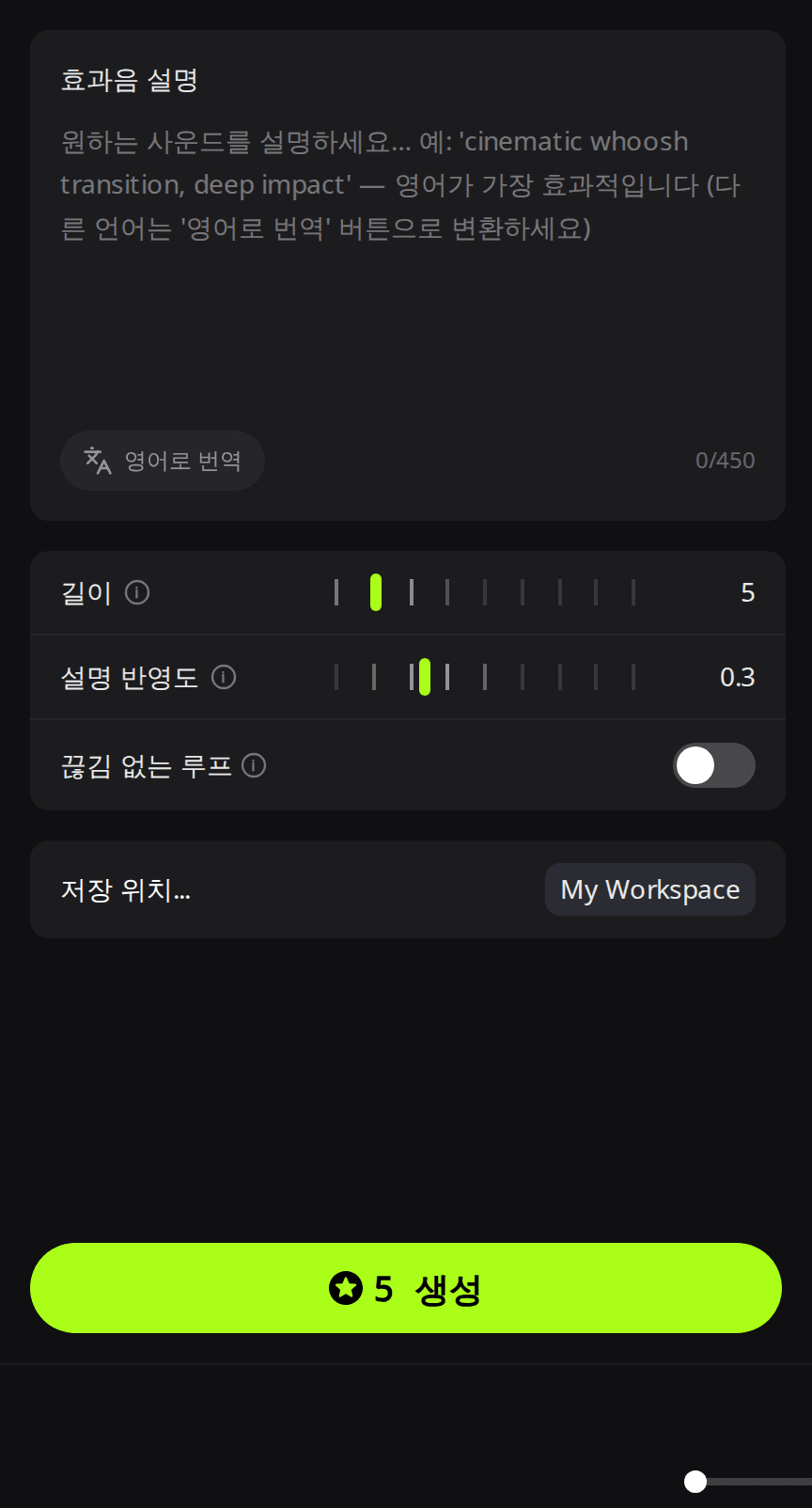
네 가지를 적습니다. 소리를 내는 대상(강철 검), 재질이나 질감(날카로운 금속성 울림), 동작(맞부딪힘), 공간과 거리(가깝고 잔향 없이)입니다. "epic"(웅장한) 같은 분위기 단어는 빼세요. 설명 입력란에는 최대 450자까지 쓸 수 있고, 입력란 안내 문구에 적힌 대로 영어가 가장 효과적입니다. 다른 언어로 쓴 설명은 영어로 번역 버튼으로 바꿀 수 있습니다.
아래는 두 단어짜리 프롬프트와 자세한 프롬프트로, 둘 다 2초로 생성했습니다.
프롬프트: sword sound (칼 소리) · 길이: 2초
프롬프트: Two steel swords clash with a sharp metallic ring, close and dry (강철 검 두 자루가 날카로운 금속음을 내며 부딪힘, 가깝고 건조하게) · 길이: 2초
두 파일을 재생해 비교해 보세요. 결과가 원하는 것과 비슷하지만 조금 다르다면 세부 사항을 한 번에 하나씩(먼저 재질, 다음은 거리) 바꿔 보세요. 그래야 어떤 단어가 결과를 바꿨는지 알 수 있습니다.
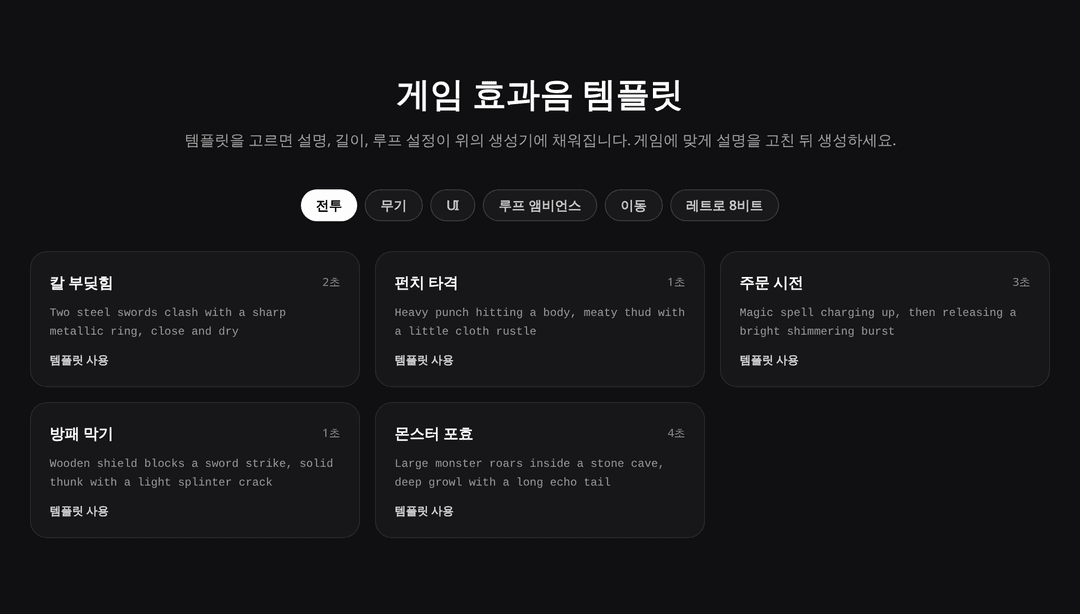
빈 입력란에서 시작할 필요는 없습니다. 페이지에는 전투, 무기, UI, 루프 앰비언스, 이동, 레트로 8비트의 여섯 그룹으로 나뉜 템플릿 30개가 있습니다. 템플릿 사용을 누르면 설명, 길이, 루프 설정이 채워지고, 거기서 문구를 고치면 됩니다.
효과음 길이는 얼마로 해야 하나요?
모든 파일은 길이 설정과 정확히 같은 길이로 나왔지만, 실제 소리는 그보다 일찍 끝나는 경우가 많습니다. 그러니 가져오기 전에 끝부분을 잘라 낼 생각으로 준비하세요.
| 클립 | 설정한 길이 | 끝부분 무음 | 최대 레벨 | 평균 레벨 | 크레딧 |
|---|---|---|---|---|---|
| 칼, 두 단어 프롬프트 | 2초 | 0.65초 | −3.0 dBFS | −27.3 dBFS | 5 |
| 칼, 자세한 프롬프트 | 2초 | 0.29초 | −2.8 dBFS | −28.4 dBFS | 5 |
| 8비트 파워업 | 2초 | 1.49초 | −3.8 dBFS | −22.3 dBFS | 5 |
| 파편이 떨어지는 폭발 | 5초 | 0.36초 | −1.6 dBFS | −16.4 dBFS | 5 |
| 자갈 발소리(3회 생성) | 4초 | 0.00초 | −22.2 ~ −16.8 dBFS | −47.4 ~ −45.5 dBFS | 각 5 |
| 비, 루프 켬 | 20초 | 0.00초 | −17.1 dBFS | −39.8 dBFS | 20 |
| 비, 루프 끔 | 20초 | 0.00초 | −20.9 dBFS | −46.3 dBFS | 20 |
이 패턴은 8비트 파워업에서 가장 뚜렷하게 보입니다. 소리는 0.5초쯤 지나면 끝나고, 2초짜리 파일의 마지막 1.49초는 무음입니다. 생성한 다음 잘라 내세요.
프롬프트: 8-bit retro power-up, fast ascending chiptune arpeggio (8비트 레트로 파워업, 빠르게 올라가는 칩튠 아르페지오) · 길이: 2초
청취 메모: 빠르고 밝은 사각파 아르페지오로, 레트로 느낌이 제대로 납니다. 다만 소리가 얇고 갑자기 끊기므로 큰 파워업보다는 작은 아이템 획득음이나 UI 확인음에 더 잘 어울립니다.
끝에 무음이 있으면 소리가 멈춘 뒤에도 클립이 계속 '재생 중'으로 남습니다. 코드가 소리가 끝나기를 기다리거나 동시에 재생할 수 있는 개수를 제한한다면 문제가 됩니다. 자주 재생하는 소리라면 오디오 편집기에서 잘라 내세요. 최소 5크레딧 규칙 때문에 1~5초는 어느 길이로 정해도 비용이 같습니다. 그러니 아래 폭발음처럼 여운이 긴 소리는 길이를 조금 넉넉하게 잡아 주세요.
프롬프트: Large explosion with a rumbling boom and debris falling afterwards (우르릉 울리는 굉음과 뒤이어 떨어지는 파편이 있는 큰 폭발) · 길이: 5초
청취 메모: 묵직하고 낮은 폭발음 뒤로 우르르 울리는 잔향이 이어지지만, 파편이 떨어지는 소리는 거의 없고 희미한 쉬익 소리만 남아 있습니다. 멀리서 터지거나 화면 밖에서 터지는 폭발로 쓰기 좋습니다. 가까이서 터지는 폭발이라면 파편 충돌음을 따로 겹쳐 쓰세요.
루프 앰비언스는 어떻게 만드나요?
생성하기 전에 끊김 없는 루프를 켜고, 길이를 길게 잡고(저희는 20초), 한 번만 일어나는 사건이 없는 일정한 소리를 설명하세요. 비 프롬프트의 "no thunder"(천둥 없음)는 한 번씩 터지는 소리를 빼 달라는 요청입니다. 그런 소리가 들어가면 20초마다 똑같이 반복되기 때문입니다. 다만 요청일 뿐 보장은 아니니 클립을 끝까지 들어 보세요. 아래 플레이어는 반복 재생으로 설정되어 있어 클립이 처음으로 되돌아가는 부분을 들을 수 있습니다.
프롬프트: Steady heavy rain falling on leaves and ground, no thunder (나뭇잎과 땅 위로 꾸준히 쏟아지는 폭우, 천둥 없음) · 길이: 20초 · 끊김 없는 루프: 켬
같은 프롬프트 · 길이: 20초 · 끊김 없는 루프: 끔
청취 메모: 두 버전 모두 천둥 없이 꾸준히 쏟아지는 비이지만, 빗방울 하나하나가 나뭇잎을 때리는 소리라기보다 고르게 깔리는 빗소리에 가깝고, 루프를 끈 버전이 더 먹먹합니다. 어느 쪽이든 배경 빗소리로는 충분합니다. 가까이서 보여 주는 장면이라면 물 튀는 소리를 따로 더하세요.
각 플레이어가 끝에서 처음으로 몇 번 넘어가도록 들어 보세요. 측정해 보니 루프 버전의 마지막 샘플은 루프를 끈 버전보다 첫 샘플에 약 10배 더 가까웠습니다. 깔끔한 루프에 필요한 조건이지만, 확실히 알려면 엔진에서 직접 들어 보는 수밖에 없습니다. 엔진에서도 루프를 켜고 클립을 여러 번 반복 재생해 보세요. 이어지는 지점에서 클릭음이나 끊김이 들리면 두 가지를 확인하세요. MP3 파일은 시작 부분에 몇 밀리초의 여백이 들어갈 수 있고, WAV나 Ogg Vorbis로 변환해도 이 무음은 그대로 남습니다. 그러니 내보내기 전에 오디오 편집기에서 시작 부분을 잘라 내세요. 그래도 이음매에서 클릭음이 나면 루프 지점에 짧은 크로스페이드를 넣으세요.
같은 소리가 반복되는 느낌은 어떻게 피하나요?
같은 프롬프트로 여러 번 생성한 뒤, 각 테이크에서 쓸 만한 부분을 골라 잘라 내세요.
프롬프트: Footsteps walking on loose gravel, steady pace, close to the mic (느슨한 자갈 위를 일정한 속도로 걷는 발소리, 마이크 가까이) · 길이: 4초 · 3회 생성
청취 메모: 2번과 3번 테이크는 느슨한 자갈 위를 걷는 또렷한 발소리로 들립니다. 1번 테이크는 더 부드럽고 질척해서 자갈보다는 눈이나 젖은 흙에 가깝습니다. 여러 테이크를 생성해서 고르는 이유가 바로 이것입니다. 1번 테이크도 눈이나 진흙 바닥에는 여전히 쓸 수 있습니다.
세 테이크는 복사본이 아니라 서로 다른 파일입니다. 최대 레벨은 −22.2 ~ −16.8 dBFS 범위이고, 첫 걸음이 시작되는 시점도 파일마다 다릅니다(0~71밀리초). 각 테이크에서 걸음을 하나씩 잘라 내고, 게임이 발을 디딜 때마다 그중 하나를 무작위로 고르게 한 뒤 피치도 살짝 무작위로 바꾸면 오래 걸어도 반복이 귀에 띄지 않습니다. 파일 전체 평균에는 걸음 사이의 빈 구간까지 포함되므로, 잘라 낸 뒤에 레벨을 다시 확인하세요. 테이크 3개의 비용은 15크레딧입니다.
효과음끼리 볼륨은 어떻게 맞추나요?
생성된 클립은 음량이 맞춰진 상태로 나오지 않으므로, 출시 전에 레벨을 맞추는 작업을 계획해 두세요. 이번 테스트에서 폭발음은 평균 −16.4 dBFS, 자갈 발소리는 약 −46 dBFS로 30 dB 가까이 차이가 났습니다. 같은 볼륨 설정으로 재생하면 발소리는 폭발음보다 훨씬 작게 들립니다.
먼저 무음을 잘라 내고, 엔진에서 소리 종류(UI, 전투, 앰비언스)별로 볼륨을 정한 다음 개별 클립은 귀로 들으며 조정하세요. 피크 노멀라이즈는 가장 큰 순간만 맞춰 줍니다. 짧은 칼 타격음과 일정한 비 루프를 같은 피크로 노멀라이즈해도 체감 음량은 크게 다릅니다. 여러 소리가 동시에 재생되면 합쳐져 커지므로 0 dBFS 아래로 여유(헤드룸)를 남겨 두세요.
Unity, Godot, Unreal로 효과음을 가져오려면?
파일은 MP3입니다(테스트 파일은 128 kbps, 44,100 Hz, 스테레오). 각 엔진의 현재 문서에 따르면 세 엔진 모두 MP3를 바로 가져올 수 있습니다.
- Unity: Unity 6.6 매뉴얼은 .mp3를 지원 오디오 형식으로 명시합니다. 파일을 Assets 폴더로 끌어다 놓고 AudioSource로 재생하며, 앰비언스라면 Loop에 체크하세요. 그런 다음 클립의 임포트 설정에서 Load Type을 고릅니다. 매뉴얼은 작은 소리에는 Decompress On Load를, 긴 앰비언스처럼 계속 이어지는 오디오에는 Streaming을 권합니다.
- Godot: Godot는 WAV, Ogg Vorbis, MP3를 가져올 수 있습니다. 앰비언스라면 Import 독에서 Loop를 켜세요. 문서는 짧고 반복되는 효과음에는 WAV를, 긴 소리와 음악에는 Ogg Vorbis를 고려하라고 권하므로, 발소리나 총소리처럼 쉴 새 없이 재생되는 소리는 변환해 두세요.
- Unreal Engine: Content Browser에서 Import를 클릭하거나 파일 탐색기에서 파일을 끌어다 놓으면 Sound Wave 애셋이 만들어집니다. Unreal 문서는 .mp3를 지원 형식으로 나열하며, 가져온 오디오는 모두 내부에서 16비트 .wav로 변환된다고 설명합니다.
다른 형식이 먼저 필요하다면 Audacity 같은 무료 편집기로 무음을 잘라 내고 WAV나 Ogg Vorbis로 한 번에 내보낼 수 있습니다.
비용은 얼마이고, 상업용 게임에 써도 되나요?
효과음은 1~30초 길이로 만들 수 있고 초당 1크레딧, 최소 5크레딧입니다. 1초짜리 UI 클릭음도, 5초짜리 폭발음도 5크레딧이고, 30초짜리 루프 앰비언스는 30크레딧입니다. 대부분의 국가에서 조건을 충족하는 무료 계정은 매달 50크레딧을 받으며(일부 지역에서는 무료 크레딧이 제공되지 않습니다), 짧은 클립 10개 정도를 만들 수 있는 양입니다. 구독은 필요하지 않습니다.
생성한 소리는 무료 플랜에서도 상업용 게임에 로열티 프리로 쓸 수 있고, RaoMusic 출처 표기도 필요 없습니다. 로열티 프리는 이용 허락을 뜻하며 저작권이 양도되지는 않습니다. 또한 라이선스가 나만의 독점적인 소리를 보장하지는 않으므로 다른 사용자도 비슷한 소리를 만들 수 있습니다. 구독자는 클립마다 라이선스 증명서(PDF)도 내려받을 수 있습니다. 자세한 내용은 상업 라이선스 페이지에서 확인하세요. 영상 전환음처럼 게임 밖에서 쓸 소리는 같은 사운드 탭을 쓰는 범용 AI 효과음 생성기에서, 배경 음악 한 곡 전체는 게임 음악 생성기에서 만들 수 있습니다.
자주 묻는 질문
0부터 1까지 조절할 수 있고 기본값은 0.3입니다. 값이 높을수록 입력한 문구를 더 그대로 따르고, 낮을수록 모델이 설명을 더 자유롭게 해석합니다.
파일은 스테레오로 나옵니다. 테스트한 파일도 모두 2채널 MP3였습니다. 3D 장면의 특정 위치에 배치하는 소리처럼 채널이 하나만 필요하다면 Unity의 Force To Mono 임포트 옵션으로 클립을 한 트랙으로 합치거나, 오디오 편집기에서 모노로 내보내면 됩니다.
효과음은 최대 30초의 짧은 클립입니다. 메뉴 테마, 전투 음악, 배경 음악은 연주곡 한 곡 전체를 만들어 주는 게임 음악 생성기를 이용하세요.
모델을 Rao로 바꾸세요. Rao의 사운드 탭에서는 BPM과 키를 지정할 수 있고 1회 10크레딧입니다. 음악과 어울려야 하는 징글이나 짧은 효과 음악(스팅어)에 알맞습니다.