무료 가사 영상 만들기
MP3를 올리고 가사를 붙여 넣으세요. 한 줄씩 보컬에 맞추고, 비트에 맞춰 움직이는 배경 위에 얹어 워터마크 없는 1080p 영상으로 만들어 드려요.
- 가사만 붙여 넣으면 끝, LRC 파일 필요 없음
- 1080p, 워터마크 없음
- 16:9 · 9:16 · 1:1 · 4:5
MP3와 직접 쓴 가사로 가사 영상을 만들려면?
MP3를 업로드하고 가사를 일반 텍스트로 붙여 넣으면 RaoMusic이 각 줄을 보컬에 맞춰요. LRC 파일도 타임스탬프도 필요 없어요. 배경 스타일과 크기를 고르고 워터마크 없는 1080p MP4로 내보내세요. 가사 싱크와 미리보기는 무료이고, 내보내기는 영상 30초당 1크레딧이에요. 대상 계정에는 매달 무료 크레딧 50개가 지급돼요.
싱크와 미리보기 무료
모든 줄이 보컬에 맞는지 확인한 다음, 크레딧을 쓸지 정하세요.
영상 상업적 이용 가능
곡에 대한 권리를 가지고 있다면 내보낸 영상을 상업적으로 쓸 수 있어요. RaoMusic에서 만든 곡은 처음부터 상업적 이용이 포함돼 있어요.
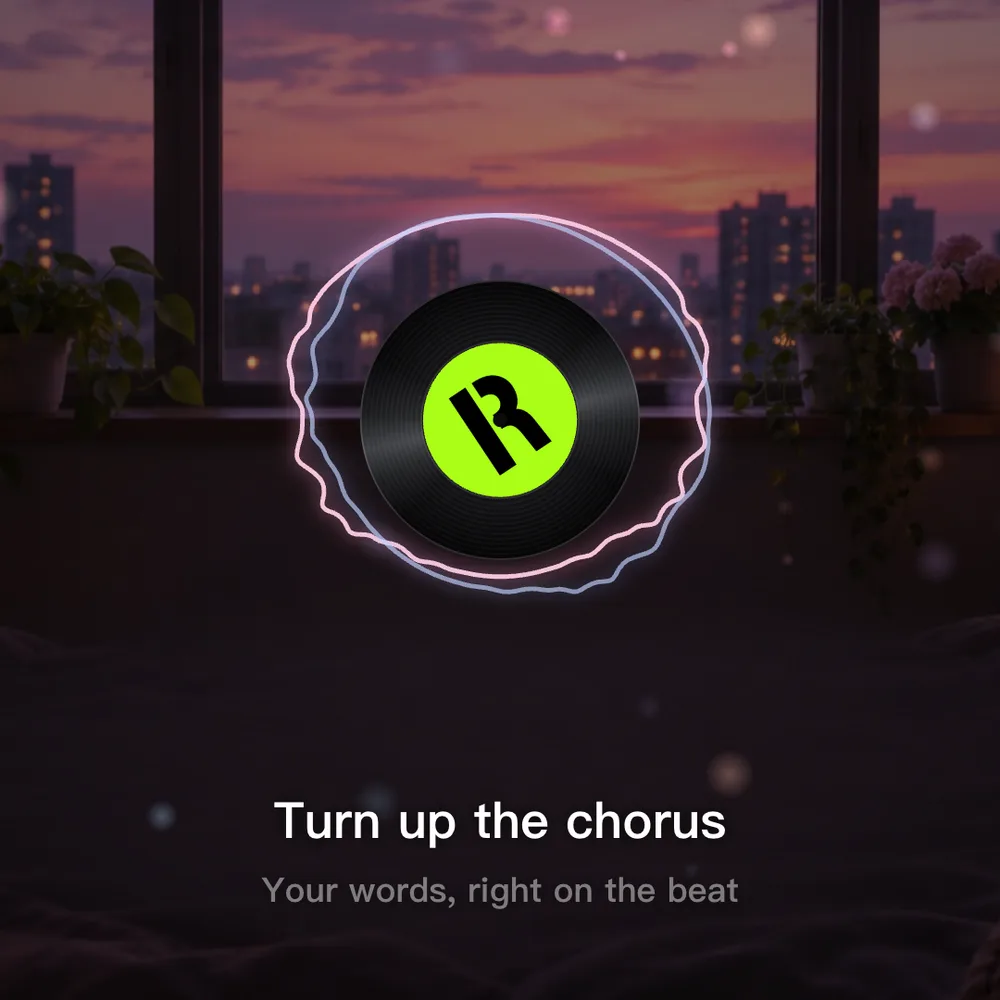
음악에 맞춰 움직이는 12가지 배경
고른 스타일 위에 가사가 올라가요. 클릭하면 그 스타일로 시작해요.
YouTube, TikTok, Instagram 크기 모두 지원
내보내기 전에 크기만 고르세요. 어떤 비율이든 풀 HD로 만들어져요.
16:9
YouTube
9:16
TikTok · 릴스 · 쇼츠
1:1
4:5
Instagram · Facebook 피드
가사를 위해 만든 기능
RaoMusic에서 만든 곡도, 직접 업로드한 오디오도 쓸 수 있어요.
가사 영상 만드는 법
곡에서 영상까지 4단계.
- 1
곡 추가
오디오 파일을 업로드하거나 라이브러리에서 곡을 고르세요. 에디터가 바로 열려요.
- 2
가사 붙여 넣기
가사를 한 줄에 한 문장씩 일반 텍스트로 붙여 넣으세요. RaoMusic에서 만든 곡은 가사 타이밍이 이미 있어서 이 단계를 건너뛰어요.
- 3
스타일 고르기
배경 스타일과 비율을 고르고, 곡 제목과 아티스트 이름을 넣으세요.
자주 묻는 질문
보컬에 맞춰 곡의 가사가 화면에 나오는 영상이에요. 청취자가 따라 부를 수 있게 뮤지션들이 YouTube, TikTok, Instagram에 올려요. 정식 뮤직비디오보다 먼저 올리거나 뮤직비디오 대신 올리는 경우도 많아요.
아니요. 가사를 한 줄에 한 문장씩 일반 텍스트로 붙여 넣으면 각 줄을 보컬에 맞춰 드려요. LRC 파일도 타임스탬프도 필요 없어요. 가사 싱크는 무료예요.
타이밍이 들어간 가사가 이미 있어요. 라이브러리에서 곡을 고르면 아무것도 붙여 넣지 않아도 미리보기에 가사가 나와요. 연주곡에는 보여 줄 가사가 없어요.
로그인하면 가사 싱크와 모든 스타일 미리보기가 무료예요. 영상을 내보낼 때는 크레딧이 들어요. 대상 계정에는 매달 무료 크레딧 50개가 지급되고, 내보낸 영상에는 워터마크가 없어요.
없어요. 레코드 가운데에는 기본으로 RaoMusic 로고가 들어가지만, 내보내기 전에 커버 아트나 원하는 이미지로 바꿀 수 있어요.
영상 30초당 1크레딧이고, 30초 미만은 올림해요. 3분짜리 곡은 6크레딧, 30초 클립은 1크레딧이에요. 방금 내보낸 클립을 설정 그대로 다시 내보내면 두 번 차감되지 않아요.
WaveMotion은 무료에 계정이 필요 없고, 최대 4K까지 내보낼 수 있으며 브라우저에서 렌더링해요. 거기서 일반 가사를 붙여 넣으면 곡 전체에 고르게 펼쳐지기 때문에, 맞추려면 LRC 파일을 넣거나 보컬에서 가사를 받아 적게 해야 해요. 여기서는 직접 쓴 가사를 붙여 넣기만 하면 각 줄이 보컬에 맞춰지고, 영상은 서버에서 렌더링돼요. 내보내기에는 계정과 크레딧이 필요해요.
네. 휴대폰에서 가사를 붙여 넣기만 하면 돼요. 가사 싱크와 영상 렌더링 모두 서버에서 하기 때문에 휴대폰 메모리와 상관없어요. 업로드한 곡은 최대 10분까지 되고, 렌더링 중에는 페이지를 닫아도 돼요.
네. MP3를 업로드하고 가사를 붙여 넣으세요. 영상으로 수익을 낼 수 있는지는 그 도구의 약관에 달려 있어요. 예를 들어 Suno 무료 플랜은 상업적 이용이 안 돼요. RaoMusic에서 만든 곡은 무료 플랜이어도 RaoMusic 라이선스에 따라 로열티 없이 상업적으로 쓸 수 있고, 가사 타이밍도 이미 들어 있어요.
MP3, WAV, OGG, M4A, AAC를 지원해요. 파일당 최대 10분, 50MB까지예요.
내보낸 영상은 모두 이 페이지의 '내 영상'에 저장돼요. 재생, 다운로드, 삭제할 수 있고, 당시 설정 그대로 에디터에서 다시 열 수도 있어요. 영상은 저장 공간을 차지해요.
첫 가사 영상 만들기
가사를 붙여 넣고, 크레딧을 쓰기 전에 보컬에 맞는지 먼저 확인하세요.