
AIでゲームの効果音を作るには、音源・素材・動作・空間を入れた一文のプロンプトを書き、長さを選び、環境音ならループをオンにして生成します。そのあとファイルの余分な部分をカットし、ゲームエンジンにインポートします。RaoMusicでは長さを1〜30秒から選べ、ファイルはMP3でダウンロードでき、料金は1秒あたり1クレジット(1クリップ最低5クレジット)です。以下、実測した9本の効果音を紹介します。
最終確認日:2026年10月26日
テスト用クリップの生成方法と測定方法
2026年10月26日、ゲーム効果音ジェネレーターで9本のクリップを生成しました。このページは「サウンド」タブが開いた状態で始まり、モデルメニューではElevenLabsが選ばれています。すべてのクリップで「説明への忠実度」は初期値の0.3のままにしました(結果がどれだけ説明の文言に沿うかを決める設定です)。足音のプロンプトは3回、雨のプロンプトは2回(「シームレスループ」のオンとオフ)生成し、ほかのプロンプトは1回ずつです。9本の合計は75クレジットでした。
続いて各MP3をブラウザ(ChromiumのWeb Audio API)でデコードし、長さ、dBFS単位のピークと平均レベル(0 dBFSがファイルで出せる最大音量)、冒頭と末尾の無音の長さを測りました。−60 dBFS未満は無音として数えています。市販の効果音ライブラリやほかのジェネレーターとの比較はしていません。数値が示すのは長さ・無音・レベルです。クリップの下にある短い試聴メモは、そのファイルがどう聞こえるかを書いたものです。再生して、ご自身の耳で判断してください。
ゲーム効果音のプロンプトはどう書けばいいですか?
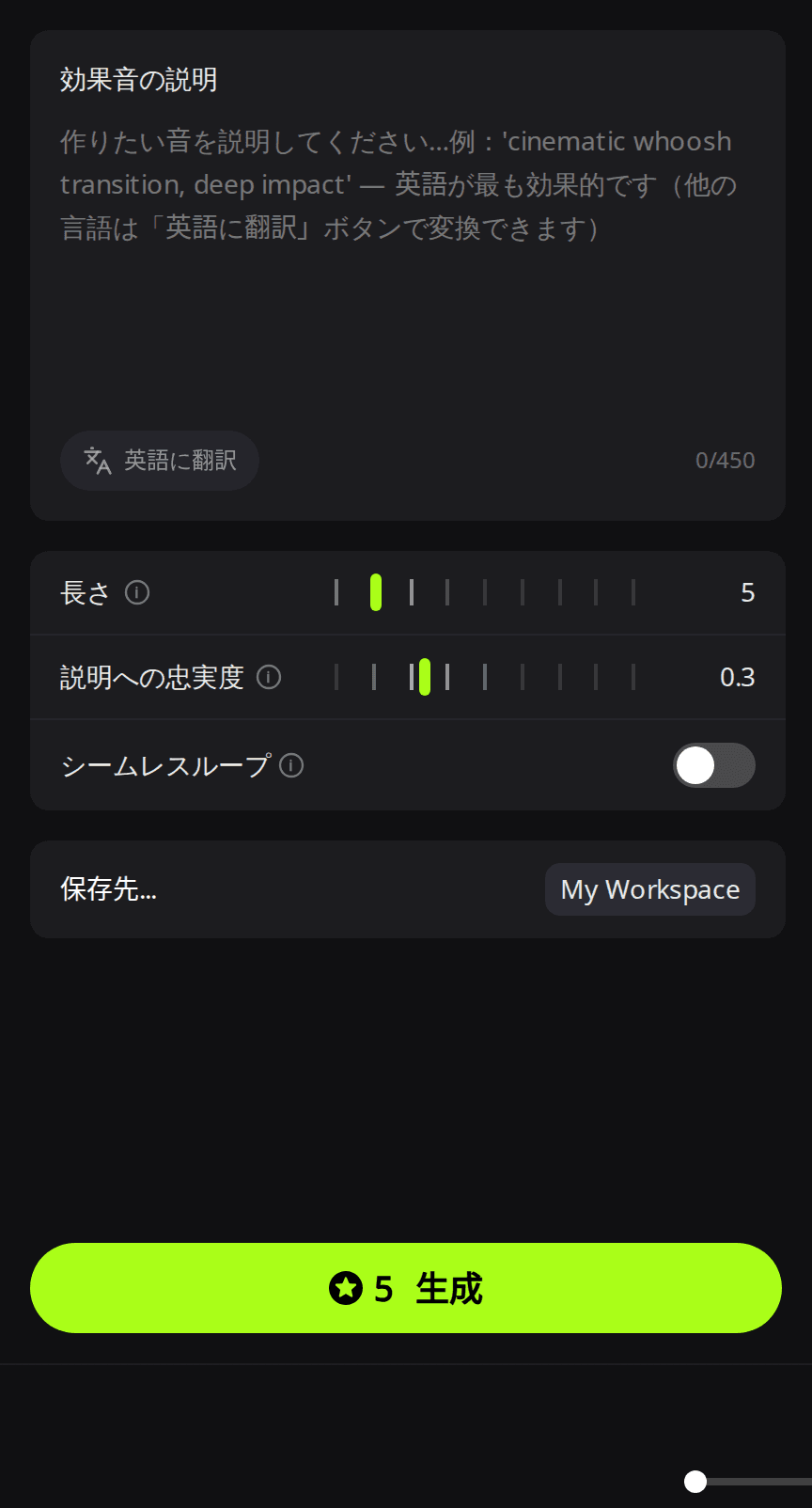
次の4つを書きます。音源(鋼の剣)、素材や質感(鋭い金属音の響き)、動作(打ち合う)、空間と距離(近くて残響のないドライな音)です。「epic(壮大な)」のような雰囲気を表す言葉は入れません。説明欄は最大450文字で、入力欄の案内には英語が最も効果的とあります。ほかの言語で書いた場合は「英語に翻訳」ボタンで変換できます。
2語だけのプロンプトと詳しく書いたプロンプトを、どちらも2秒で比べました。
プロンプト: sword sound(剣の音) · 長さ: 2秒
プロンプト: Two steel swords clash with a sharp metallic ring, close and dry(2本の鋼の剣が打ち合い、鋭い金属音が響く。近くてドライ) · 長さ: 2秒
両方を再生して聴き比べてみてください。惜しいけれど違う、というテイクが出たら、細部を1つずつ変えてください(まず素材、次に距離)。そうすればどの言葉が結果を変えたのかがわかります。
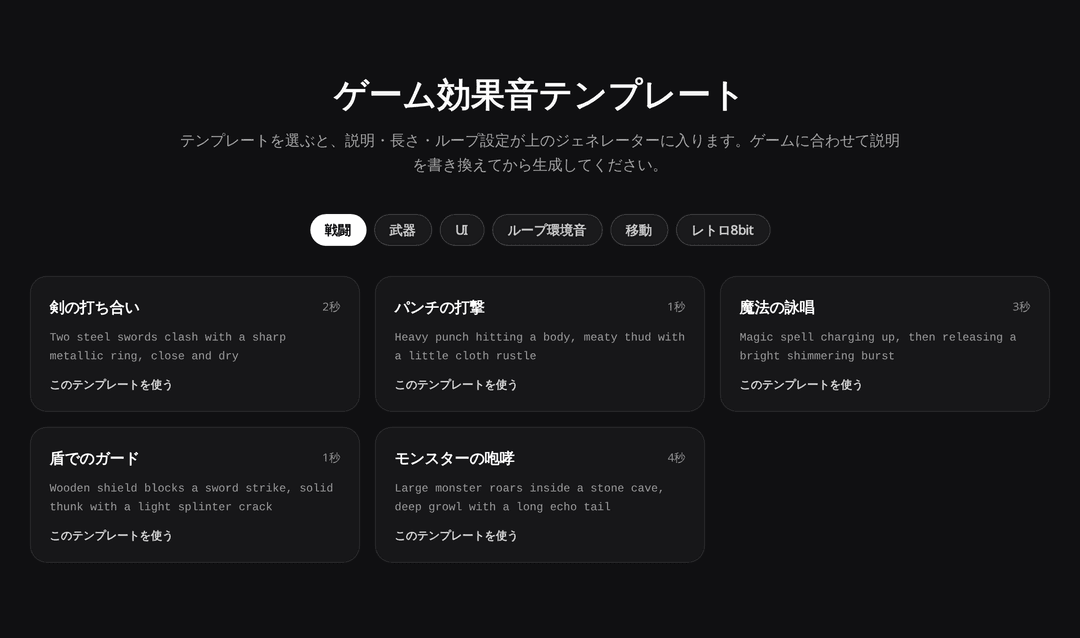
空の入力欄から始める必要はありません。ページには30種類のテンプレートがあり、戦闘、武器、UI、ループ環境音、移動、レトロ8bitの6グループに分かれています。「このテンプレートを使う」を押すと説明・長さ・ループ設定が入力されるので、そこから言葉を調整します。
効果音の長さはどのくらいにすべきですか?
どのファイルも「長さ」の設定とぴったり同じ長さで届きましたが、音そのものはそれより早く終わることが多いため、インポートする前に末尾をカットする前提で考えておきましょう。
| クリップ | 設定した長さ | 末尾の無音 | ピーク | 平均レベル | クレジット |
|---|---|---|---|---|---|
| 剣(2語のプロンプト) | 2秒 | 0.65秒 | −3.0 dBFS | −27.3 dBFS | 5 |
| 剣(詳しいプロンプト) | 2秒 | 0.29秒 | −2.8 dBFS | −28.4 dBFS | 5 |
| 8bitのパワーアップ音 | 2秒 | 1.49秒 | −3.8 dBFS | −22.3 dBFS | 5 |
| 破片が飛び散る爆発 | 5秒 | 0.36秒 | −1.6 dBFS | −16.4 dBFS | 5 |
| 砂利の足音(3テイク) | 4秒 | 0.00秒 | −22.2〜−16.8 dBFS | −47.4〜−45.5 dBFS | 各5 |
| 雨(ループオン) | 20秒 | 0.00秒 | −17.1 dBFS | −39.8 dBFS | 20 |
| 雨(ループオフ) | 20秒 | 0.00秒 | −20.9 dBFS | −46.3 dBFS | 20 |
この傾向がいちばんはっきり出たのは8bitのパワーアップ音です。音は0.5秒ほどで鳴り終わり、2秒のファイルの最後の1.49秒は無音でした。生成してからカットする、という流れです。
プロンプト: 8-bit retro power-up, fast ascending chiptune arpeggio(8bitレトロのパワーアップ音、速く駆け上がるチップチューンのアルペジオ) · 長さ: 2秒
試聴メモ:速くて明るい矩形波のアルペジオで、レトロな雰囲気はしっかり出ています。音は細めで唐突に終わるので、大きなパワーアップよりも、小さなアイテム取得音やUIの決定音に向いています。
末尾に無音があると、音が止まったあともクリップは「再生中」のままです。音が鳴り終わるのを待つ処理や、同時再生数の上限を設けている場合に影響します。頻繁に鳴らす音は、オーディオ編集ソフトで末尾をカットしましょう。1クリップ最低5クレジットなので、1〜5秒ならどの長さでも料金は同じです。下の爆発音のように余韻が長く減衰していく音には、少し余裕を持たせた長さを設定してください。
プロンプト: Large explosion with a rumbling boom and debris falling afterwards(低くとどろく大爆発と、そのあと落ちてくる破片) · 長さ: 5秒
試聴メモ:低くどっしりしたブームに、とどろくような余韻が続きます。ただ、破片が落ちる音はほとんどなく、かすかなヒスノイズが残る程度です。遠くや画面外の爆発に使えます。近距離の爆発なら、破片の衝突音を別に重ねてください。
ループする環境音はどう作りますか?
生成前に「シームレスループ」をオンにし、長めの長さ(今回は20秒)を選び、単発の出来事が入らない一定の音を説明します。雨のプロンプトの「no thunder(雷なし)」は、単発の雷鳴を入れないようモデルに求めるものです。入ってしまうと20秒ごとに同じ雷が繰り返されます。ただしこれはお願いであって保証ではないので、最後まで聴いて確認してください。下のプレーヤーはリピート再生に設定してあるので、つなぎ目を聴けます。
プロンプト: Steady heavy rain falling on leaves and ground, no thunder(葉や地面に降り続く強い雨、雷なし) · 長さ: 20秒 · シームレスループ: オン
同じプロンプト · 長さ: 20秒 · シームレスループ: オフ
試聴メモ:どちらのテイクも雷のない一定の土砂降りですが、葉に当たる一粒一粒の雨音というより、均一に広がる雨の音に聞こえます。ループオフのほうがややこもった音です。どちらも背景の雨音のベッドとして使えます。近景のシーンでは、水しぶきの音を別に足してください。
それぞれのプレーヤーで何周かループさせてみてください。今回の測定では、ループ版の最後のサンプルはループオフ版に比べて約10倍、最初のサンプルに近い値になっていました。きれいなループに必要な条件ですが、確かめられるのはエンジン上で聴いたときだけです。エンジン側でもループをオンにして、何度か繰り返し再生してください。つなぎ目でクリックや隙間が聞こえたら、2つの点を確認します。MP3ファイルは冒頭に数ミリ秒のパディング(無音)が入ることがあり、WAVやOgg Vorbisに変換してもその無音は残ります。書き出す前にオーディオ編集ソフトで冒頭をカットしてください。それでもつなぎ目でクリックが鳴る場合は、ループポイントに短いクロスフェードを入れます。
同じ音の繰り返しを避けるには?
同じプロンプトで何回か生成し、それぞれのテイクから使える部分を選んでカットします。
プロンプト: Footsteps walking on loose gravel, steady pace, close to the mic(ゆるい砂利の上を歩く足音、一定のペース、マイクの近く) · 長さ: 4秒 · 3回生成
試聴メモ:テイク2と3は、ゆるい砂利を踏むシャリッとした足音に聞こえます。テイク1はより柔らかく湿った感じで、砂利というより雪や濡れた土に近い音です。複数のテイクを生成して選ぶ理由はここにあります。テイク1も雪や泥の地面ならそのまま使えます。
3つのテイクはコピーではなく、それぞれ別のファイルです。ピークは−22.2〜−16.8 dBFSの範囲に分かれ、最初の足音が始まるタイミングもテイクごとに異なります(0〜71ミリ秒)。各テイクから1歩ずつ切り出し、1歩ごとにゲーム側でランダムに1つ選んで鳴らし、ピッチも少しランダムに変えると、長く歩いても繰り返しが耳につきません。ファイル全体の平均レベルは足音の合間も含んだ値なので、切り出したあとにもう一度レベルを確認してください。3テイクで15クレジットでした。
効果音同士の音量バランスはどう取りますか?
生成したクリップの音量はそろっていないので、リリース前に音量調整の工程を見込んでおきましょう。今回のセットでは、爆発が平均−16.4 dBFS、砂利の足音が約−46 dBFSで、差はおよそ30 dBありました。同じ音量設定で鳴らすと、足音は爆発よりはるかに小さく聞こえます。
まず無音をカットし、エンジン側で音のカテゴリー(UI、戦闘、環境音)ごとに音量を設定してから、個々のクリップを耳で調整します。ピークノーマライズで揃うのは最も大きい瞬間だけです。短い剣の打撃音と一定の雨のループを同じピークにノーマライズしても、聴感上の音量はまったく違います。複数の音が同時に鳴ると音量が足し合わされるので、0 dBFSより下に余裕(ヘッドルーム)を残しておきましょう。
Unity・Godot・Unrealに効果音をインポートするには?
ファイルはMP3です(今回は128 kbps、44,100 Hz、ステレオ)。各エンジンの現行ドキュメントによると、3つともMP3をそのまま取り込めます。
- Unity:Unity 6.6のマニュアルでは、.mp3が対応オーディオ形式として挙げられています。ファイルをAssetsフォルダにドラッグし、AudioSourceで再生します。環境音ならLoopにチェックを入れ、クリップのインポート設定でLoad Type(ロードタイプ)を選びます。マニュアルでは、小さめの音にはDecompress On Load、長い環境音のような連続した音声にはStreamingが勧められています。
- Godot:GodotはWAV、Ogg Vorbis、MP3をインポートできます。環境音はImportドック(日本語UIでは「インポート」ドック)でLoopをオンにします。ドキュメントでは、短く繰り返し鳴る効果音にはWAV、長い音や音楽にはOgg Vorbisを検討するよう勧めているので、足音や銃声のように頻繁に鳴る音は変換しておきましょう。
- Unreal Engine:Content Browser(コンテンツブラウザ)でImportをクリックするか、エクスプローラーなどからファイルをドラッグすると、Sound Waveアセットが作られます。Unrealのドキュメントには対応形式として.mp3が挙げられており、インポートした音声はすべて内部で16ビットの.wavに変換されると書かれています。
先に別の形式にしたい場合は、Audacityなどの無料ソフトを使えば、無音のカットとWAVやOgg Vorbisへの書き出しを一度に済ませられます。
料金は?商用ゲームに使えますか?
効果音は1秒あたり1クレジット、1クリップ最低5クレジットで、長さは1〜30秒です。1秒のUIクリック音も5秒の爆発音も5クレジット、30秒の環境音ループは30クレジットです。ほとんどの国では、対象の無料アカウントに毎月50クレジットが付与されます(一部の地域では無料クレジットの対象外です)。短いクリップなら10本ほど作れる量です。サブスクリプションは必須ではありません。
生成した効果音は、無料プランでも商用ゲームにロイヤリティフリーで使え、RaoMusicのクレジット表記も不要です。ロイヤリティフリーとは利用許諾のことで、著作権は譲渡されません。また、ライセンスは音の独占を約束するものではなく、他のユーザーが似た音を生成する可能性もあります。サブスクリプション会員はクリップごとにライセンス証明書(PDF)もダウンロードできます。詳しくは商用ライセンスのページをご覧ください。動画のトランジションなどゲーム以外の効果音には、同じ「サウンド」タブを使う汎用のAI効果音ジェネレーターが、BGMを丸ごと作るならゲーム音楽ジェネレーターが使えます。
よくある質問
0から1の範囲で、初期値は0.3です。値を上げるほど説明の文言どおりに生成され、下げるほどモデルが説明を自由に解釈します。
ダウンロードされるファイルはステレオで、今回のファイルもすべて2チャンネルのMP3でした。3Dシーン内の特定の位置で鳴らす音などでモノラルにしたい場合は、Unityのインポート設定にあるForce To Monoで1トラックにまとめるか、オーディオ編集ソフトからモノラルで書き出してください。
効果音は最長30秒の短いクリップです。メニューのテーマ曲、バトルBGM、背景音楽には、インストゥルメンタル曲を丸ごと作れるゲーム音楽ジェネレーターを使ってください。
モデルをRaoに切り替えてください。Raoの「サウンド」タブではBPMとキーを指定でき、1回10クレジットです。BGMになじませたいジングルや短いスティンガーに向いています。