
Pour créer des effets sonores de jeu vidéo avec l'IA, rédigez un prompt d'une phrase qui nomme la source, la matière, l'action et l'espace, choisissez une durée, activez la boucle pour les ambiances, lancez la génération, puis rognez le fichier et importez-le dans votre moteur. Sur RaoMusic, la durée va de 1 à 30 secondes, les fichiers se téléchargent en MP3 et chaque clip coûte 1 crédit par seconde, avec un minimum de 5 crédits. Voici neuf clips de test mesurés.
Dernière vérification : 26 octobre 2026
Comment nous avons créé et mesuré les clips de test
Le 26 octobre 2026, nous avons généré neuf clips avec le générateur d'effets sonores pour jeux vidéo. Il s'ouvre sur l'onglet Sons, avec ElevenLabs sélectionné dans le menu des modèles. Tous les clips ont utilisé le réglage par défaut de Fidélité à la description, 0,3 (il détermine à quel point le résultat suit votre texte). Le prompt de bruits de pas a été lancé trois fois et celui de la pluie deux fois (Boucle sans coupure activée puis désactivée) ; tous les autres une seule fois. Les neuf clips ont coûté 75 crédits au total.
Nous avons ensuite décodé chaque MP3 dans un navigateur (la Web Audio API de Chromium) et mesuré sa durée, son niveau crête et son niveau moyen en dBFS (0 étant le niveau maximal qu'un fichier peut atteindre), ainsi que la quantité de silence au début et à la fin, en comptant comme silence tout ce qui est sous −60 dBFS. Nous n'avons pas comparé les clips à des banques de sons ni à d'autres générateurs. Les chiffres portent sur la durée, le silence et le niveau. La courte note d'écoute sous un clip décrit ce que donne ce fichier à l'écoute ; lancez la lecture pour en juger par vous-même.
Comment rédiger un prompt pour un effet sonore de jeu vidéo ?
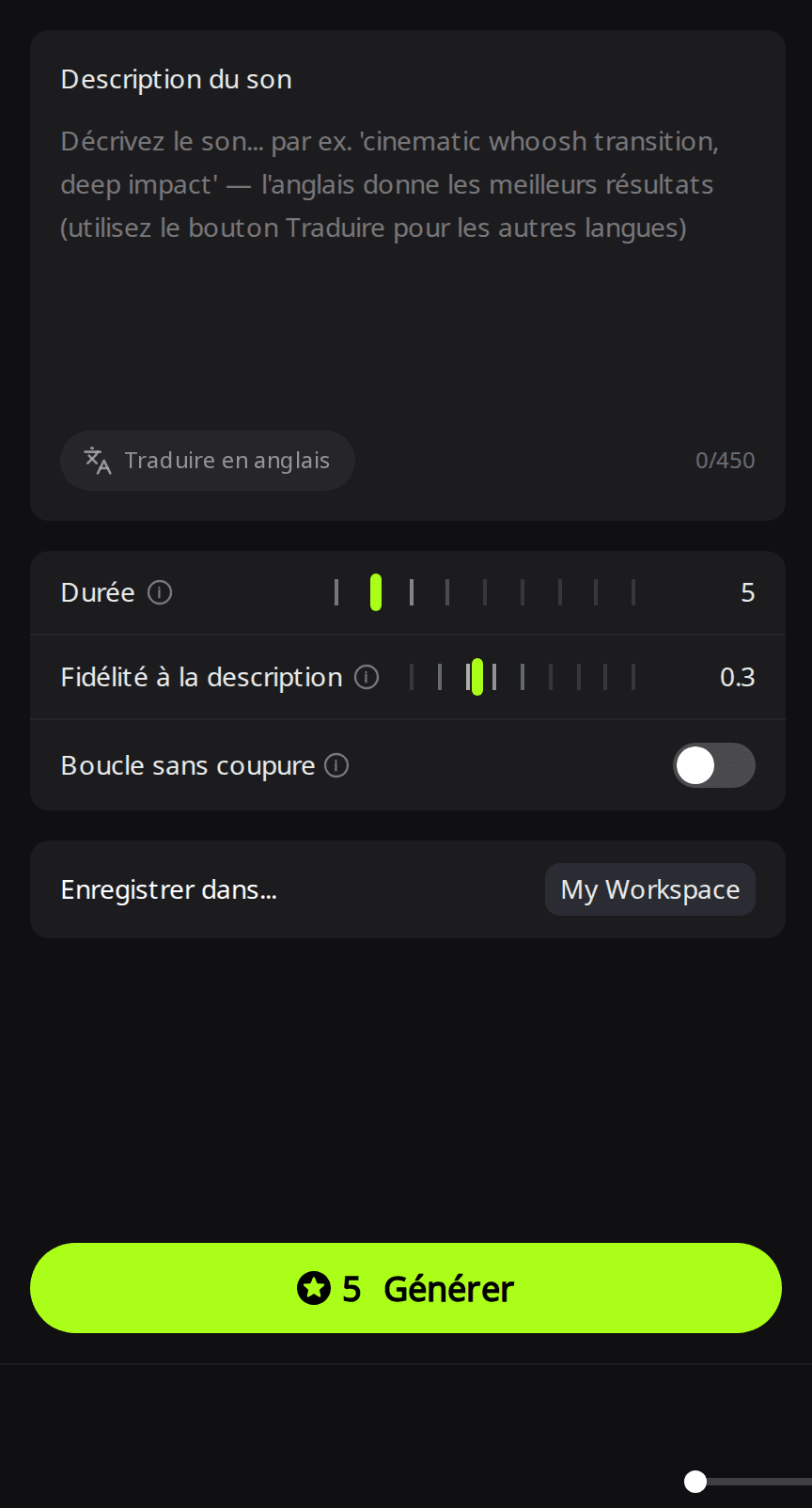
Nommez quatre éléments : la source (des épées en acier), la matière ou la texture (une résonance métallique aiguë), l'action (s'entrechoquent) et l'espace et la distance (proche et sec). Évitez les mots d'ambiance comme « épique ». Le champ de description accepte jusqu'à 450 caractères, et le texte d'exemple précise que l'anglais donne les meilleurs résultats ; un bouton Traduire en anglais convertit les autres langues.
Voici un prompt de deux mots et un prompt complet, tous deux sur 2 secondes :
Prompt : sword sound (« bruit d'épée ») · Durée : 2 s
Prompt : Two steel swords clash with a sharp metallic ring, close and dry (« Deux épées en acier s'entrechoquent avec une résonance métallique aiguë, proche et sec ») · Durée : 2 s
Écoutez les deux et comparez. Si une prise est proche mais pas tout à fait juste, changez un seul détail à la fois (d'abord la matière, puis la distance) pour savoir quel mot a fait bouger le résultat.
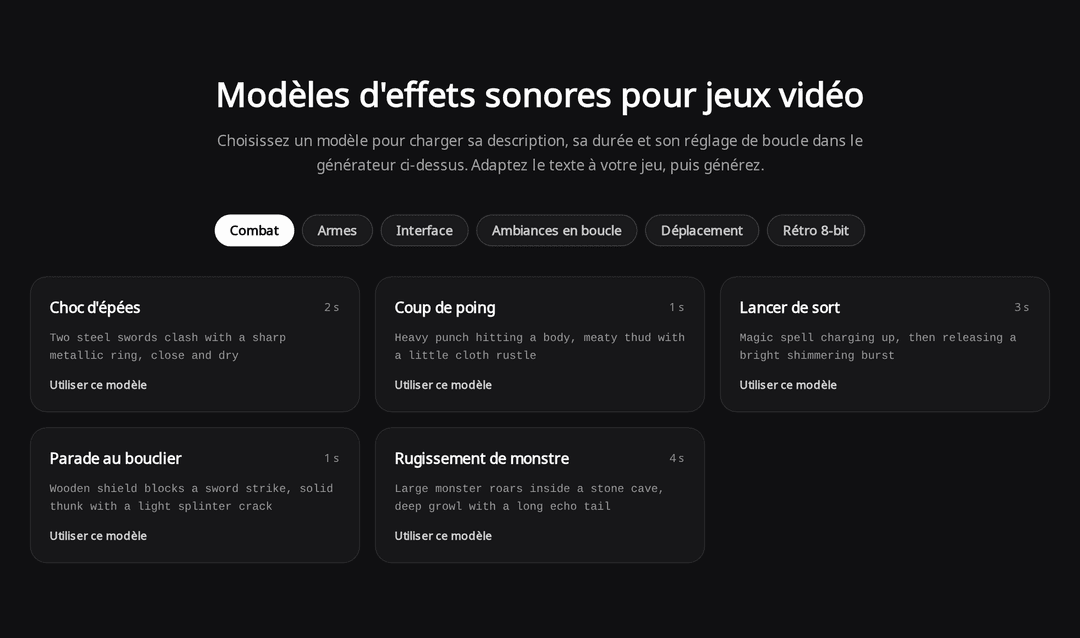
Inutile de partir d'un champ vide. La page propose 30 modèles répartis en six groupes : Combat, Armes, Interface, Ambiances en boucle, Déplacement et Rétro 8-bit. Utiliser ce modèle remplit la description, la durée et le réglage de boucle, et vous retouchez le texte à partir de là.
Quelle durée donner à chaque effet sonore ?
Chaque fichier est revenu avec exactement la durée réglée, mais le son lui-même s'arrête souvent avant : prévoyez de rogner la fin avant d'importer.
| Clip | Durée réglée | Fin silencieuse | Crête | Niveau moyen | Crédits |
|---|---|---|---|---|---|
| Épée, prompt de deux mots | 2 s | 0,65 s | −3,0 dBFS | −27,3 dBFS | 5 |
| Épée, prompt détaillé | 2 s | 0,29 s | −2,8 dBFS | −28,4 dBFS | 5 |
| Bonus 8-bit | 2 s | 1,49 s | −3,8 dBFS | −22,3 dBFS | 5 |
| Explosion avec débris | 5 s | 0,36 s | −1,6 dBFS | −16,4 dBFS | 5 |
| Pas sur du gravier (3 prises) | 4 s | 0,00 s | −22,2 à −16,8 dBFS | −47,4 à −45,5 dBFS | 5 chacune |
| Pluie, boucle activée | 20 s | 0,00 s | −17,1 dBFS | −39,8 dBFS | 20 |
| Pluie, boucle désactivée | 20 s | 0,00 s | −20,9 dBFS | −46,3 dBFS | 20 |
Le bonus 8-bit montre ce schéma le plus nettement : le son est terminé au bout d'environ une demi-seconde, et les 1,49 dernières secondes du fichier de 2 secondes sont du silence. Générez, puis rognez.
Prompt : 8-bit retro power-up, fast ascending chiptune arpeggio (« bonus rétro 8-bit, arpège chiptune ascendant et rapide ») · Durée : 2 s
Note d'écoute : un arpège rapide et brillant en onde carrée, avec le bon cachet rétro. Il est un peu maigre et s'arrête net : il convient mieux à un petit objet ramassé ou à une confirmation d'interface qu'à un gros bonus.
Une fin silencieuse fait que le clip « joue » encore alors que le son s'est arrêté, ce qui compte si votre code attend la fin d'un son ou limite le nombre de sons simultanés. Rognez-la dans un éditeur audio pour les sons que vous déclenchez souvent. Avec le minimum de 5 crédits, toute durée de 1 à 5 secondes coûte le même prix ; laissez donc un peu de marge à un son à longue décroissance, comme l'explosion ci-dessous.
Prompt : Large explosion with a rumbling boom and debris falling afterwards (« Grosse explosion avec un grondement sourd, suivie de débris qui retombent ») · Durée : 5 s
Note d'écoute : un grondement grave et solide avec une traîne qui roule, mais presque aucun débris qui retombe ; il n'en reste qu'un léger souffle. Il fonctionne pour une explosion lointaine ou hors champ. Pour une explosion en gros plan, superposez des impacts de débris séparés.
Comment créer une ambiance sonore en boucle ?
Activez Boucle sans coupure avant de générer, choisissez une durée plus longue (nous avons pris 20 secondes) et décrivez un son régulier, sans événement ponctuel. Le « no thunder » du prompt de pluie demande au modèle d'éviter les coups de tonnerre isolés, qui sinon reviendraient toutes les 20 secondes ; c'est une demande, pas une garantie, alors écoutez le clip en entier. Les lecteurs ci-dessous sont réglés pour se répéter, afin que vous entendiez chaque clip repartir du début :
Prompt : Steady heavy rain falling on leaves and ground, no thunder (« Forte pluie régulière tombant sur les feuilles et le sol, sans tonnerre ») · Durée : 20 s · Boucle sans coupure : activée
Même prompt · Durée : 20 s · Boucle sans coupure : désactivée
Note d'écoute : les deux versions donnent une averse régulière sans tonnerre, mais on entend plutôt un rideau de pluie uniforme que des gouttes isolées frappant les feuilles, et la version sans boucle est plus étouffée. L'une comme l'autre convient comme fond de pluie ; pour une scène en plan rapproché, ajoutez des bruits d'éclaboussures séparés.
Laissez chaque lecteur reboucler plusieurs fois. Dans nos mesures, le dernier échantillon de la version en boucle tombait environ dix fois plus près de son premier échantillon que dans la version sans boucle, ce qu'exige une boucle propre, mais seule l'écoute dans votre moteur le confirme : activez-y aussi la boucle et laissez le clip se répéter plusieurs fois. Si vous entendez un clic ou un blanc au point de raccord, vérifiez deux choses. Les fichiers MP3 peuvent contenir quelques millisecondes de remplissage au début, et une conversion en WAV ou Ogg Vorbis conserve ce silence : rognez donc le début dans un éditeur audio avant d'exporter. Si le raccord claque encore, ajoutez un court fondu enchaîné au point de boucle.
Comment éviter que le même son se répète ?
Générez le même prompt plusieurs fois, puis choisissez et découpez les passages utilisables de chaque prise :
Prompt : Footsteps walking on loose gravel, steady pace, close to the mic (« Bruits de pas sur du gravier meuble, allure régulière, près du micro ») · Durée : 4 s · trois générations
Note d'écoute : les prises 2 et 3 évoquent des pas nets sur du gravier meuble. La prise 1 est plus douce et plus spongieuse, plus proche de la neige ou de la terre mouillée que du gravier. C'est justement pour cela qu'il vaut la peine de générer plusieurs prises et de choisir : la prise 1 reste utilisable pour un sol enneigé ou boueux.
Les trois prises sont des fichiers différents, pas des copies : leurs crêtes vont de −22,2 à −16,8 dBFS, et le premier pas démarre à un moment différent dans chacune (entre 0 et 71 millisecondes). Découpez des pas individuels dans chaque prise, faites choisir au jeu un pas au hasard à chaque foulée et ajoutez une légère variation aléatoire de hauteur pour qu'une longue marche ne sonne pas répétitive. Revérifiez les niveaux après le découpage, car les moyennes sur le fichier entier incluent les pauses entre les pas. Les trois prises ont coûté 15 crédits.
Comment équilibrer le volume entre les effets sonores ?
Les clips générés ne sortent pas à des volumes harmonisés : prévoyez une passe de mise à niveau avant la sortie. Dans notre série, l'explosion avait un niveau moyen de −16,4 dBFS et les pas sur gravier d'environ −46 dBFS, soit à peu près 30 dB d'écart : lus au même volume, les pas resteraient bien en dessous de l'explosion.
Rognez d'abord le silence, puis réglez un volume par catégorie de sons (interface, combat, ambiance) dans votre moteur et ajustez les clips un par un à l'oreille. La normalisation crête n'aligne que l'instant le plus fort : un coup d'épée bref et une boucle de pluie continue normalisés à la même crête n'auront toujours pas du tout la même intensité perçue. Gardez de la marge sous 0 dBFS, car plusieurs sons joués en même temps s'additionnent.
Comment importer les effets sonores dans Unity, Godot et Unreal ?
Les fichiers sont des MP3 (les nôtres en 128 kbps, 44 100 Hz, stéréo). D'après leur documentation actuelle, les trois moteurs acceptent directement le MP3 :
- Unity : le manuel de Unity 6.6 cite le .mp3 parmi les formats audio pris en charge. Glissez le fichier dans votre dossier Assets, lisez-le depuis un AudioSource et cochez Loop pour les ambiances, puis choisissez un Load Type (mode de chargement) dans les paramètres d'import du clip : le manuel conseille Decompress On Load pour les petits sons et Streaming pour l'audio continu, comme une longue ambiance.
- Godot : Godot importe le WAV, l'Ogg Vorbis et le MP3. Activez Loop dans l'Import dock (panneau d'import) pour les ambiances. La documentation recommande d'envisager le WAV pour les effets courts et répétitifs et l'Ogg Vorbis pour les sons longs et la musique : convertissez donc les bruits de pas ou les tirs s'ils se déclenchent sans arrêt.
- Unreal Engine : cliquez sur Import dans le Content Browser, ou glissez le fichier depuis votre explorateur de fichiers, pour créer un asset Sound Wave. La documentation d'Unreal cite le .mp3 parmi les formats acceptés et précise que tout l'audio importé est converti en interne en .wav 16 bits.
Si vous avez d'abord besoin des fichiers dans un autre format, un éditeur gratuit comme Audacity peut rogner le silence et exporter en WAV ou en Ogg Vorbis en une seule fois.
Combien ça coûte, et puis-je utiliser les sons dans un jeu commercial ?
Les effets sonores coûtent 1 crédit par seconde, avec un minimum de 5 crédits, pour des durées de 1 à 30 secondes. Un clic d'interface d'une seconde et une explosion de 5 secondes coûtent chacun 5 crédits, et une boucle d'ambiance de 30 secondes en coûte 30. Dans la plupart des pays, les comptes gratuits éligibles reçoivent 50 crédits chaque mois (les crédits gratuits ne sont pas proposés dans certaines régions), de quoi faire une dizaine de clips courts. Aucun abonnement n'est nécessaire.
Les sons sont libres de droits (sans redevances) pour les jeux commerciaux, y compris avec l'offre gratuite, et vous n'avez pas à créditer RaoMusic. « Libre de droits » désigne ici une licence d'utilisation : le droit d'auteur ne vous est pas cédé. La licence ne garantit pas non plus un son exclusif : d'autres utilisateurs peuvent générer des sons similaires. Les abonnés peuvent en outre télécharger un certificat de licence (PDF) pour chaque clip. Tous les détails sont sur la page de la licence commerciale. Pour des sons hors jeu vidéo, comme des transitions vidéo, le générateur d'effets sonores IA généraliste utilise le même onglet Sons, et les pistes de fond complètes se créent avec le générateur de musique pour jeux vidéo.
Questions fréquentes
Il va de 0 à 1 et démarre à 0,3. Plus la valeur est élevée, plus le résultat suit vos mots à la lettre ; plus elle est basse, plus le modèle est libre d'interpréter la description.
Les fichiers arrivent en stéréo : tous les nôtres étaient des MP3 à deux canaux. Si vous voulez un seul canal, par exemple pour un son placé en un point d'une scène 3D, l'option d'import Force To Mono de Unity réduit le clip à une seule piste ; vous pouvez aussi exporter en mono depuis un éditeur audio.
Les effets sonores sont des clips courts de 30 secondes maximum. Pour un thème de menu, une musique de combat ou une piste de fond, utilisez le générateur de musique pour jeux vidéo, qui produit des morceaux instrumentaux complets.
Passez au modèle Rao. Son onglet Sons accepte un BPM et une tonalité, pour 10 crédits par génération, ce qui convient aux jingles et aux stingers qui doivent s'accorder avec votre musique.