
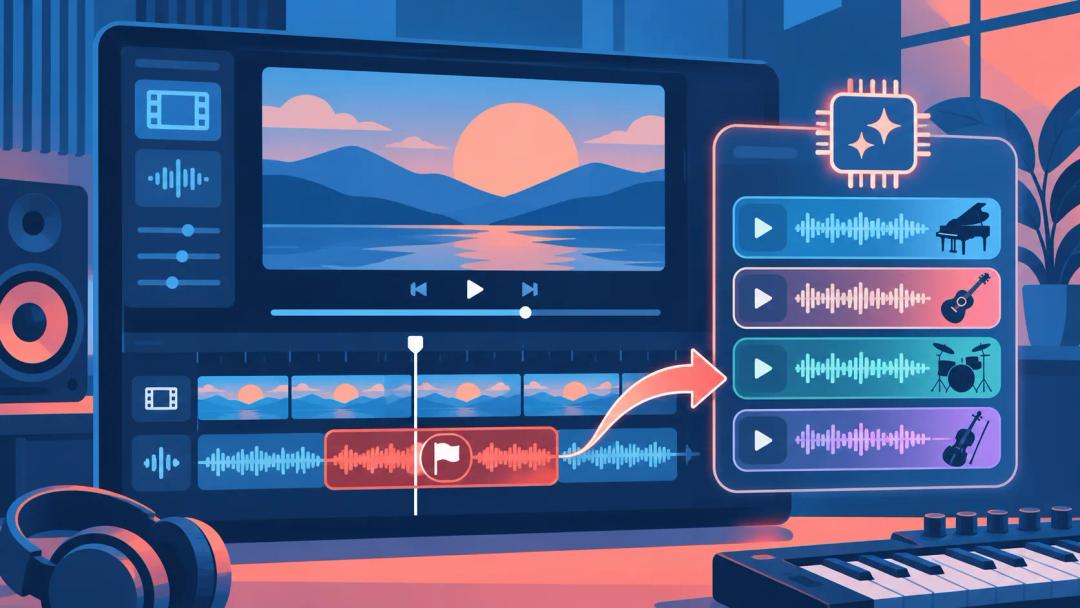
YouTube の他の曲に換えるツールで、申し立てを受けた音楽を AI 生成のインストゥルメンタルに差し替えられるようになり、提供地域も米国から欧州経済領域以外の大部分の国に広がりました。作成をクリックすると、ロイヤリティフリーで各 3 分のトラックが 4 曲生成されます。申し立てを受けた音声がすべて置き換わると、Content ID の申し立ては自動で解除されます。使えるのはウェブ版の YouTube Studio で、モバイルアプリはまだ非対応。料金の記載もありません。
最終確認:2026年11月4日。申し立てを受けた動画が手元になく実際には操作していないため、YouTube の公式発表とヘルプセンターの手順をもとにまとめています。
申し立てを受けた音楽を AI トラックに差し替えるには?
元の動画を残したい場合は、先にダウンロードしておきましょう。2025 年 6 月以降、YouTube Studio で保存した編集は元に戻せません。
- YouTube Studio でコンテンツを開き、動画を探して著作権の通知をクリックし、詳細を表示を選びます。
- 該当する音声の申し立てを見つけ、対応するから他の曲に換えるを選びます。
- 候補タブで作成をクリックし、4 曲が表示されるまで待ちます。
- 1 曲ずつ再生し、タイトルにカーソルを合わせてライセンス情報を確認します。気に入る曲がなければ、ページを更新してもう一度作成をクリックすると別の 4 曲が出ます。
- 使いたい曲の追加をクリックします。エディタにグレーのボックスとして表示されるので、ボックスをドラッグして開始位置を決め、端をドラッグして再生範囲を調整し、トラックのメニューで音量を上げ下げします。申し立てを受けた部分が 3 分より長い場合は、トラックをループさせるか、もう一度追加します。
- 動画をプレビューし、保存をクリックして確定します。処理が終わったらページを再読み込みし、申し立てが消えたことを確認します。

曲を差し替えるとナレーションも消えますか?
初期設定なら消えません。元のトラックのメニューに申し立てを受けたセグメントのすべてのサウンドをミュートというスイッチがあり、元の音声の扱いはこれで決まります。
- オフ(デフォルト):申し立ての範囲全体で、元のサウンドトラックから音楽だけを取り除きます。会話などの音は残り、新しいトラックは置いた位置で流れます。新しいトラックが範囲全体を埋めていなくても、申し立ては解除されます。
- オン:新しいトラックが重なっている部分の音楽だけを取り除きます。新しいトラックが申し立ての範囲全体をカバーしていないとトラックが赤くなり、申し立ては解除されません。
特に理由がなければオフのままにしましょう。オンにする場合は、保存前に新しいトラックを申し立ての範囲全体まで伸ばしてください。
ナレーション入り動画の BGM を一から選ぶなら、AI で作る YouTube 用 BGM ガイドで、声の下に敷く音量の目安を紹介しています。
保存する前に確認すべきことは?
- チャンネルの規模:YouTube パートナー プログラムに参加していないチャンネルでは、視聴回数が 10 万回を超える動画の変更を保存できない場合があります。
- 処理時間:かかる時間はまちまちで、動画リストに推定残り時間が表示されます。処理中はウィンドウを閉じても構いませんが、ほかの編集はできず、視聴者には編集前の動画が表示されます。
- 申し立てと著作権侵害の警告は別物:「他の曲に換える」が扱うのは Content ID による音声の申し立てだけです。著作権侵害の警告や削除は別の手続きになります。違いはYouTube 向けロイヤリティフリー音楽のガイドで解説しています。
カットやミュートを選ぶべきなのはどんなとき?
ヘルプでは、再アップロードせずに申し立てを解除する方法がいくつか紹介されており、「他の曲に換える」はその一つです。申し立てを受けた部分で何を残したいかで選びましょう。
| 方法 | 内容 | 向いているケース |
|---|---|---|
| 他の曲に換える(AI トラック) | 申し立てを受けた音楽を、生成されたインストゥルメンタル 4 曲のいずれかに差し替える | その場面に音楽が必要で、曲探しに時間をかけたくない |
| 他の曲に換える(オーディオ ライブラリ) | 自分で検索して選んだ曲に差し替える | 特定のジャンルや雰囲気がほしい、または欧州経済領域にいる |
| 曲を消去する | 申し立てを受けた曲だけをミュートし、会話は残す | 音楽より声が大事。曲の分離が難しいとうまくいかないことがある |
| 申し立てを受けたセグメントのすべてのサウンドをミュート | 該当部分の音をすべて消す | 確実に解除したい。YouTube によると最も解除されやすい方法 |
| セグメントをカットする | 該当部分を動画から切り取る | 該当部分が短く、なくても動画が成り立つ |
AI トラックは YouTube 以外でも使えますか?
MP3 ファイルとしてダウンロードはできますが、公式発表では、この機能で生成された音楽は YouTube 上で作成する動画などのコンテンツ専用で、YouTube 利用規約が適用されるとしています。ポッドキャストや TikTok、クライアント案件への流用は考えないほうがよいでしょう。
ほかの場所でも使いたい音楽は、編集の前に作っておくのがおすすめです。RaoMusic なら、説明文や自作の歌詞からボーカル入りでもインストでも曲を生成でき、ロイヤリティフリーの商用ライセンスが付きます。アップロード済み動画の申し立ては解除できませんが、次の動画は自分で選んだ音楽から始められます。
よくある質問
いいえ。「他の曲に換える」はチャンネルにある動画をそのまま編集するので、動画の URL は変わりません。
はい。YouTube ヘルプによると、申し立てを受けたコンテンツを削除すると、その申し立てによる制限(動画を視聴できる地域や収益化の可否など)も解除されます。
できません。現時点で生成されるのはインストゥルメンタルの BGM のみで、独自のプロンプトも入力できません。ページを更新して[作成]をもう一度クリックすると、新しい 4 曲が生成されます。
アプリにはまだ AI 生成の選択肢がありません。ヘルプでは、アプリで[曲を消去する]と[申し立てを受けたセグメントのすべてのサウンドをミュート]が使えると案内されているので、差し替え曲なしでスマホから申し立てを解除することはできます。
欧州経済領域ではまだ[作成]ボタンが提供されていません。申し立てを受けた部分のカット、曲の消去、YouTube オーディオ ライブラリの曲への差し替えは引き続き使えます。