
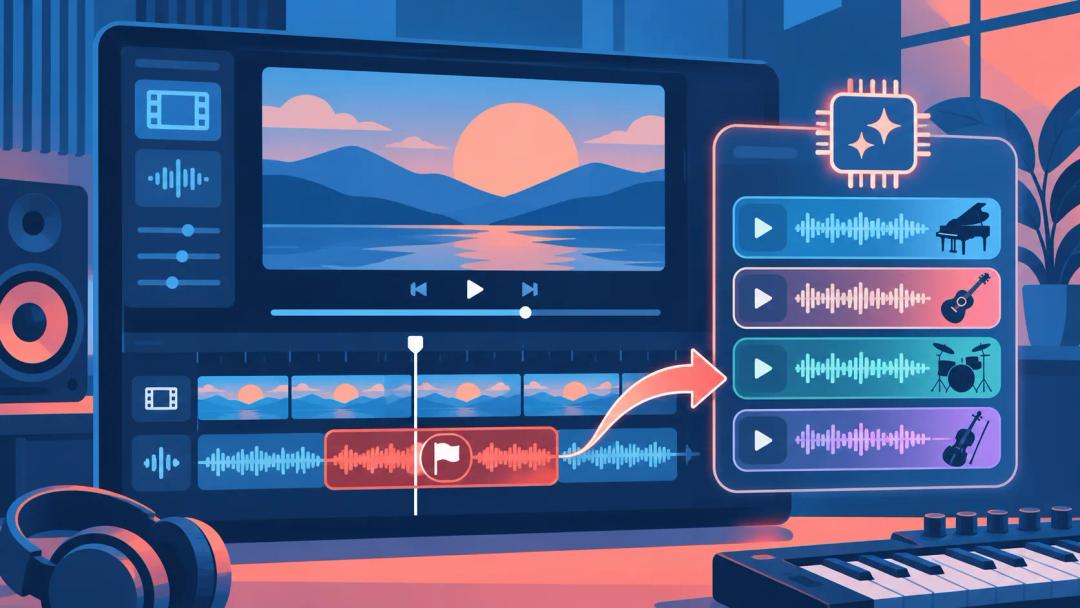
YouTube 的更換歌曲工具現在可以生成 AI 演奏曲,替換收到著作權聲明的音樂,開放範圍也從美國擴大到歐洲經濟區以外的大多數國家。點選建立,會得到 4 首免版稅、每首 3 分鐘的音軌。收到聲明的音訊完全替換後,Content ID 著作權聲明會自動撤銷。這項功能可在網頁版 YouTube 工作室使用,手機 App 暫不支援,官方也沒有列出價格。
最後核對:2026年11月4日。我們手邊沒有收到著作權聲明的影片可以實際操作,本文依據 YouTube 官方公告和說明中心的操作說明整理。
怎麼用 AI 音軌替換收到著作權聲明的音樂?
想保留原始影片的話,先下載一份備份。從 2025 年 6 月起,在 YouTube 工作室儲存的編輯無法還原。
- 在 YouTube 工作室開啟內容,找到影片,點選著作權通知,再點查看詳細資料。
- 找到那筆音訊著作權聲明,點採取行動,再選更換歌曲。
- 在建議分頁點選建立,等 4 首音軌生成。
- 逐首試聽,把游標停在音軌標題上可以看到授權資訊。都不滿意就重新整理頁面,再點一次建立換一組。
- 在想用的那首點新增。它會以灰色方塊出現在編輯器裡:拖曳方塊調整開始位置,拖曳邊緣調整播放長度,用音軌選單調大或調小音量。如果收到聲明的部分超過 3 分鐘,可以讓音軌循環播放,或再新增一次。
- 預覽影片,點儲存並確認。處理完成後重新載入頁面,確認著作權聲明已經消失。

更換歌曲會把人聲旁白也拿掉嗎?
預設設定下不會。原始音軌的選單裡有一個開關,叫將已聲明著作權的片段完全靜音,它決定舊音訊怎麼處理:
- 關閉(預設):YouTube 只移除原始音軌中整段聲明範圍內的音樂,對話和其他聲音保留,新音軌在你放的位置播放。就算新音軌沒有鋪滿整段,聲明也會撤銷。
- 開啟:YouTube 只移除新音軌覆蓋部分的舊音樂。如果新音軌沒有涵蓋整段收到聲明的部分,它會變成紅色,聲明不會撤銷。
沒有特別理由就保持關閉。如果打開了,儲存前要把新音軌拉滿整段收到聲明的部分。
如果你要從頭幫有旁白的影片挑音樂,可以參考我們的 AI 背景音樂指南,裡面說明音樂墊在人聲底下該多大聲。
儲存前還要檢查什麼?
- 頻道規模:如果你的頻道沒有加入 YouTube 合作夥伴計畫,觀看次數超過 10 萬的影片可能無法儲存變更。
- 處理時間:長短不一,「影片」清單會顯示預估剩餘時間。處理期間可以關閉視窗,但不能做其他編輯,觀眾看到的也仍是編輯前的版本。
- 著作權聲明不等於著作權警告:「更換歌曲」只處理 Content ID 音訊聲明。著作權警告或下架是另一套流程,我們的 YouTube 免版稅音樂指南說明了兩者的差別。
什麼時候該移除片段或靜音?
說明中心列出了幾種不必重新上傳就能撤銷聲明的方法,「更換歌曲」只是其中之一。依收到聲明的那一段需要保留什麼來選:
| 方法 | 效果 | 適合的情況 |
|---|---|---|
| 更換歌曲:用 AI 音軌 | 把被聲明的音樂換成 4 首生成演奏曲的其中一首 | 這段需要音樂,又不想自己找 |
| 更換歌曲:用音樂庫音軌 | 換成你自己搜尋挑選的音軌 | 想要特定曲風或氛圍,或者你在歐洲經濟區 |
| 清除歌曲 | 只把收到聲明的歌曲靜音,對話保留 | 人聲比音樂重要。歌曲很難分離時可能無效 |
| 將已聲明著作權的片段完全靜音 | 這一段的所有聲音都靜音 | 想要最保險的做法;YouTube 表示這樣最有可能撤銷聲明 |
| 移除片段 | 把這一段從影片中剪掉 | 這段很短,剪掉也不影響影片 |
這些 AI 音軌能在 YouTube 以外使用嗎?
可以下載成 MP3 檔,但公告說明,這項功能生成的音樂僅供你在 YouTube 上創作的影片和其他內容使用,並受 YouTube 服務條款規範。別打算拿去用在 Podcast、TikTok 或客戶案子。
想在更多地方用的音樂,最好在剪輯前就先生成。RaoMusic 可以依描述或你自己的歌詞生成歌曲,有人聲或純音樂都行,並附免版稅商用授權。這解決不了已上傳影片的著作權聲明,但下一支影片一開始用的就是你自己挑的音樂。
常見問題
不需要。「更換歌曲」會直接修改頻道上的影片,影片連結維持不變。
會。YouTube 說明中心指出,移除收到著作權聲明的內容後,該聲明對影片施加的限制也會一併解除,例如影片能在哪些地區觀看、能否用來營利。
不行。目前這個工具只會生成演奏背景音樂,也不能輸入自己的提示詞。重新整理頁面後再點「建立」,就會得到新的一組 4 首。
App 裡還沒有 AI 配樂選項。說明中心提到,App 裡可以「清除歌曲」或「將已聲明著作權的片段完全靜音」,所以用手機也能撤銷著作權聲明,只是沒有替換音軌。
歐洲經濟區目前還沒有「建立」按鈕。你仍然可以移除收到聲明的片段、清除歌曲,或改用 YouTube 音樂庫裡的音軌。