
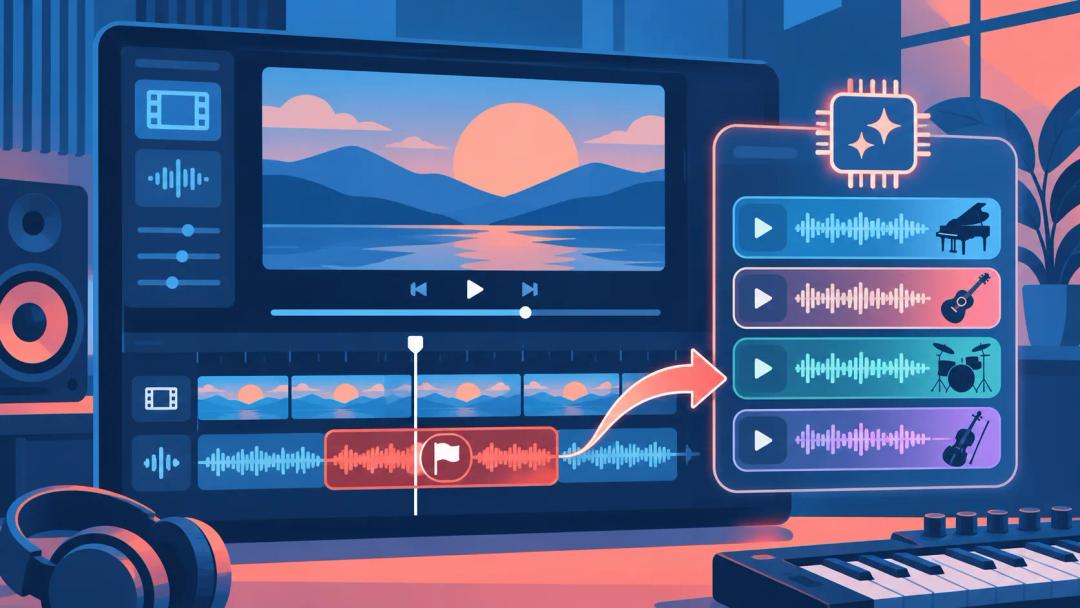
Công cụ Thay thế bài hát của YouTube nay có thể tạo nhạc không lời bằng AI để thay phần nhạc bị xác nhận quyền sở hữu, và tính năng đã mở rộng từ Mỹ sang hầu hết các quốc gia ngoài Khu vực kinh tế Châu Âu. Nhấp Tạo là bạn có 4 bản nhạc miễn phí bản quyền, mỗi bản dài 3 phút. Khi phần âm thanh bị xác nhận quyền sở hữu được thay hoàn toàn, thông báo Content ID sẽ tự động được gỡ. Tính năng chạy trên YouTube Studio bản web, chưa có trên ứng dụng điện thoại, và không thấy ghi giá.
Kiểm tra lần cuối: ngày 4/11/2026. Chúng tôi không có video bị xác nhận quyền sở hữu để thử, nên bài này dựa theo thông báo chính thức của YouTube và hướng dẫn trong Trung tâm trợ giúp.
Làm sao thay phần nhạc bị xác nhận quyền sở hữu bằng bản nhạc AI?
Nếu muốn giữ bản gốc, hãy tải video xuống trước. Từ tháng 6/2025, các chỉnh sửa đã lưu trong YouTube Studio không thể hoàn tác.
- Trong YouTube Studio, mở Nội dung, tìm video, nhấp vào thông báo bản quyền rồi chọn Xem chi tiết.
- Tìm thông báo xác nhận quyền sở hữu âm thanh, nhấp Chọn cách giải quyết rồi chọn Thay thế bài hát.
- Ở thẻ Đề xuất, nhấp Tạo và chờ 4 bản nhạc xuất hiện.
- Nghe thử từng bản và di chuột lên tiêu đề để xem thông tin cấp phép. Nếu không ưng bản nào, tải lại trang và nhấp Tạo lần nữa để có bộ mới.
- Nhấp Thêm ở bản bạn chọn. Bản nhạc hiện thành một ô màu xám trong trình chỉnh sửa: kéo ô để chọn điểm bắt đầu, kéo hai cạnh để đổi thời lượng phát, và dùng trình đơn của bản nhạc để tăng hoặc giảm âm lượng. Nếu đoạn bị xác nhận quyền sở hữu dài hơn 3 phút, hãy cho bản nhạc lặp lại hoặc thêm nó thêm một lần.
- Xem trước video, nhấp Lưu và xác nhận. Khi xử lý xong, tải lại trang để kiểm tra thông báo đã biến mất chưa.

Thay bài hát có làm mất giọng thuyết minh không?
Với cài đặt mặc định thì không. Trình đơn của bản âm thanh gốc có một công tắc tên là Tắt tất cả âm thanh trong đoạn đã bị xác nhận quyền sở hữu, và nó quyết định phần âm thanh cũ được xử lý thế nào:
- Tắt (mặc định): YouTube chỉ xóa phần nhạc khỏi bản âm thanh gốc trong toàn bộ phạm vi bị xác nhận quyền sở hữu. Lời thoại và các âm thanh khác vẫn giữ, bản nhạc mới phát ở vị trí bạn đặt, và thông báo vẫn được gỡ dù bản mới không phủ kín cả đoạn.
- Bật: YouTube chỉ xóa nhạc cũ ở chỗ có bản nhạc mới. Nếu bản mới không phủ hết đoạn bị xác nhận quyền sở hữu, nó sẽ chuyển sang màu đỏ và thông báo không được gỡ.
Nếu không có lý do đặc biệt, hãy để công tắc ở chế độ tắt. Nếu bật, nhớ kéo bản nhạc mới phủ kín cả đoạn trước khi lưu.
Nếu bạn chọn nhạc từ đầu cho một video có lời thuyết minh, hướng dẫn làm nhạc nền bằng AI của chúng tôi có nói nhạc nên nhỏ cỡ nào dưới giọng nói.
Cần kiểm tra gì trước khi lưu?
- Quy mô kênh: nếu kênh của bạn chưa tham gia Chương trình Đối tác YouTube, có thể bạn không lưu được thay đổi cho video có hơn 100.000 lượt xem.
- Thời gian xử lý: lâu nhanh tùy lúc, danh sách video có hiển thị thời gian còn lại ước tính. Bạn có thể đóng cửa sổ, nhưng không chỉnh sửa gì khác được cho đến khi xong, và trong lúc đó người xem vẫn thấy bản trước khi sửa.
- Xác nhận quyền sở hữu khác với cảnh cáo: Thay thế bài hát chỉ xử lý thông báo xác nhận quyền sở hữu âm thanh của Content ID. Cảnh cáo vi phạm bản quyền hay yêu cầu gỡ video đi theo quy trình khác, được giải thích trong hướng dẫn nhạc miễn phí bản quyền cho YouTube của chúng tôi.
Khi nào nên cắt bỏ hoặc tắt tiếng?
Thay thế bài hát chỉ là một trong vài cách trang Trợ giúp của YouTube liệt kê để gỡ thông báo mà không phải tải video lên lại. Hãy chọn theo những gì đoạn bị xác nhận quyền sở hữu cần giữ lại:
| Cách | Tác dụng | Dùng khi |
|---|---|---|
| Thay thế bài hát bằng nhạc AI | Đổi phần nhạc bị xác nhận quyền sở hữu thành một trong 4 bản không lời được tạo | Cảnh đó cần nhạc và bạn không muốn mất công tìm |
| Thay thế bài hát bằng Thư viện âm thanh | Đổi thành bản nhạc bạn tự tìm và chọn | Bạn cần một thể loại hay không khí cụ thể, hoặc bạn ở EEA |
| Xoá bài hát | Chỉ tắt tiếng bài hát bị xác nhận quyền sở hữu, giữ lời thoại | Giọng nói quan trọng hơn nhạc. Có thể không hiệu quả nếu bài hát khó tách |
| Tắt tất cả âm thanh trong đoạn bị xác nhận quyền sở hữu | Tắt toàn bộ âm thanh trong đoạn đó | Bạn muốn cách chắc ăn nhất; theo YouTube, đây là cách dễ gỡ được thông báo nhất |
| Cắt bỏ đoạn | Cắt đoạn đó ra khỏi video | Đoạn đó ngắn và video vẫn ổn khi không có nó |
Có dùng nhạc AI này ngoài YouTube được không?
Bạn tải được dưới dạng tệp MP3, nhưng thông báo của YouTube nói nhạc do tính năng này tạo chỉ dành cho video và nội dung khác mà bạn tạo trên YouTube, và tuân theo Điều khoản dịch vụ của YouTube. Đừng tính dùng lại cho podcast, TikTok hay dự án của khách hàng.
Nhạc bạn muốn dùng ở nhiều nơi thì nên tạo trước khi dựng video. RaoMusic tạo nhạc từ mô tả hoặc lời bài hát của riêng bạn, có lời hoặc không lời, kèm giấy phép thương mại miễn phí bản quyền. Cách này không gỡ được thông báo cho video đã đăng, nhưng video tiếp theo sẽ bắt đầu bằng nhạc do bạn tự chọn.
Câu hỏi thường gặp
Không. Thay thế bài hát chỉnh sửa trực tiếp video đang có trên kênh, nên đường liên kết vẫn giữ nguyên.
Có. Trang Trợ giúp của YouTube cho biết khi xóa nội dung bị xác nhận quyền sở hữu, các hạn chế do thông báo đó gây ra cũng được gỡ, chẳng hạn video được xem ở đâu hay có kiếm tiền được không.
Không. Hiện công cụ chỉ tạo nhạc nền không lời và không cho nhập câu lệnh riêng. Tải lại trang rồi nhấp Tạo lần nữa sẽ cho ra 4 bản mới.
Ứng dụng chưa có tùy chọn nhạc AI. Theo trang Trợ giúp, trong ứng dụng bạn có thể dùng Xoá bài hát hoặc tắt tất cả âm thanh trong đoạn bị xác nhận quyền sở hữu, nên vẫn gỡ được thông báo bằng điện thoại, chỉ là không có bản nhạc thay thế.
Nút Tạo chưa có ở Khu vực kinh tế Châu Âu. Bạn vẫn có thể cắt bỏ đoạn bị xác nhận quyền sở hữu, xoá bài hát hoặc thay bằng một bản nhạc trong Thư viện âm thanh của YouTube.