
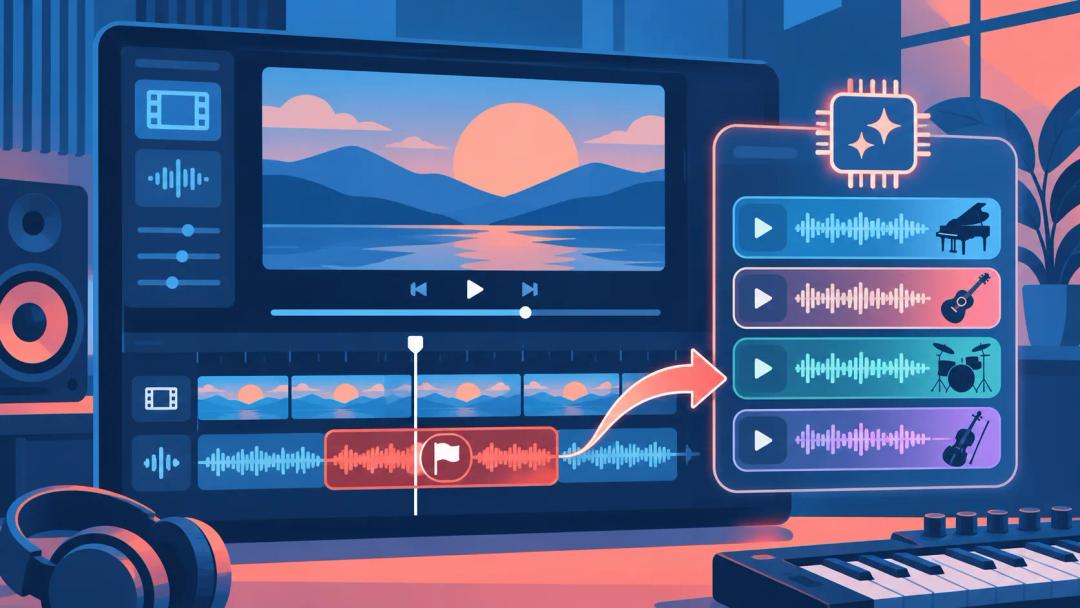
A ferramenta Substituir música do YouTube agora gera faixas instrumentais com IA para trocar a música reivindicada, e o recurso saiu dos EUA para a maioria dos países fora do Espaço Econômico Europeu. Ao clicar em Criar, você recebe quatro faixas livres de royalties com três minutos cada. Quando o áudio reivindicado é totalmente substituído, a reivindicação do Content ID é removida automaticamente. Funciona no YouTube Studio pelo navegador, ainda não no app, e nenhum preço é informado.
Última verificação: 4 de novembro de 2026. Não tínhamos um vídeo reivindicado para testar, então este guia segue o anúncio do YouTube e as instruções da Central de Ajuda.
Como trocar a música reivindicada por uma faixa com IA?
Se quiser manter o original, baixe uma cópia do vídeo antes. Desde junho de 2025, as edições salvas no YouTube Studio não podem ser revertidas.
- No YouTube Studio, abra Conteúdo, encontre o vídeo, clique no aviso de direitos autorais e escolha Ver detalhes.
- Encontre a reivindicação de áudio, clique em Tomar providências e depois em Substituir música.
- Na guia Sugestões, clique em Criar e espere as quatro faixas aparecerem.
- Ouça cada uma e passe o cursor sobre o título para ver as informações de licenciamento. Se nenhuma servir, atualize a página e clique em Criar de novo para receber outras.
- Clique em Adicionar na faixa escolhida. Ela aparece como uma caixa cinza no editor: arraste a caixa para definir onde começa, arraste as bordas para mudar quanto dela toca e use o menu da faixa para aumentar ou diminuir o volume. Se o trecho reivindicado tiver mais de três minutos, coloque a faixa em loop ou adicione-a de novo.
- Confira a prévia, clique em Salvar e confirme. Quando o processamento terminar, recarregue a página para conferir se a reivindicação sumiu.

Substituir a música apaga sua narração?
Na configuração padrão, não. O menu da sua faixa original tem uma chave chamada Silenciar todo o áudio no segmento reivindicado, que define o que acontece com o áudio antigo:
- Desativada (padrão): o YouTube remove só a música da trilha original em toda a reivindicação. Falas e outros sons ficam, a faixa nova toca onde você a colocou e a reivindicação sai mesmo que a faixa nova não cubra o trecho inteiro.
- Ativada: o YouTube remove a música antiga só onde a faixa nova está. Se ela não cobrir todo o trecho reivindicado, fica vermelha e a reivindicação continua.
Deixe desativada, a menos que tenha um motivo. Se ativar, estique a faixa nova por todo o trecho reivindicado antes de salvar.
Se você vai escolher do zero a música de um vídeo narrado, nosso guia de música de fundo com IA mostra em que volume ela deve ficar sob a voz.
O que conferir antes de salvar?
- Tamanho do canal: se o seu canal não faz parte do Programa de Parcerias do YouTube, talvez não seja possível salvar mudanças em vídeos com mais de 100.000 visualizações.
- Tempo de processamento: varia, e a lista de vídeos mostra uma estimativa do tempo restante. Você pode fechar a janela, mas não pode fazer outras edições até terminar, e enquanto isso o público continua vendo a versão anterior.
- Reivindicação não é aviso: o Substituir música só resolve reivindicações de áudio do Content ID. Um aviso de direitos autorais ou uma remoção seguem outro processo, explicado no nosso guia de música livre de royalties para YouTube.
Quando é melhor cortar ou silenciar?
O Substituir música é uma das várias formas que a Ajuda do YouTube lista para remover uma reivindicação sem reenviar o vídeo. Escolha pelo que o trecho reivindicado precisa manter:
| Opção | O que faz | Use quando |
|---|---|---|
| Substituir música por faixa com IA | Troca a música reivindicada por um dos quatro instrumentais gerados | A cena precisa de música e você não quer procurar |
| Substituir música pela Biblioteca de áudio | Troca por uma faixa que você pesquisa e escolhe | Você quer um gênero ou clima específico, ou está no EEE |
| Remover música | Silencia só a música reivindicada e mantém as falas | A voz importa mais que a música. Pode não funcionar se for difícil separar a música |
| Silenciar todo o áudio no segmento reivindicado | Deixa todo o trecho reivindicado sem som | Você quer a solução mais garantida; segundo o YouTube, é a que tem mais chance de remover a reivindicação |
| Cortar o trecho | Tira o trecho reivindicado do vídeo | O trecho é curto e o vídeo funciona sem ele |
Dá para usar as faixas com IA fora do YouTube?
Você pode baixá-las como arquivos MP3, mas o anúncio diz que a música gerada por esse recurso se destina apenas a vídeos e outros conteúdos que você cria no YouTube, sujeita aos Termos de Serviço do YouTube. Não conte com reutilizá-las em podcast, no TikTok ou em trabalho para cliente.
A música que você quer usar em mais lugares é melhor gerar antes da edição. O RaoMusic cria faixas a partir de uma descrição ou da sua própria letra, com vocal ou instrumentais, com uma licença comercial livre de royalties. Isso não resolve a reivindicação de um vídeo já publicado, mas o próximo vídeo começa com uma música que você escolheu.
Perguntas frequentes
Não. O Substituir música edita o vídeo que já está no seu canal, então o link continua o mesmo.
Sim. A Ajuda do YouTube diz que, ao remover o conteúdo reivindicado, as restrições impostas pela reivindicação também saem, como onde o vídeo pode ser assistido ou se ele pode ser monetizado.
Não. Por enquanto a ferramenta só gera música instrumental de fundo, e não é possível digitar seu próprio comando. Atualizar a página e clicar em Criar de novo traz outras quatro faixas.
A opção com IA ainda não está no app. Segundo a Ajuda do YouTube, ali dá para usar Remover música e Silenciar todo o áudio no segmento reivindicado, então você consegue resolver a reivindicação pelo celular, só que sem faixa de substituição.
O botão Criar ainda não é oferecido no Espaço Econômico Europeu. Você continua podendo cortar o trecho reivindicado, remover a música ou trocá-la por uma faixa da Biblioteca de áudio do YouTube.