
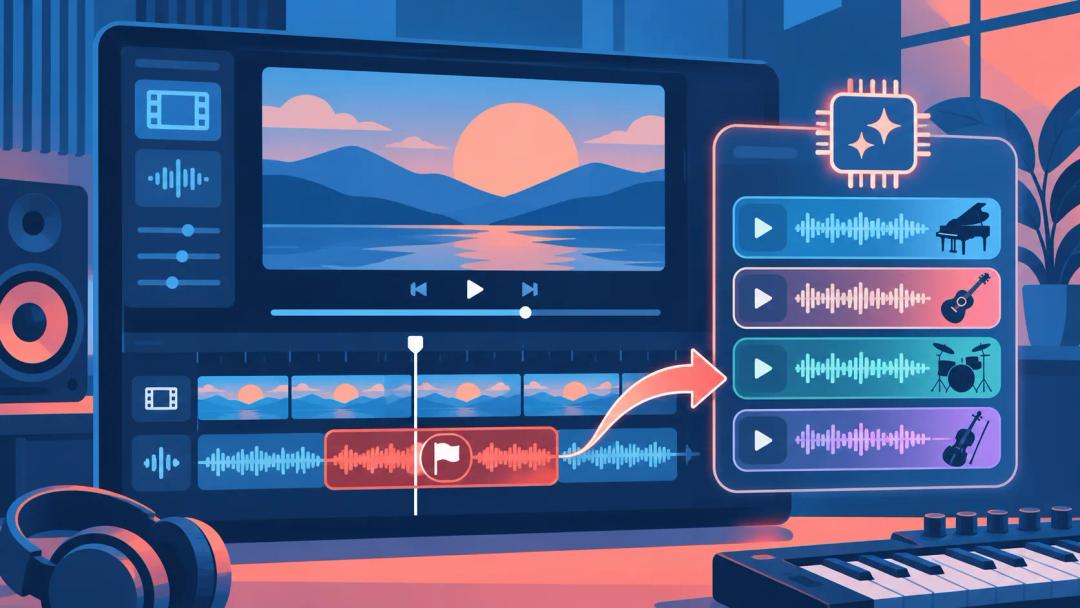
Mit dem Tool Song ersetzen kann YouTube jetzt KI-Instrumentals erzeugen, die beanspruchte Musik ersetzen, und die Funktion wurde von den USA auf die meisten Länder außerhalb des Europäischen Wirtschaftsraums ausgeweitet. Ein Klick auf Erstellen liefert vier lizenzgebührenfreie Tracks mit je drei Minuten Länge. Sobald die beanspruchten Audioinhalte vollständig ersetzt sind, wird der Content-ID-Anspruch automatisch entfernt. Die Funktion läuft in YouTube Studio im Browser, noch nicht in der App, und ein Preis ist nicht angegeben.
Zuletzt geprüft: 4.11.2026. Uns lag kein Video mit Anspruch zum Ausprobieren vor, daher stützt sich dieser Leitfaden auf die Ankündigung von YouTube und die Anleitung in der YouTube-Hilfe.
Wie ersetzen Sie beanspruchte Musik durch einen KI-Track?
Laden Sie zuerst eine Kopie des Videos herunter, wenn Sie das Original behalten möchten. Seit Juni 2025 lassen sich in YouTube Studio gespeicherte Änderungen nicht mehr rückgängig machen.
- Öffnen Sie in YouTube Studio Inhalte, suchen Sie das Video, klicken Sie auf den Urheberrechtshinweis und wählen Sie Details ansehen.
- Suchen Sie den Audioanspruch, klicken Sie auf Aktiv werden und dann auf Song ersetzen.
- Klicken Sie auf dem Tab Vorschläge auf Erstellen und warten Sie, bis vier Tracks erscheinen.
- Hören Sie sie an und bewegen Sie den Mauszeiger auf einen Titel, um die Lizenzinformationen zu sehen. Passt keiner, laden Sie die Seite neu und klicken Sie erneut auf Erstellen.
- Klicken Sie beim gewünschten Track auf Hinzufügen. Er erscheint als graues Feld im Editor: Ziehen Sie es, um den Startpunkt festzulegen, ziehen Sie die Ränder, um die Spieldauer zu ändern, und stellen Sie über das Menü des Tracks die Lautstärke ein. Ist der beanspruchte Teil länger als drei Minuten, lassen Sie den Track in Schleife laufen oder fügen Sie ihn ein zweites Mal hinzu.
- Sehen Sie sich die Vorschau an, klicken Sie auf Speichern und bestätigen Sie. Laden Sie die Seite nach der Verarbeitung neu und prüfen Sie, ob der Anspruch verschwunden ist.

Entfernt das Ersetzen auch Ihr Voice-over?
Mit der Standardeinstellung nicht. Im Menü Ihres Originaltitels gibt es einen Schalter namens Alle Audioinhalte im Segment, auf das Anspruch erhoben wurde, stummschalten. Er bestimmt, was mit der alten Tonspur passiert:
- Deaktiviert (Standard): YouTube entfernt im gesamten Anspruch nur die Musik aus Ihrem Original-Soundtrack. Sprache und andere Geräusche bleiben, der neue Track läuft dort, wo Sie ihn platziert haben, und der Anspruch wird auch dann entfernt, wenn der neue Track den Abschnitt nicht ganz ausfüllt.
- Aktiviert: YouTube entfernt die alte Musik nur dort, wo der neue Track liegt. Deckt er nicht den gesamten beanspruchten Abschnitt ab, wird er rot und der Anspruch bleibt bestehen.
Lassen Sie den Schalter aus, wenn Sie keinen besonderen Grund haben. Schalten Sie ihn ein, ziehen Sie den neuen Track vor dem Speichern über den gesamten beanspruchten Abschnitt.
Wenn Sie Musik für ein Video mit Sprecherstimme von Grund auf auswählen, zeigt unser Leitfaden zu KI-Hintergrundmusik, wie laut sie unter der Stimme liegen sollte.
Was sollten Sie vor dem Speichern prüfen?
- Kanalgröße: Ist Ihr Kanal nicht im YouTube-Partnerprogramm, können Sie Änderungen an Videos mit mehr als 100.000 Aufrufen unter Umständen nicht speichern.
- Verarbeitungszeit: Sie variiert, die Videoliste zeigt eine Schätzung der Restzeit. Sie können das Fenster schließen, aber bis zum Abschluss keine weiteren Änderungen vornehmen, und Zuschauer sehen so lange die Version vor der Bearbeitung.
- Anspruch ist nicht gleich Verwarnung: „Song ersetzen“ behandelt nur Content-ID-Ansprüche auf Audioinhalte. Eine Urheberrechtsverwarnung oder Entfernung läuft über ein anderes Verfahren; unser Leitfaden zu lizenzfreier Musik für YouTube erklärt den Unterschied.
Wann sollten Sie stattdessen herausschneiden oder stummschalten?
„Song ersetzen“ ist eine von mehreren Möglichkeiten, die die YouTube-Hilfe nennt, um einen Anspruch ohne neuen Upload zu entfernen. Entscheiden Sie danach, was der beanspruchte Teil Ihres Videos behalten muss:
| Option | Was sie bewirkt | Sinnvoll, wenn |
|---|---|---|
| Song ersetzen mit KI-Track | Tauscht die beanspruchte Musik gegen eines von vier generierten Instrumentals | Die Szene Musik braucht und Sie nicht suchen möchten |
| Song ersetzen mit Titel aus der Audio-Mediathek | Tauscht sie gegen einen Titel, den Sie selbst suchen und auswählen | Sie ein bestimmtes Genre oder eine Stimmung wollen oder im EWR sind |
| Song löschen | Schaltet nur den beanspruchten Song stumm, Sprache bleibt erhalten | Sprache wichtiger ist als Musik. Funktioniert eventuell nicht, wenn sich der Song schwer trennen lässt |
| Alle Audioinhalte im beanspruchten Segment stummschalten | Bringt im beanspruchten Teil alles zum Schweigen | Sie die sicherste Lösung wollen; laut YouTube wird der Anspruch so am wahrscheinlichsten entfernt |
| Segment herausschneiden | Schneidet den beanspruchten Teil aus dem Video | Der Abschnitt kurz ist und das Video ohne ihn funktioniert |
Dürfen Sie die KI-Tracks außerhalb von YouTube nutzen?
Sie können sie als MP3-Dateien herunterladen, doch laut Ankündigung ist die mit dieser Funktion erzeugte Musik ausschließlich für Videos und andere Inhalte gedacht, die Sie auf YouTube erstellen, und unterliegt den Nutzungsbedingungen von YouTube. Planen Sie also nicht, sie in einem Podcast, auf TikTok oder in einem Kundenprojekt wiederzuverwenden.
Musik, die Sie an mehreren Orten nutzen möchten, erstellen Sie am besten vor dem Schnitt. RaoMusic erzeugt Tracks aus einer Beschreibung oder Ihren eigenen Songtexten, mit Gesang oder instrumental, unter einer lizenzgebührenfreien kommerziellen Lizenz. Einen Anspruch auf ein bereits hochgeladenes Video löst das nicht, aber Ihr nächstes Video startet mit Musik, die Sie selbst ausgewählt haben.
Häufige Fragen
Nein. „Song ersetzen“ bearbeitet das Video, das bereits auf Ihrem Kanal ist. Der Link bleibt gleich.
Ja. Laut YouTube-Hilfe entfallen mit dem Entfernen der beanspruchten Inhalte auch die Einschränkungen, die der Anspruch verursacht hat, etwa wo das Video angesehen oder ob es monetarisiert werden kann.
Nein. Derzeit erzeugt das Tool nur instrumentale Hintergrundmusik, und Sie können keinen eigenen Prompt eingeben. Wenn Sie die Seite neu laden und noch einmal auf „Erstellen“ klicken, erhalten Sie vier neue Tracks.
Die KI-Option gibt es in der App noch nicht. Laut YouTube-Hilfe stehen dort „Song löschen“ und das Stummschalten aller Audioinhalte im beanspruchten Segment zur Verfügung. Sie können einen Anspruch also auch am Handy entfernen, nur ohne Ersatztrack.
Im Europäischen Wirtschaftsraum gibt es die Schaltfläche „Erstellen“ noch nicht. Sie können den beanspruchten Abschnitt aber weiterhin herausschneiden, den Song löschen oder ihn durch einen Titel aus der Audio-Mediathek von YouTube ersetzen.