無料ミュージックビジュアライザー
曲の低音と音量に合わせて動く12種類のスタイルから選び、16:9・9:16・1:1・4:5のサイズで、透かしなしの1080p動画を書き出せます。レンダリングはサーバーで行うので、長い曲でもスマホで作れます。
- 低音に合わせて動く12スタイル
- 1080p・透かしなし
- 16:9 · 9:16 · 1:1 · 4:5
曲を無料でミュージックビジュアライザー動画にするには?
MP3をアップロードするか、RaoMusicで作った曲を選び、低音と音量に反応する12種類のスタイルとサイズ(16:9、9:16、1:1、4:5)を選んで書き出します。カバーアート、背景画像、曲名、同期歌詞も追加できます。プレビューは無料。書き出しは動画30秒ごとに1クレジットで、対象のアカウントには毎月50の無料クレジットが付与されます。1080pのMP4に透かしは入りません。
プレビューは無料
クレジットを使う前に、自分の曲で全スタイルを試せます。
動画は商用利用OK
曲の権利をお持ちであれば、書き出した動画は商用利用できます。RaoMusicで作った曲は、最初から商用利用が認められています。
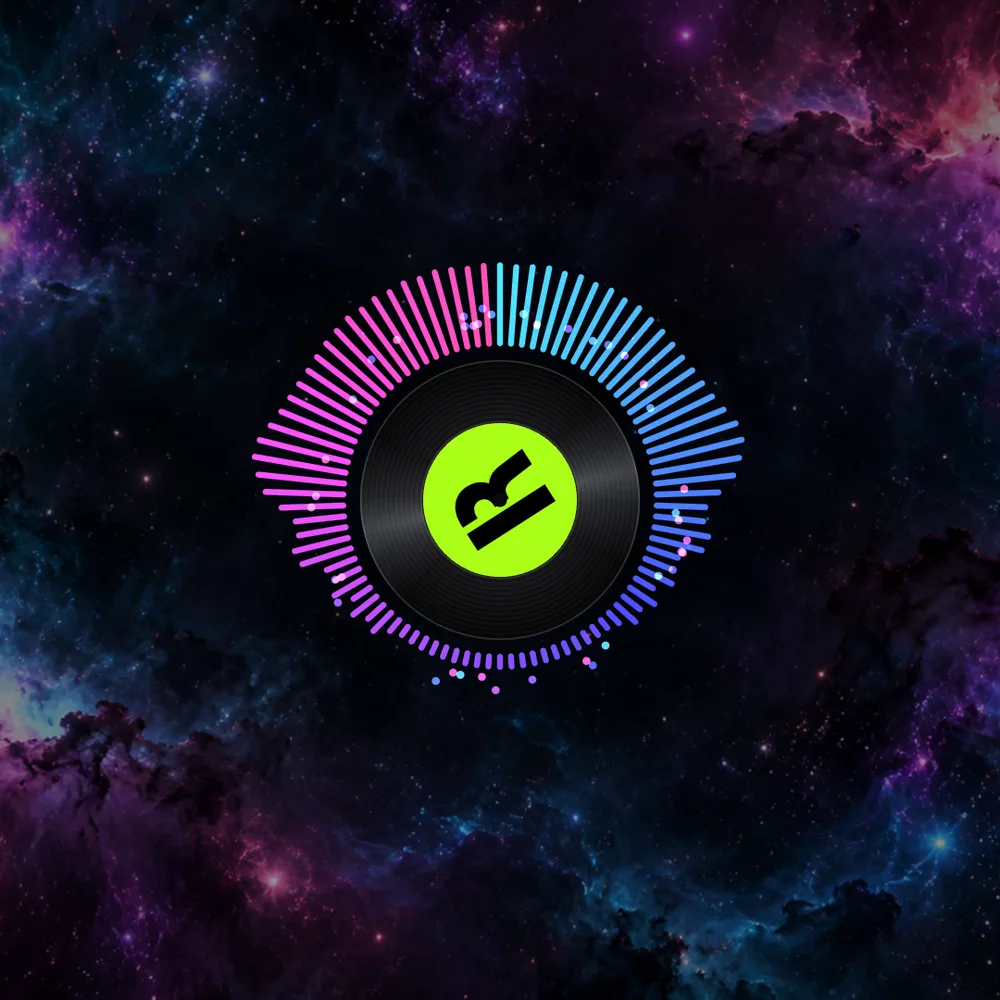
音楽に合わせて動く12種類のスタイル
スタイルをクリックすると、そのスタイルで始められます。エディターでいつでも切り替えられます。
1本の動画を、あらゆるプラットフォームに
書き出す前にサイズを選ぶだけ。どの比率もフルHDで書き出します。
16:9
YouTube
9:16
TikTok・リール・ショート
1:1
4:5
Instagram・Facebook フィード
あなたの曲のために
RaoMusicで作った曲にも、アップロードした音声にも使えます。
使い方
曲から動画まで3ステップ。
- 1
曲を選ぶ
音声ファイルをアップロードするか、ライブラリから曲を選びます。エディターがすぐに開きます。
- 2
スタイルを選ぶ
スタイルと比率を選び、カバーや背景を差し替えて、歌詞をオンにします。
- 3
書き出してダウンロード
使いたい部分を切り出して書き出します。レンダリングはサーバーで行うので、待っている間も作業を続けられます。
よくある質問
曲に反応して映像が動く動画のことです。バー、リング、波形が低音や音量に合わせて動くので、映像がビートに乗ります。MVのない曲をYouTube、TikTok、Instagramに投稿するときによく使われます。
ログインすれば、すべてのスタイルを無料でプレビューできます。動画の書き出しにはクレジットを使います。対象のアカウントには毎月50の無料クレジットが付与され、書き出した動画に透かしは入りません。
入りません。レコードの中央には初期設定でRaoMusicのロゴが表示されますが、書き出す前にカバーアートや自分の画像に差し替えられます。
動画30秒ごとに1クレジットで、30秒未満は切り上げです。3分の曲なら6クレジット、30秒のクリップなら1クレジット。直前に書き出したクリップを設定を変えずにもう一度書き出す場合、二重には消費されません。
はい。各スタイルは曲の周波数をフレームごとに読み取ります。低音がリングの脈動やバーの高さなど大きな動きを生み、全体の音量が画面の明るさや賑やかさを決めます。静かなパートでは落ち着き、サビやドロップではより力強く動きます。
使えます。レコードの中央にカバーアートや好きな画像を置き、スタイルの背景を曲のカバーや自分の画像に差し替えられます。背景をぼかして動くグラフィックを際立たせたり、上部に曲名とアーティスト名を入れたりもできます。
できます。エディターで歌詞をオンにしてください。RaoMusicで作った曲はすぐに同期歌詞が表示され、ほかの曲は歌詞を貼り付ければ歌声に合わせます。歌詞がメインの動画なら、リリックビデオメーカーから始めるのがおすすめです。
WaveMotionは無料・アカウント不要で、最大4Kまで書き出せ、パート別の音(ステム)で映像を動かすこともできます。レンダリングは自分のパソコンで行うため、長い曲は端末の性能次第です。こちらは動画をサーバーでレンダリングするので、スマホでも作れ、レンダリング中にページを閉じても大丈夫です。背景画像付きの12種類のスタイルから始められ、RaoMusicのライブラリの曲はワンクリックで使えます。書き出しにはアカウントとクレジットが必要です。
使えます。動画はブラウザではなくサーバーでレンダリングするので、スマホのメモリに左右されません。アップロードできる曲は最長10分で、レンダリング中はページを閉じても大丈夫です。
使えます。普通の曲と同じようにMP3をアップロードしてください。動画で収益化できるかはそのツールの規約次第で、たとえばSunoの無料プランでは商用利用できません。RaoMusicで作った曲は、無料プランでもRaoMusicライセンスのもとロイヤリティフリーで商用利用できます。
3分の曲で通常1〜2分、長い曲ほど少し長くかかります。エディターに目安時間が表示され、待っている間も編集を続けられます。
はい。YouTubeには16:9、TikTok・リール・ショートには9:16、Instagramには1:1か4:5を使ってください。
MP3、WAV、OGG、M4A、AACに対応しています。1ファイルあたり最長10分、50MBまでです。
書き出した動画はすべて、このページの「マイ動画」に保存されます。再生・ダウンロード・削除ができ、当時の設定のままエディターで開き直すこともできます。動画はストレージ容量を使います。
最初のミュージックビジュアライザーを作ろう
曲を選べば、クレジットを使う前に動く様子を確認できます。