
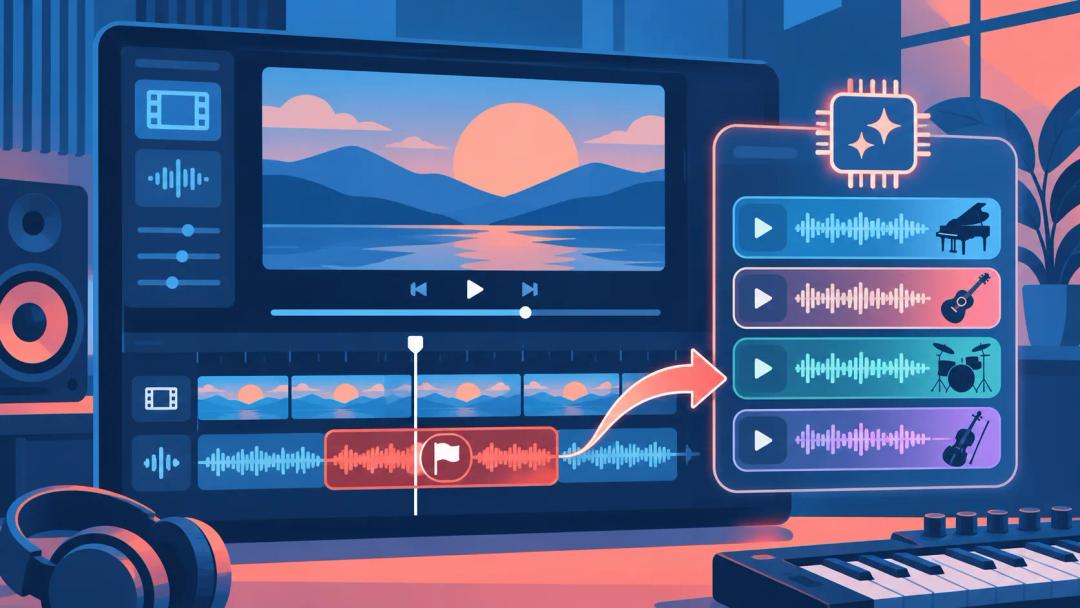
La herramienta Reemplazar canción de YouTube ya puede generar pistas instrumentales con IA para sustituir la música reclamada, y la función ha pasado de Estados Unidos a la mayoría de los países fuera del Espacio Económico Europeo. Al hacer clic en Crear obtienes cuatro pistas libres de regalías de tres minutos cada una. Cuando el audio reclamado queda totalmente sustituido, la reclamación de Content ID se retira automáticamente. Funciona en YouTube Studio desde el navegador, todavía no en la aplicación, y no se indica ningún precio.
Última revisión: 4 de noviembre de 2026. No teníamos un vídeo reclamado para probarla, así que esta guía se basa en el anuncio de YouTube y en las instrucciones del Centro de Ayuda.
¿Cómo se reemplaza la música reclamada por una pista con IA?
Si quieres conservar el original, descarga antes una copia del vídeo. Desde junio de 2025, los cambios guardados en YouTube Studio no se pueden revertir.
- En YouTube Studio, abre Contenido, busca el vídeo, haz clic en el aviso de derechos de autor y elige Ver detalles.
- Busca la reclamación de audio, haz clic en Tomar medidas y luego en Reemplazar canción.
- En la pestaña Sugerencias, haz clic en Crear y espera a que aparezcan las cuatro pistas.
- Escúchalas y coloca el cursor sobre un título para ver la información de la licencia. Si ninguna te convence, recarga la página y vuelve a hacer clic en Crear para obtener otras.
- Haz clic en Añadir en la que quieras. Aparecerá como un cuadro gris en el editor: arrástralo para fijar dónde empieza, arrastra sus bordes para cambiar cuánto suena y usa el menú de la pista para subir o bajar el volumen. Si la parte reclamada dura más de tres minutos, pon la pista en bucle o añádela otra vez.
- Previsualiza el vídeo, haz clic en Guardar y confirma. Cuando termine el procesamiento, recarga la página para comprobar que la reclamación ha desaparecido.

¿Reemplazar la canción elimina tu voz en off?
Con el ajuste predeterminado, no. El menú de tu pista original tiene un interruptor llamado Silenciar todos los sonidos del segmento reclamado, y decide qué pasa con el audio antiguo:
- Desactivado (predeterminado): YouTube quita solo la música de tu banda sonora original en toda la reclamación. Los diálogos y demás sonidos se mantienen, la pista nueva suena donde la colocaste y la reclamación se retira aunque la pista nueva no cubra toda la sección.
- Activado: YouTube quita la música antigua solo donde está la pista nueva. Si esta no cubre todo el segmento reclamado, se vuelve roja y la reclamación se mantiene.
Déjalo desactivado salvo que tengas un motivo para cambiarlo. Si lo activas, estira la pista nueva por todo el segmento reclamado antes de guardar.
Si vas a elegir desde cero la música de un vídeo narrado, nuestra guía de música de fondo con IA explica a qué volumen debe ir bajo la voz.
¿Qué debes revisar antes de guardar?
- Tamaño del canal: si tu canal no está en el Programa de Socios de YouTube, es posible que no puedas guardar cambios en un vídeo con más de 100.000 visualizaciones.
- Tiempo de procesamiento: varía, y la lista de vídeos muestra una estimación del tiempo restante. Puedes cerrar la ventana, pero no hacer otras ediciones hasta que termine, y mientras tanto los espectadores siguen viendo la versión anterior.
- Reclamación no es lo mismo que aviso: Reemplazar canción solo resuelve reclamaciones de audio de Content ID. Un aviso de derechos de autor o una retirada siguen otro proceso, que nuestra guía de música libre de regalías para YouTube explica.
¿Cuándo conviene recortar o silenciar?
Reemplazar canción es una de las varias formas que recoge la Ayuda de YouTube para retirar una reclamación sin volver a subir el vídeo. Elige según lo que la parte reclamada necesite conservar:
| Opción | Qué hace | Úsala cuando |
|---|---|---|
| Reemplazar canción con una pista de IA | Cambia la música reclamada por una de cuatro pistas instrumentales generadas | La escena necesita música y no quieres buscarla |
| Reemplazar canción con la Biblioteca de audio | La cambia por una pista que buscas y eliges tú | Quieres un género o ambiente concreto, o estás en el EEE |
| Borrar canción | Silencia solo la canción reclamada y mantiene los diálogos | La voz importa más que la música. Puede no funcionar si la canción es difícil de separar |
| Silenciar todos los sonidos del segmento reclamado | Silencia todo en la parte reclamada | Quieres la solución más segura; YouTube dice que es la que tiene más probabilidades de retirar la reclamación |
| Recortar segmento | Corta la parte reclamada del vídeo | La sección es corta y el vídeo funciona sin ella |
¿Puedes usar las pistas con IA fuera de YouTube?
Puedes descargarlas como archivos MP3, pero el anuncio indica que la música generada con esta función está pensada únicamente para vídeos y otros contenidos que crees en YouTube, sujeta a los Términos del Servicio de YouTube. No cuentes con reutilizarlas en un pódcast, en TikTok o en un proyecto para un cliente.
La música que quieras usar en más sitios conviene generarla antes de editar. RaoMusic crea pistas a partir de una descripción o de tu propia letra, con voz o instrumentales, con una licencia comercial libre de regalías. Eso no retira una reclamación de un vídeo ya subido, pero tu próximo vídeo empieza con música que has elegido tú.
Preguntas frecuentes
No. Reemplazar canción edita el vídeo que ya está en tu canal, así que conserva el mismo enlace.
Sí. La Ayuda de YouTube indica que, al quitar el contenido reclamado, también se eliminan las restricciones que imponía la reclamación, como dónde puede verse el vídeo o si se puede monetizar.
No. Por ahora la herramienta solo genera música instrumental de fondo y no permite escribir tu propia petición. Si recargas la página y vuelves a hacer clic en Crear, obtienes otras cuatro pistas.
La opción con IA todavía no está en la aplicación. Según la Ayuda de YouTube, allí puedes usar Borrar canción y silenciar todos los sonidos del segmento reclamado, así que también puedes resolver una reclamación desde el móvil, aunque sin pista de reemplazo.
El botón Crear aún no se ofrece en el Espacio Económico Europeo. Puedes seguir recortando el segmento reclamado, borrar la canción o reemplazarla por una pista de la Biblioteca de audio de YouTube.