
Um die Klangqualität eines KI-Songs zu verbessern, finden Sie zuerst heraus, was genau nicht stimmt. Klingt die Datei dumpf und eng, weil sie mit niedriger Bitrate gespeichert wurde, kann ein KI-Reparaturdurchgang neue Höhen und ein Stereobild erzeugen (nicht die ursprünglichen Details). Auf RaoMusic kostet Klangqualität verbessern 20 Credits für zwei Versionen, auch mit kostenlosem Konto. Harte Becken oder ein falsches Wort aus der Generierung selbst brauchen dagegen EQ, eine neue Version oder einen neu erzeugten Abschnitt.
Zuletzt geprüft: 10.11.2026
Wie erkenne ich, was mit dem Klang meines KI-Songs nicht stimmt?
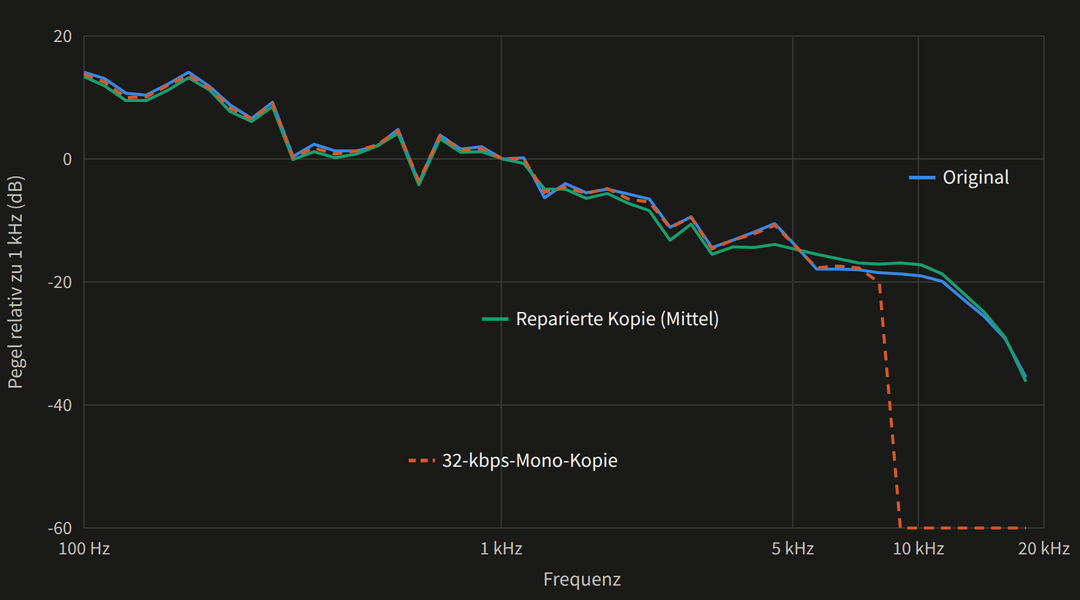
Manche Probleme entstehen bei der Generierung selbst, etwa ein harter Beckenklang oder ein falsches Wort. Andere entstehen erst danach durch das, was mit der Datei passiert ist, etwa eine Kopie mit niedriger Bitrate. Hören Sie mit Kopfhörern, benennen Sie das Problem und sehen Sie sich dann die Datei an. Markieren Sie in Audacity den ganzen Song und wählen Sie Analyze > Plot Spectrum (Analyse > Frequenzanalyse). Die 32-kbps-Kopie im Diagramm weiter unten zeigt das typische Muster: Ihre Kurve endet an einer steilen Wand, die der Original-Song nicht hat. Eine solche Wand oder eine tiefere Grenzfrequenz als bei einer anderen Kopie desselben Songs deutet auf eine Datei hin, die unterwegs ihre Höhen verloren hat.
| Was Sie hören | Was Sie prüfen | Was Sie versuchen |
|---|---|---|
| Dumpf oder muffig, Becken und Atemgeräusche fehlen, alles klingt aus der Mitte | Das Spektrum endet an einer steilen Wand deutlich unter anderen Kopien des Songs, oder ein Stereo-Song ist zu Mono geworden | Die Originaldatei erneut herunterladen; wenn das nicht geht, einen Reparaturdurchgang starten (Schritt 2) |
| Zischelnde oder körnige Becken bei einer Datei, die bis an den oberen Rand der Grafik reicht | Ob andere Versionen des Songs dasselbe zeigen | Eine neue Version generieren oder den harten Bereich mit EQ absenken |
| Ein falsches Wort oder ein Aussetzer in einem Abschnitt | An welcher Stelle im Song es passiert | Nur diesen Abschnitt neu erzeugen, statt den ganzen Song zu reparieren |
Schritt 1: Mit der besten Kopie des Songs beginnen
Gehen Sie dorthin zurück, wo der Song entstanden ist, und laden Sie ihn erneut herunter, statt eine Kopie zu verwenden, die durch ein Videoschnittprogramm, einen Messenger oder eine Bildschirmaufnahme gegangen ist. Jeder dieser Wege kann die Datei unterwegs neu kodiert haben. Eine dumpfe MP3 als WAV zu speichern, ändert nichts am dumpfen Klang, denn der Konverter kann nur kopieren, was noch in der Datei steckt. Auf RaoMusic sind MP3-Downloads in jedem Tarif kostenlos.
Schritt 2: Klangqualität verbessern auf den Song anwenden
- Öffnen Sie Erstellen und suchen Sie den Song in Ihrer Bibliothek.
- Klicken Sie in der Zeile des Songs auf die Schaltfläche ⋮ und dann auf Bearbeiten > Klangqualität verbessern.
- Wählen Sie eine Stärke: Leicht („Bleibt nah am Original“), Mittel („Empfohlen, holt Details zurück“) oder Stark („Für sehr schlechte Aufnahmen“). Alle drei kosten gleich viel.
- Klicken Sie auf Qualität verbessern.
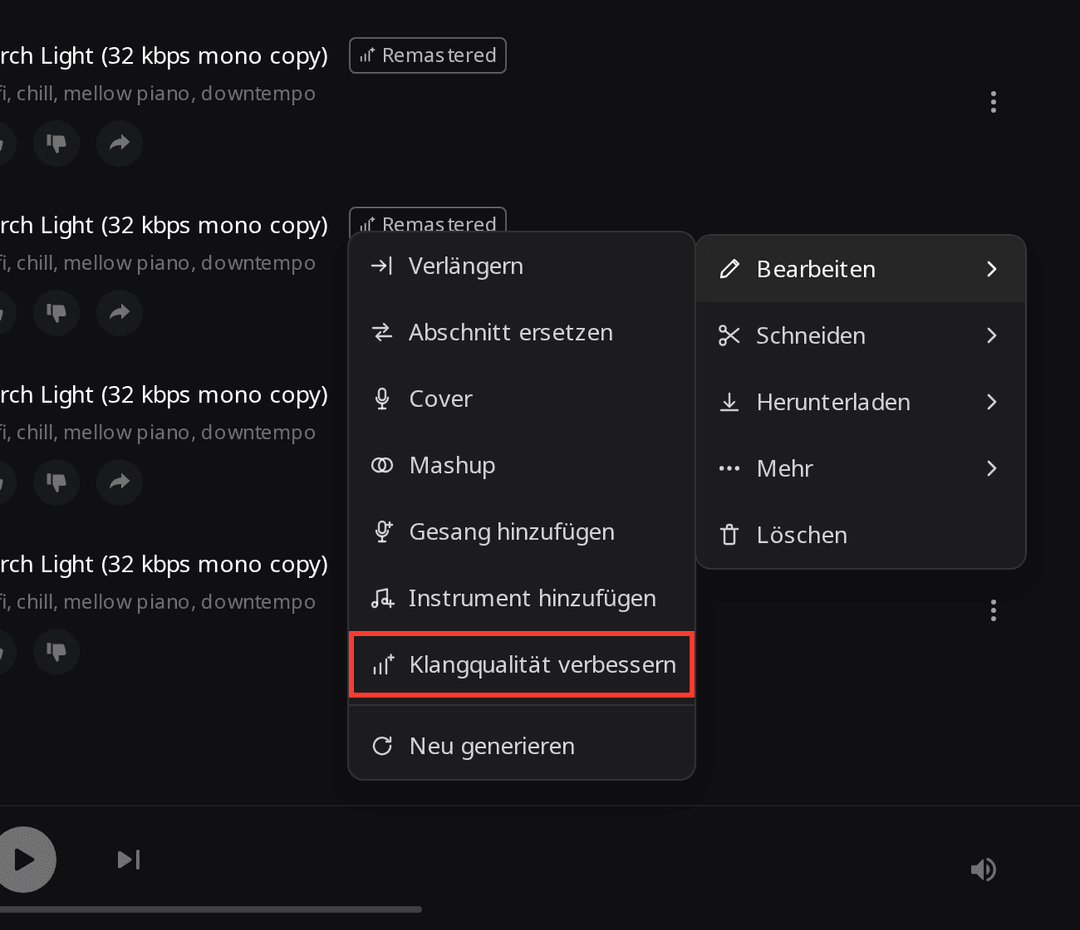
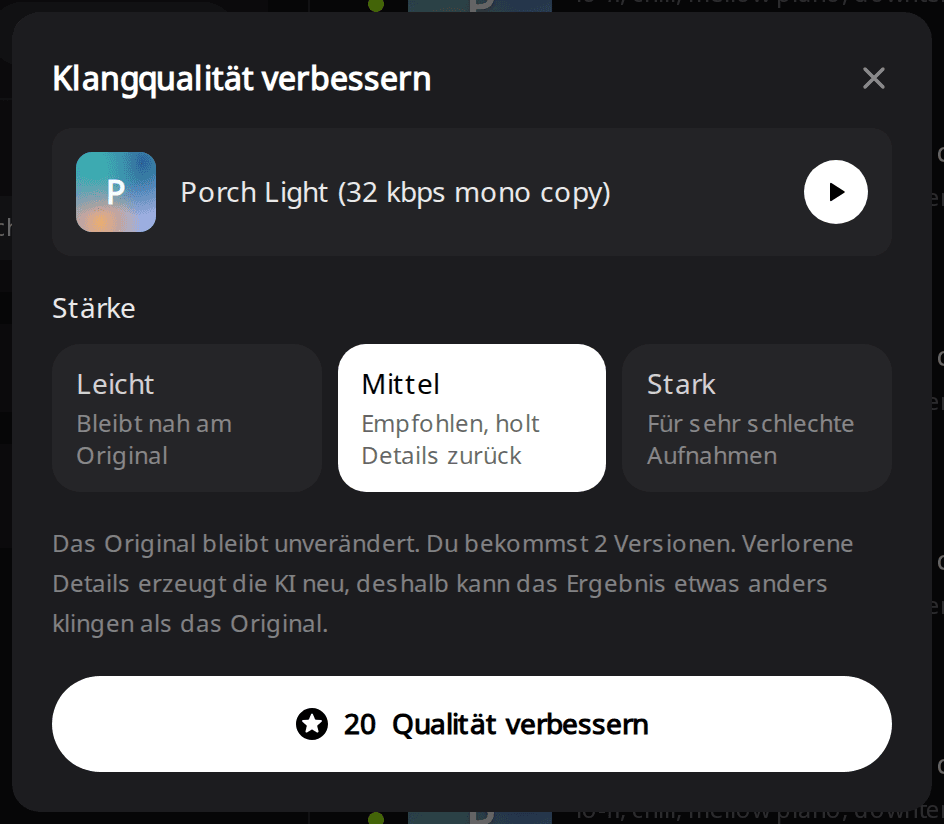
Das Original bleibt unverändert. Die zwei neuen Versionen erscheinen mit dem Abzeichen Remastered in Ihrer Bibliothek. Eine anderswo erstellte Datei laden Sie stattdessen auf der Seite Klangqualität verbessern hoch (bis zu 10 Minuten pro Song) und wählen dort die Stärke.
Schritt 3: Beide Versionen mit dem Original vergleichen
Spielen Sie eine der neuen Versionen ab und klicken Sie in ihrer Zeile auf Mit Original vergleichen. Der Player wechselt an derselben Stelle im Song zwischen der reparierten Datei und ihrer Quelle, sodass Sie bei einem Refrain hin und her schalten können. Klingt eine Version lauter, gleichen Sie die Gerätelautstärke an, bevor Sie die Klarheit beurteilen. Prüfen Sie, dass sich Text und Melodie nicht verändert haben, und behalten Sie dann die Version, die Ihnen besser gefällt. Eine WAV-Datei einer reparierten Version kostet 4 Credits und setzt ein Abo voraus.
Wie haben wir getestet?
Die drei Schritte oben sind der ganze Ablauf. Der Rest dieser Anleitung zeigt, was jede Stärke mit einem echten Song gemacht hat, damit Sie wissen, worauf Sie achten sollten.
Am 10.11.2026 haben wir auf RaoMusic einen Soul-Pop-Song verwendet, der mit Suno v6 im Modus Individuell erstellt wurde (Text und Stil schreiben Sie selbst): „Porch Light B“, 3:22, mit Frauenstimme, Rhodes, Bass, Schlagzeug und Tenorsaxofon (vollständiger Text und Stil stehen am Ende). Als Ersatz für Audio, das aus einem Video oder einer Chat-App stammt, haben wir eine Kopie in niedriger Qualität erstellt: Mono, 22,05 kHz, MP3 mit 32 kbps. Dann haben wir Klangqualität verbessern einmal pro Stärke auf die Kopie angewendet und einmal mit Mittel auf das unbearbeitete Original. Das sind vier Durchgänge und acht Versionen. Bei einer Prüfung alle 5 Sekunden war jeder Durchgang spätestens bei der Prüfung nach 85 bis 103 Sekunden fertig.
Wir haben jede Datei im Browser dekodiert und gemessen, wo ihre Höhen enden, ob sie stereo ist, wie viel Pegel sie um 8 kHz hat (mehr Pegel dort klingt heller und kann scharf werden) und wie genau ihre Lautheitskurve der Quelle folgt. Die höchste erkannte Frequenz ist die Obergrenze des höchsten Bands, das noch innerhalb von 40 dB zum Mittenbereich liegt: eine grobe Schätzung der Bandbreite, keine Qualitätsnote. Alle Höhen, die eine Reparatur hinzufügt, sind neu erzeugt und nicht die ursprünglichen Details. Die kurze Hörnotiz unter einem Clip beschreibt, wie die Datei klingt; drücken Sie auf Wiedergabe und urteilen Sie selbst.
Was hat jede Stärke mit der 32-kbps-Kopie gemacht?
| Datei | Höchste erkannte Frequenz | Stereo | Pegel um 8 kHz im Vergleich zum Original |
|---|---|---|---|
| Original-Song | 18,25 kHz | Ja | Referenz |
| 32-kbps-Mono-Kopie | 8,5 kHz | Nein (Mono) | -2,7 dB |
| Leicht, Version 1 / 2 | 18,0 / 18,25 kHz | Ja / Ja | +2,2 / +2,1 dB |
| Mittel, Version 1 / 2 | 18,25 / 18,0 kHz | Ja / Ja | +2,5 / +4,6 dB |
| Stark, Version 1 / 2 | 18,0 / 18,25 kHz | Ja / Ja | +4,6 / +4,4 dB |
Das Diagramm zeigt Mittel, Version 1. Alle sechs Versionen haben das Timing der Kopie ohne Versatz beibehalten und sind genauso lang wie die Quelle.
Original-Song (volle Qualität)
Hörnotiz: Klare Stimme, Rhodes und Saxofon, aber hörbare Kompressionsartefakte auf den Becken. Diese wurden mit dem Song generiert, deshalb helfen hier eine neue Version oder EQ, kein Reparaturdurchgang (siehe nächster Abschnitt).
32-kbps-Mono-Kopie
Hörnotiz: Muffig, mit deutlichen Artefakten der niedrigen Bitrate, alles in der Mitte. Bevor Sie eine solche Datei reparieren, prüfen Sie, ob Sie das Original noch einmal herunterladen können (Schritt 1); wenn nicht, reparieren Sie sie mit Mittel.
Leicht, Version 2
Hörnotiz: Text, Melodie und Instrumente sind vollständig erhalten, aber die Höhen klingen weiterhin muffig und wässrig. Klingt Ihr Ergebnis mit Leicht so, wenden Sie Mittel auf die ursprüngliche Datei in niedriger Qualität an (eine reparierte Version lässt sich nicht noch einmal reparieren).
Mittel, Version 1
Hörnotiz: Stimme und Instrumente entsprechen dem Original, mit einem leichten phasigen Schimmer in den wiederhergestellten Höhen. Wechseln Sie beim selben Refrain zum Original; stört Sie der Schimmer, probieren Sie die andere Version.
Stark, Version 1
Hörnotiz: Stereo und Höhen sind zurück, aber Becken und die Spitzen der Stimme haben ein metallisches Zischeln und etwas Phasenverschmierung bekommen. Bei dieser Kopie ging Stark zu weit, behalten Sie also lieber Mittel, Version 1.
Laut Messung haben alle drei Stärken Höhen und ein Stereobild neu erzeugt. Nach den Hörnotizen zu den drei Clips oben klang Leicht, Version 2 weiterhin wässrig und Stark, Version 1 bekam Zischeln dazu, daher war bei dieser Kopie Mittel, Version 1 die Version zum Behalten. Mittel, Version 2 maß so hell wie Stark, also hören Sie beide Versionen an, bevor Sie wählen. Beginnen Sie mit Mittel. Ist das Ergebnis noch dumpf oder wässrig, wenden Sie Stark auf die ursprüngliche Datei in niedriger Qualität an; klingt es zischelnd oder scharf, nehmen Sie Leicht.
Was passiert mit einer Datei in voller Qualität?
Wir haben Mittel auch auf das Original in voller Qualität angewendet (der erste Player im Abschnitt oben). Beide Versionen haben das Timing beibehalten und kamen heller zurück, mit 4,8 und 6,4 dB mehr Pegel um 8 kHz als die Quelle. Höhen und Stereobreite haben sich kaum verändert, da dem Original beides nicht fehlte.
Original-Song nach Mittel, Version 2
Hörnotiz: Heller, mit einem unnatürlichen Zischeln auf den Spitzen der Stimme und den Becken. Bei diesem Song behalten Sie das Original. Spielen Sie bei Ihrem eigenen Song die Problemstelle vorher und nachher ab und behalten Sie eine reparierte Version nur, wenn der Fehler verschwunden ist.
Wie funktioniert Remaster auf suno.com?
Liegt Ihr Song in einem Suno-Konto, bietet Suno ein eigenes Remaster, das Sie über das Create-Menü öffnen. Die Hilfeseite von Suno nennt drei Variationsstärken: Subtle („Very close to the original“, sehr nah am Original), Normal (die Standardeinstellung) und High („Creates more noticeable differences, including possible changes to musical elements and vocals“, erzeugt deutlichere Unterschiede, möglicherweise auch Änderungen an musikalischen Elementen und am Gesang). Außerdem heißt es dort: „Remaster is not intended for changing lyrics or drastically altering the musical style.“ (Remaster ist nicht dafür gedacht, den Text zu ändern oder den Musikstil drastisch zu verändern.) Prüfen Sie, ob die Remaster-Option in Ihrem eigenen Suno-Konto verfügbar ist, und vergleichen Sie jedes Ergebnis mit dem Original, bevor Sie es behalten.
Was hilft bei Problemen, die ein Reparaturdurchgang nicht löst?
- Ein falsches Wort oder ein Aussetzer in einem Abschnitt: Erzeugen Sie nur diesen Teil mit Abschnitt ersetzen neu und behalten Sie den Rest des Songs.
- Harte Becken im ganzen Song: Generieren Sie eine neue Version mit demselben Text und Stil, oder senken Sie den harten Bereich mit EQ ab. In Audacity ist das Effect > EQ and Filters > Filter Curve EQ (Effekt > EQ und Filter > Filterkurven-EQ). Spielen Sie die härteste Stelle in Schleife ab, senken Sie den stechenden Bereich um ein paar dB und vergleichen Sie bei gleicher Lautstärke mit ausgeschaltetem EQ. Die zusätzliche Helligkeit, die ein Reparaturdurchgang unserem Testsong gab, lag um 8 kHz, ein möglicher Ausgangspunkt zum Hinhören.
- Ein Instrument zu laut oder zu scharf: Teilen Sie den Song in Stems auf, bearbeiten Sie diese Spur einzeln und bauen Sie den Mix neu, wie in der Anleitung zu Stems in der DAW.
- Zu leise im Vergleich zu anderen Songs: Erhöhen Sie die Lautheit beim Mastern oder Exportieren. In jedem Durchgang hat die Reparatur den Gesamtpegel um höchstens 1,2 dB verändert.
Welchen Text und Stil hatte der Testsong?
Engine: Suno v6, Modus Individuell. Stil: soul pop, 92 bpm, female vocals, Rhodes, bass guitar, live drums, tenor saxophone (Soul-Pop, 92 BPM, Frauenstimme, Rhodes, E-Bass, live gespieltes Schlagzeug, Tenorsaxofon). Text:
[Verse]
Porch light on at a quarter to nine
Your shoes by the door in a crooked line
The kettle is singing an old refrain
I hear your keys in the evening rain
[Chorus]
Come on home, the light is on
I kept it burning since you've been gone
Come on home, it won't be long
The porch light's on
[Saxophone Solo]
[Verse]
The radio's low and the window's wide
The street is shining from the other side
I saved you a plate and a slice of pie
I'll hear you whistle when you're walking by
[Chorus]
Come on home, the light is on
I kept it burning since you've been gone
Come on home, it won't be long
The porch light's on
[Outro]
The porch light's on
Häufig gestellte Fragen
Dafür ist es nicht gedacht. In unserem Test blieb der Bassbereich (etwa 63 bis 250 Hz) aller Versionen innerhalb von 1,2 dB zum Original. Einen matschigen Bass beheben Sie daher mit EQ oder einer neuen Version.
Ja. Sie behalten denselben Songtext und dasselbe Cover wie der Ausgangssong.
Es ist für Musik gemacht. Auf der Tool-Seite stehen Sprache, Podcasts und Sprachmemos als wenig geeignet.
Schlagen beide Versionen fehl, werden Ihre Credits automatisch erstattet.
Die Reparatur fügt der Datei keine Einschränkungen hinzu, ein reparierter Song behält also die Lizenz, die sein Ausgangssong bereits hatte. Bei Songs, die auf RaoMusic erstellt wurden, bedeutet das lizenzgebührenfreie kommerzielle Nutzungsrechte (royalty-free) gemäß der RaoMusic-Lizenz.