

Um die Stems eines KI-Songs in eine DAW (Digital Audio Workstation) zu bringen, legen Sie jeden Stem auf eine eigene Audiospur ab Takt 1 und verhindern, dass die DAW sie streckt, bis Sie geprüft haben, dass sie zusammen wie das Original klingen. Sie haben nur den fertigen Song? Teilen Sie ihn zuerst: Bei RaoMusic liefert Herunterladen > Stems im Menü des Songs 2 Spuren für 20 Credits oder 12 für 70, bei Rao- und Suno-Songs mit aktivem Abo.
Zuletzt geprüft: 25.10.2026.
Welche Schritte gelten in jeder DAW?
Legen Sie alle Stem-Dateien in einen Ordner (entpacken Sie den Download, falls er als Zip kam).
Legen Sie jeden Stem auf eine eigene Audiospur, alle ab Takt 1.
Schalten Sie alles aus, was die Stems strecken oder das Projekttempo an sie anpassen würde. Die DAW-Abschnitte unten nennen die jeweilige Einstellung.
Spielen Sie ab Takt 1 ab und vergleichen Sie mit dem Original.
Bleiben Sie beim ersten Durchgang beim Originaltempo. Wenn Sie später ein anderes Tempo wollen, ändern Sie alle Stems gemeinsam, nie einen allein.
Woher bekomme ich Stems, wenn ich nur den fertigen Song habe?
Wenn Sie schon Stem-Dateien haben, springen Sie unten zum Abschnitt Ihrer DAW. Bietet das Tool, mit dem Ihr Song entstanden ist, einen Stem-Download, nutzen Sie den zuerst. Andernfalls müssen Sie den fertigen Mix aufteilen. Bei RaoMusic gibt es drei Wege:
Songs, die Sie bei RaoMusic mit Rao oder Suno erstellt haben: Herunterladen > Stems im Menü des Songs, 2 Spuren für 20 Credits oder 12 Spuren für 70 Credits, mit aktivem Abo.
Songs, die bei RaoMusic mit anderen Modellen erstellt wurden: Dieselbe Option „Stems“ nutzt einen anderen Separator und kostet 5 Credits pro angefangener Minute Audio.
Audio von anderswo, an dem Sie die Rechte haben oder das Sie nutzen dürfen: Der eigenständige KI-Stem-Separator trennt Gesang, Schlagzeug, Bass und Rest, im 6-Stem-Modus zusätzlich Klavier und Gitarre, für 5 Credits pro Minute, mit MP3- oder WAV-Ausgabe. Der KI-Gesangsentferner erstellt eine Version mit zwei Spuren. Beide eigenständigen Tools funktionieren in jedem Tarif.
Wie exportiere ich Stems eines KI-Songs bei RaoMusic?
Öffnen Sie Erstellen und suchen Sie den Song in Ihrer Bibliothek.
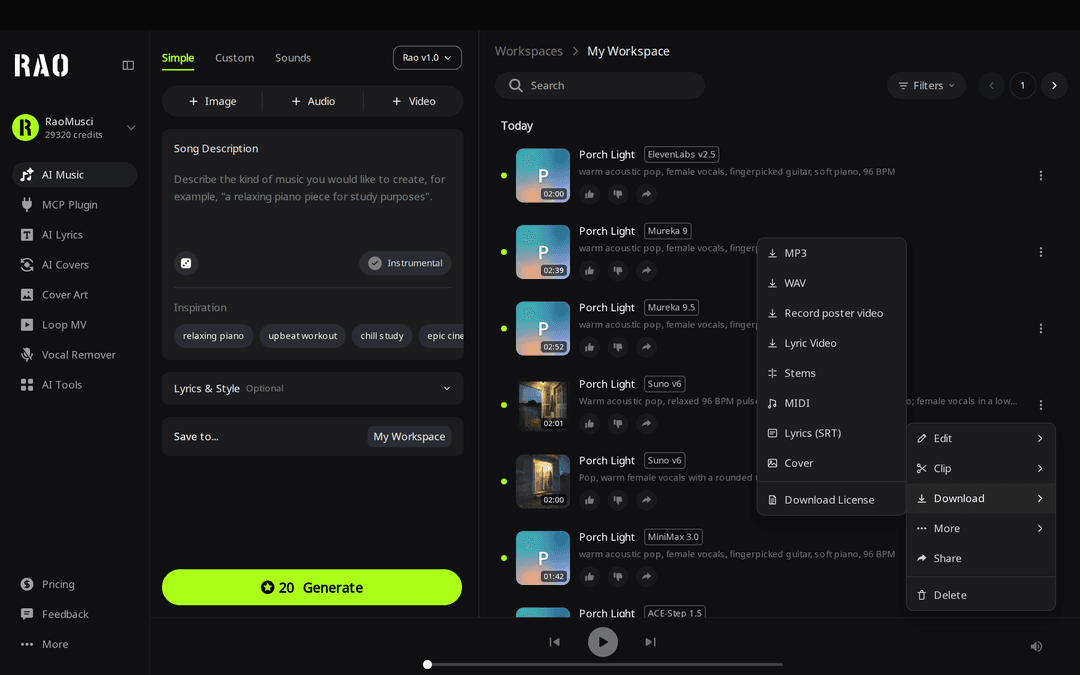
Klicken Sie auf das Drei-Punkte-Menü in der Zeile des Songs, fahren Sie mit der Maus über Herunterladen und klicken Sie dann auf Stems.
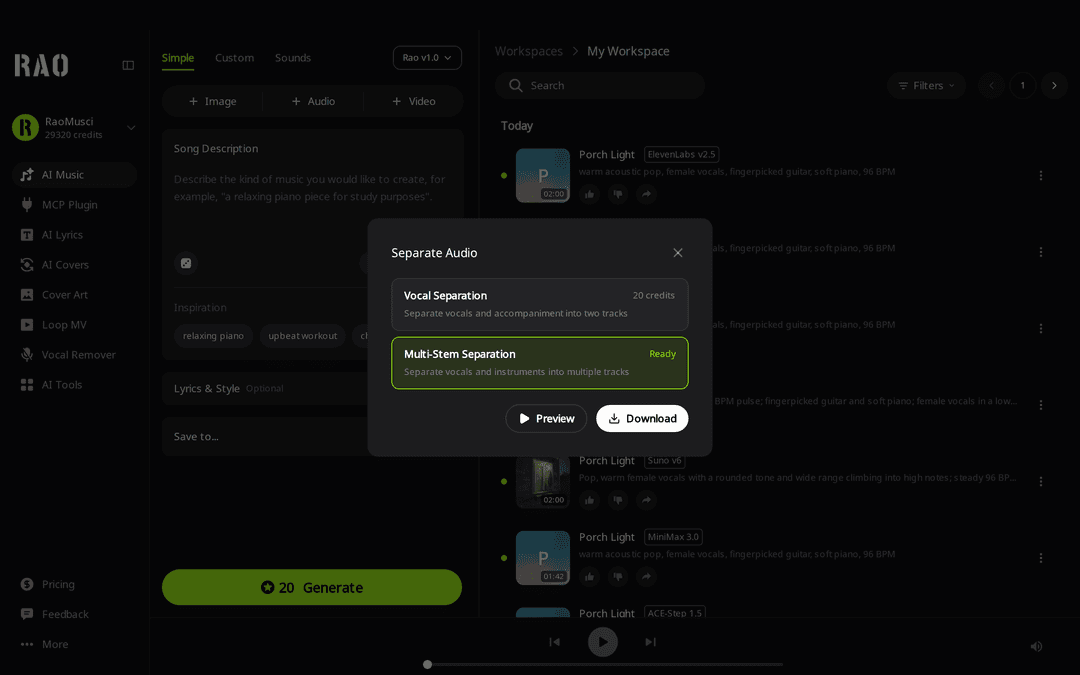
Wählen Sie im Fenster Audio trennen entweder Gesangstrennung („Gesang und Begleitung in zwei Spuren trennen“) oder Multi-Stem-Trennung („Gesang und Instrumente in mehrere Spuren trennen“). Jede Option zeigt ihren Preis, und das Fenster weist darauf hin, dass die erste Trennung einige Minuten dauern kann.
Sie können das Fenster schließen. Die Trennung läuft im Hintergrund weiter, und das Menü zeigt das Abzeichen Wird getrennt.
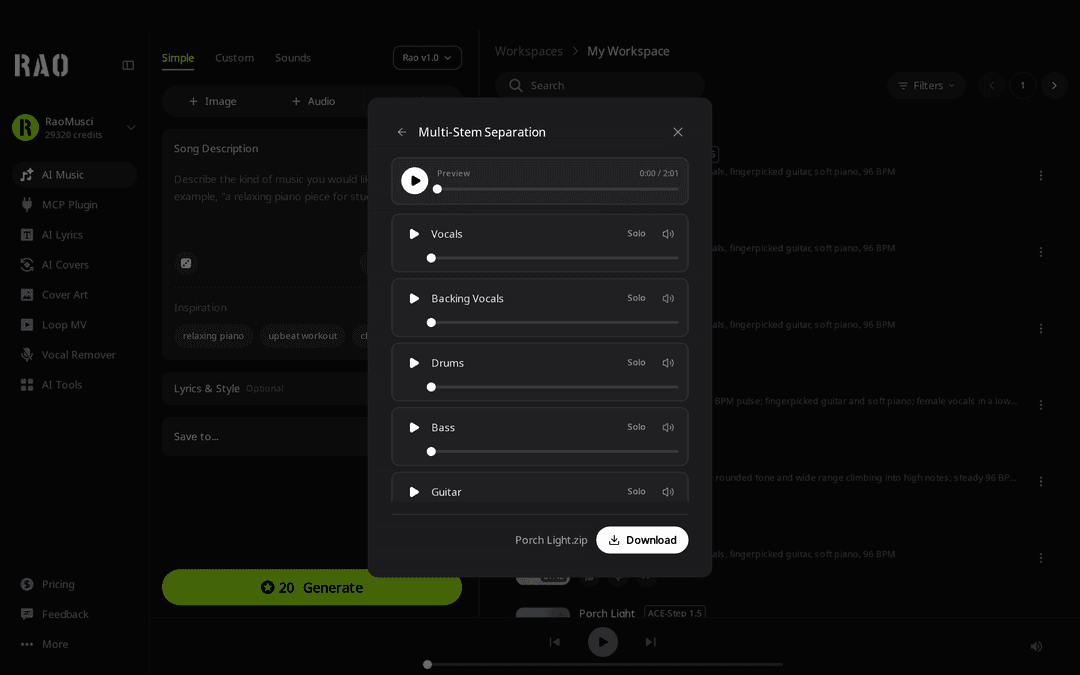
Wenn sie fertig ist, öffnen Sie das Fenster erneut, hören Sie jeden Stem mit den Tasten Solo und Stumm an und klicken Sie auf Herunterladen. Sie erhalten eine Zip-Datei mit dem Namen des Songs. Eine fertige Trennung erneut herunterzuladen kostet keine weiteren Credits.
Testergebnis: 12 MP3-Stems aus einem 2:01 langen Song
Am 25.10.2026 haben wir mit dem Modell Suno v6 im Modus Individuell einen Song erzeugt, „Porch Light“, mit eigenem Songtext und dieser Stilangabe:
warm acoustic pop, female vocals, fingerpicked guitar, soft piano, 96 BPM
Der Song ist 2:01 lang. Wir haben einmal die Multi-Stem-Trennung darauf angewendet: 70 Credits wurden abgebucht, und die Stems waren etwa 3 Minuten 20 Sekunden nach dem Start fertig. Zurück kamen 12 Spuren: Vocals, Backing Vocals, Drums, Bass, Guitar, Keyboard, Percussion, Strings, Synth, FX, Brass und Woodwinds. Die Stilangabe erwähnte weder Blech- noch Holzbläser, trotzdem kamen Brass- und Woodwinds-Dateien zurück.
Format, Abtastrate, Länge und Größe jeder Datei haben wir aus den MP3-Frame-Headern gelesen. Das Abspielen in einer DAW haben wir nicht getestet.
| Eigenschaft | Ergebnis |
|---|---|
| Format | Stereo-MP3 mit variabler Bitrate, daher unterschiedliche Dateigrößen bei gleicher Länge |
| Abtastrate | 48 kHz bei allen 12 Stems (der Originalsong hat ebenfalls 48 kHz) |
| Länge | 121,20 Sekunden, bei allen 12 identisch |
| Größe | 759 KB (Woodwinds) bis 2.553 KB (Guitar), zusammen etwa 21 MB |
Unser Download mit 12 Stems kam als MP3-Dateien. Wenn Sie WAV brauchen, bietet der eigenständige KI-Stem-Separator WAV-Ausgabe. Wandeln Sie einen MP3-Stem in der DAW in WAV um, erhalten Sie eine WAV-Datei, aber die durch die MP3-Kodierung verlorenen Details kommen nicht zurück.
Gleiche Längen bedeuten, dass die Dateien auf der Timeline gleich viel Platz einnehmen. Ob die Stimmen zeitlich zusammenpassen, ist damit nicht bewiesen. Lassen Sie daher nach dem Import den Anfang jeder Datei genau, wo er ist (schneiden Sie die Stille am Anfang nicht weg), und spielen Sie alle Stems zusammen gegen das Original ab. Vergleichen Sie den kompletten Mix mit dem isolierten Gesang und Schlagzeug:
Kompletter Song (Suno v6, Modus Individuell)
Gesang-Stem
Schlagzeug-Stem
Die 96 BPM in der Stilangabe sind das Tempo, das wir angefordert haben. Prüfen Sie das tatsächliche Tempo in Ihrer DAW, bevor Sie etwas am Raster aufbauen.
Wie importiere ich KI-Stems in Ableton Live?
Legen Sie in der Arrangement View für jeden Stem eine Audiospur an.
Ziehen Sie jede Stem-Datei auf ihre eigene Spur, beginnend bei Takt 1.
Schalten Sie Warp bei jedem Stem-Clip aus. Das Live-Handbuch zum Warping sagt, dass Auto-Warp Long Samples „standardmäßig aktiviert“ ist und dass „das Sample bei ausgeschaltetem Warp-Schalter in seinem Originaltempo abgespielt wird, unbeeinflusst vom aktuellen Tempo des Sets“.
Spielen Sie ab Takt 1 ab und vergleichen Sie mit dem Original.
Mit ausgeschaltetem Warp bleiben die Stems bei einer Änderung des Set-Tempos in ihrer Originalgeschwindigkeit. Einen ganzen Mehrspur-Song einem neuen Tempo folgen zu lassen, ist eine größere Aufgabe, als diese Anleitung abdeckt; beginnen Sie mit dem oben verlinkten Kapitel zum Warping.
Wie importiere ich KI-Stems in Logic Pro?
Klicken Sie vor dem Import in die Mitte der Tempo-Anzeige im LCD und wählen Sie Keep Project Tempo, damit sich das Projekttempo nicht an die Dateien anpasst. Apple beschreibt die Optionen in seiner Anleitung zum Projekttempo-Modus.
Wählen Sie alle Stem-Dateien im Finder aus und ziehen Sie sie in den leeren Bereich unter den vorhandenen Spuren. Wählen Sie im Dialog Add Files to Tracks, dass neue Spuren erstellt werden, damit jeder Stem auf einer eigenen Spur landet (siehe Apples Anleitung zum Erstellen von Spuren per Drag & Drop).
Wählen Sie alle neuen Regionen aus und stellen Sie im Region-Inspector Smart Tempo auf Off. Laut Apples Anleitung zur Smart-Tempo-Einstellung wird bei Off „das Dateitempo ignoriert“, während bei On die Region „so gestreckt wird, dass sie dem Projekttempo und allen Tempoänderungen folgt“.
Prüfen Sie, dass jede Region bei Takt 1 beginnt, und spielen Sie dann gegen das Original ab.
Logic importiert MP3-Dateien direkt, wie in Apples Anleitung zu komprimiertem Audio beschrieben.
Wie importiere ich KI-Stems in FL Studio?
Ziehen Sie die Stems aus dem Browser oder Ihrem Dateimanager in die Playlist, nicht in das Channel Rack. Laut FL-Studio-Handbuch zu Audio Clips erzeugt jedes Sample, das in der Playlist abgelegt wird, einen neuen Audio-Clip-Kanal, während es im Channel Rack einen Sampler-Kanal erzeugt.
Legen Sie jeden Clip auf eine eigene Playlist-Spur und richten Sie alle am Anfang von Takt 1 aus.
Lassen Sie die Clip-Ränder in Ruhe. Laut Handbuch wird ein Clip beim Ziehen eines Randes gemäß seinen Time-Stretching-Einstellungen gestreckt und läuft dann nicht mehr mit den anderen zusammen.
Wenn Sie die Stems in WAV umgewandelt haben und ein Clip schon gestreckt geladen wird: Laut Handbuch können Tempoinformationen in einer .wav-Datei dazu führen, „dass der Clip auf das aktuelle Projekt gestreckt wird“, und das hängt von der Option Read sample tempo information in den General Settings ab. Schalten Sie diese Option aus und laden Sie die Datei erneut.
Spielen Sie ab Takt 1 ab und vergleichen Sie mit dem Original.
Was kann ich mit den Stems in der DAW machen?
Remixen oder neu abmischen: Schalten Sie Stems stumm, die Sie nicht brauchen, pegeln Sie den Gesang neu oder ersetzen Sie den Schlagzeug-Stem durch Ihr eigenes Kit.
MIDI aus einem Stem gewinnen: Wählen Sie in Ableton Live einen Clip und nutzen Sie das Create-Menü oder das Kontextmenü des Clips. Das Live-Handbuch zur Umwandlung von Audio in MIDI nennt Convert Drums to New MIDI Track für „Audio ohne Tonhöhe, perkussives Audio“ und Convert Melody to New MIDI Track für „monophones Audio“ wie Gesang. RaoMusic hat auch ein Tool Audio zu MIDI, und unsere Anleitung Audio in MIDI umwandeln erklärt es Schritt für Schritt.
Nur Instrumental oder Acapella: Bei Rao- und Suno-Songs liefert die Gesangstrennung diese beiden Spuren für 20 statt 70 Credits.
Häufige Fragen
RaoMusic zeigt „Stem-Trennung fehlgeschlagen. Credits wurden erstattet.“ an und erstattet die Credits für diesen Versuch.
Songs, die mit RaoMusic generiert wurden, enthalten lizenzfreie kommerzielle Nutzungsrechte gemäß den Bedingungen der <a href="/commercial-license">kommerziellen Lizenz</a>; prüfen Sie dort, wie sie für Ihre Veröffentlichung gelten. Es ist eine Lizenz zur Nutzung der Musik, keine Übertragung des Urheberrechts, und laut den Bedingungen gilt sie nicht für Audio, das Sie hochladen, und nicht für Covers, Verlängerungen oder andere Werke, die aus hochgeladenem Audio entstanden sind.
Achten Sie auf drei Dinge: einen Clip, der nicht an derselben Position beginnt wie die anderen, Stretching, das bei einigen Clips noch an ist (Warp in Ableton Live, Smart Tempo in Logic Pro, ein gezogener Clip-Rand in FL Studio), und ein Projekttempo, das sich an eine der Dateien angepasst hat. Beheben Sie das und vergleichen Sie danach erneut mit dem Original.
Der Song „Porch Light“ oben kam mit Brass- und Woodwinds-Spuren zurück, obwohl die Stilangabe keines der beiden nannte, und Woodwinds war mit 759 KB die kleinste der 12 Dateien. Hören Sie jeden Stem solo an, bevor Sie darauf aufbauen, und löschen Sie die, die Sie nicht brauchen.
Wenn die DAW MP3 importiert, kann sie sie öffnen: Die Stems in unserem Test waren MP3. Tempo- und Stretching-Einstellungen unterscheiden sich je nach DAW. Suchen Sie im Handbuch die Einstellung für Time-Stretching oder Tempo-Folgen, schalten Sie sie für das erste Abspielen aus und vergleichen Sie mit dem Original.