
AI 노래의 음질을 개선하려면 먼저 무엇이 문제인지 알아야 합니다. 낮은 비트레이트로 저장돼 소리가 답답하고 좁게 들리는 파일이라면, AI 복원 작업으로 새 고음역과 스테레오 이미지를 만들어 낼 수 있습니다(원래 있던 디테일을 되살리는 것은 아닙니다). RaoMusic의 음질 개선은 버전 2개에 20크레딧이며 무료 계정도 쓸 수 있습니다. 생성 단계에서 생긴 거친 심벌이나 틀린 단어는 EQ, 새 테이크, 구간 다시 만들기로 해결해야 합니다.
마지막 확인: 2026년 11월 10일
AI 노래 음질이 왜 나쁜지 어떻게 확인하나요?
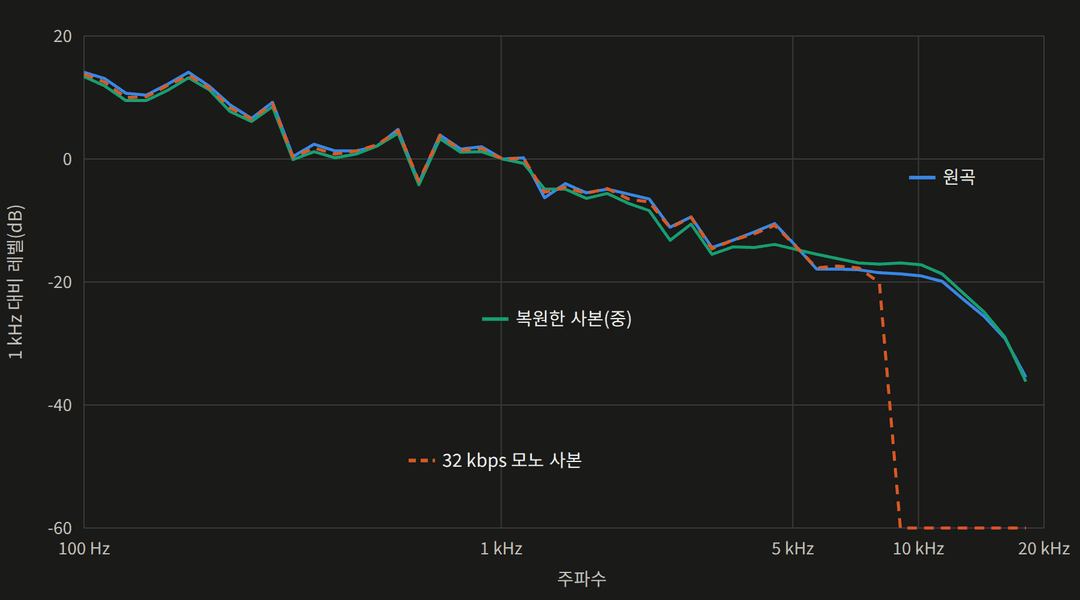
어떤 문제는 생성 자체에서 생깁니다. 거친 심벌 소리나 틀린 단어가 그렇습니다. 어떤 문제는 그 뒤에 파일이 거친 과정에서 생깁니다. 낮은 비트레이트 사본이 대표적입니다. 헤드폰으로 들으면서 문제를 짚어 본 다음 파일을 확인하세요. Audacity에서 곡 전체를 선택하고 Analyze > Plot Spectrum(분석 > 스펙트럼 그리기)을 고릅니다. 아래 차트의 32 kbps 사본이 전형적인 모습입니다. 원곡에는 없는 가파른 벽에서 곡선이 끝납니다. 이런 벽이 보이거나 같은 곡의 다른 사본보다 차단 주파수가 낮다면, 중간 어딘가에서 고음역을 잃은 파일입니다.
| 들리는 증상 | 확인할 것 | 해 볼 방법 |
|---|---|---|
| 답답하고 먹먹함, 심벌과 숨소리가 사라지고 모든 소리가 가운데에 몰림 | 스펙트럼이 같은 곡의 다른 사본보다 훨씬 낮은 곳에서 가파른 벽으로 끝나는지, 스테레오 곡이 모노로 바뀌었는지 | 원본 파일을 다시 다운로드합니다. 그럴 수 없다면 복원 작업을 돌립니다(2단계) |
| 그래프 꼭대기까지 닿는 파일인데 심벌이 지글거리거나 거칠게 들림 | 같은 곡의 다른 테이크도 그런지 | 새 테이크를 생성하거나 EQ로 거친 대역을 낮춥니다 |
| 단어 하나가 틀리거나 한 구간에 글리치가 있음 | 곡의 어느 지점에서 생기는지 | 곡 전체를 복원하지 말고 그 구간만 다시 만듭니다 |
1단계: 가장 좋은 사본에서 시작하기
영상 편집기, 메신저 앱, 화면 녹화를 거친 사본을 쓰지 말고, 곡을 만든 곳으로 돌아가 다시 다운로드하세요. 이런 과정은 어느 것이든 중간에 파일을 다시 인코딩했을 수 있습니다. 답답한 MP3를 WAV로 저장해도 여전히 답답합니다. 변환기는 파일에 남아 있는 것만 옮길 수 있기 때문입니다. RaoMusic에서 MP3 다운로드는 모든 요금제에서 무료입니다.
2단계: 곡에 음질 개선 실행하기
- 만들기를 열고 라이브러리에서 곡을 찾습니다.
- 곡 행의 ⋮ 버튼을 누른 뒤 편집 > 음질 개선을 클릭합니다.
- 개선 강도를 고릅니다. 약("원곡에 가장 가깝게"), 중("추천, 디테일 복원"), 강("음질이 많이 나쁠 때") 중 하나입니다. 세 가지 모두 비용이 같습니다.
- 하단의 음질 개선 버튼을 클릭합니다.
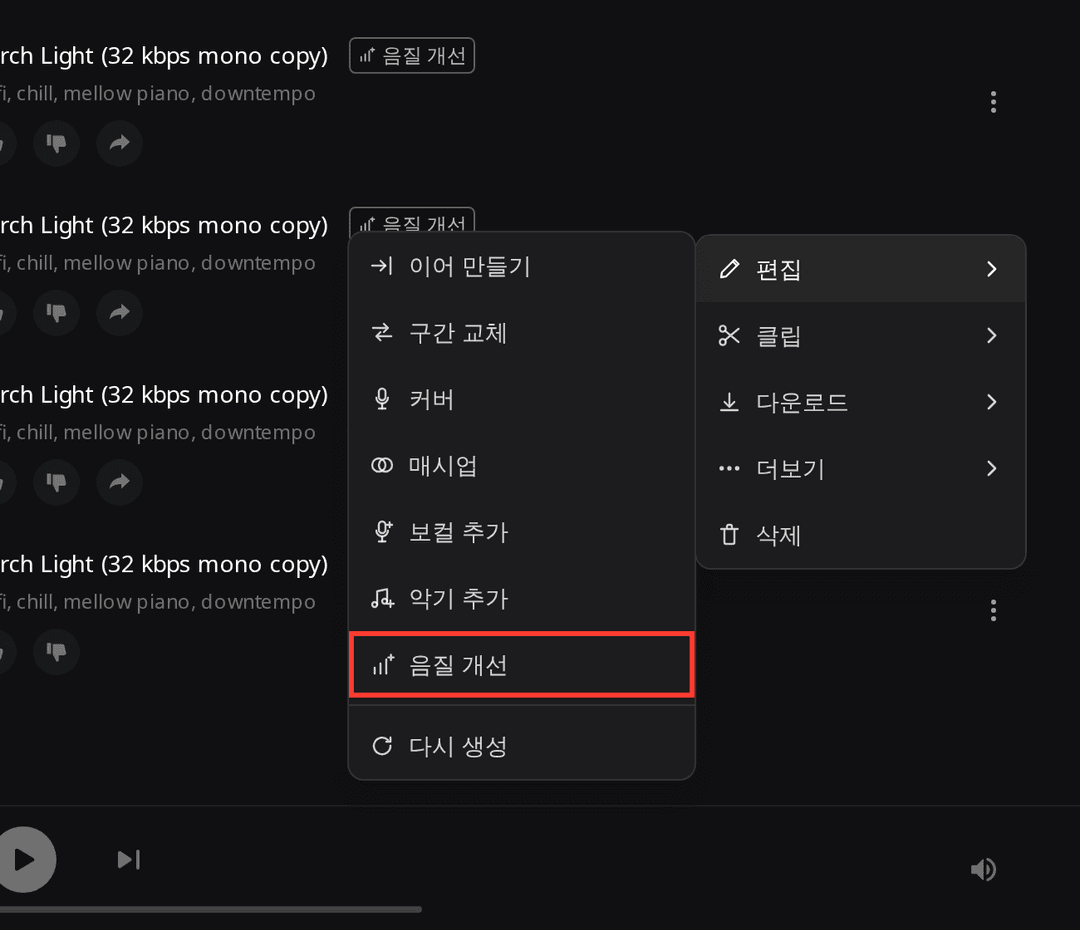
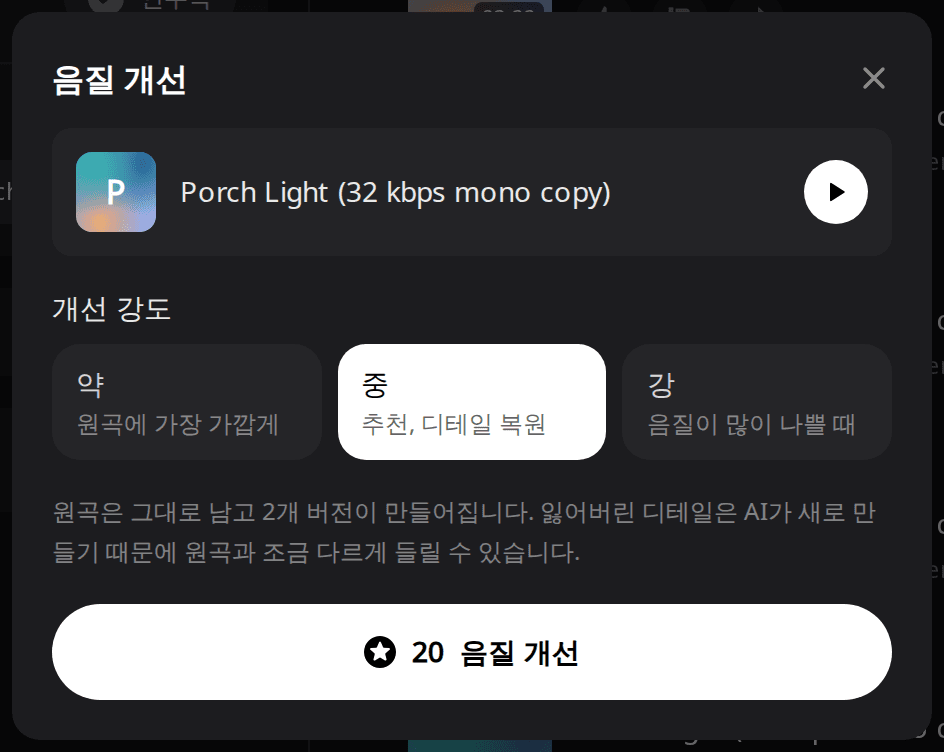
원곡은 그대로 남습니다. 새 버전 2개는 음질 개선 배지가 붙어 라이브러리에 나타납니다. 다른 곳에서 만든 파일이라면 음질 개선 페이지에서 업로드하고(곡당 최대 10분) 거기서 강도를 고르세요.
3단계: 두 버전을 원곡과 비교하기
새 버전 중 하나를 재생하고 그 행에서 원곡과 비교를 클릭합니다. 플레이어가 곡의 같은 지점에서 복원본과 원본을 오가므로, 후렴 하나로 앞뒤를 번갈아 들어 볼 수 있습니다. 한 버전이 더 크게 들리면 선명도를 판단하기 전에 기기 볼륨을 낮춰 맞추세요. 가사와 멜로디가 바뀌지 않았는지 확인한 뒤 마음에 드는 버전을 남기면 됩니다. 복원한 버전의 WAV는 4크레딧이며 구독이 필요합니다.
어떻게 테스트했나요?
위의 세 단계가 작업 과정의 전부입니다. 이 가이드의 나머지 부분은 실제 곡에서 각 강도가 어떤 결과를 냈는지 보여 주므로, 무엇을 들어 봐야 하는지 알 수 있습니다.
2026년 11월 10일, RaoMusic에서 Suno v6 커스텀 모드(가사와 스타일을 직접 씁니다)로 만든 소울 팝 곡을 사용했습니다. 곡명은 "Porch Light B", 길이 3:22, 여성 보컬, 로즈 피아노, 베이스, 드럼, 테너 색소폰으로 구성됩니다(전체 가사와 스타일은 글 끝에 있습니다). 영상이나 채팅 앱에서 뽑아낸 오디오를 가정해 저음질 사본을 만들었습니다. 모노, 22.05 kHz, 32 kbps MP3입니다. 그런 다음 이 사본에 강도별로 한 번씩, 손대지 않은 원곡에 중으로 한 번 음질 개선을 실행했습니다. 모두 4회, 8개 버전입니다. 5초마다 확인했을 때 모든 작업은 85초에서 103초 사이의 확인 시점에 이미 완료돼 있었습니다.
모든 파일을 브라우저에서 디코딩해 고음역이 어디서 끊기는지, 스테레오인지, 8 kHz 부근 레벨이 얼마나 되는지(이 대역이 크면 더 밝게 들리고 거칠어질 수도 있습니다), 음량 곡선이 원본을 얼마나 가깝게 따라가는지 측정했습니다. 감지된 최고 주파수는 중음역 대비 40 dB 이내에 남아 있는 가장 높은 대역의 상단으로, 대역폭을 대략 가늠하는 값일 뿐 품질 점수가 아닙니다. 복원으로 더해진 고음역은 새로 생성된 것이며 원래 디테일을 되찾은 것이 아닙니다. 각 클립 아래의 짧은 청취 메모는 그 파일이 어떻게 들리는지 적은 것입니다. 직접 재생해 판단해 보세요.
32 kbps 사본에서 강도별 결과는 어땠나요?
| 파일 | 감지된 최고 주파수 | 스테레오 | 원곡 대비 8 kHz 부근 레벨 |
|---|---|---|---|
| 원곡 | 18.25 kHz | 예 | 기준 |
| 32 kbps 모노 사본 | 8.5 kHz | 아니요(모노) | -2.7 dB |
| 약, 1 / 2번째 버전 | 18.0 / 18.25 kHz | 예 / 예 | +2.2 / +2.1 dB |
| 중, 1 / 2번째 버전 | 18.25 / 18.0 kHz | 예 / 예 | +2.5 / +4.6 dB |
| 강, 1 / 2번째 버전 | 18.0 / 18.25 kHz | 예 / 예 | +4.6 / +4.4 dB |
차트에 나온 것은 중 1번째 버전입니다. 여섯 버전 모두 사본의 타이밍을 어긋남 없이 유지했고, 길이도 원본과 같았습니다.
원곡(원래 음질)
청취 메모: 보컬, 로즈 피아노, 색소폰이 선명하지만 심벌에 압축 아티팩트가 들립니다. 이 아티팩트는 곡과 함께 생성된 것이므로 복원 작업이 아니라 새 테이크나 EQ로 다뤄야 합니다(다음 섹션 참고).
32 kbps 모노 사본
청취 메모: 먹먹하고, 낮은 비트레이트 특유의 아티팩트가 뚜렷하며 모든 소리가 가운데에 몰려 있습니다. 이런 파일을 복원하기 전에 원본을 다시 다운로드할 수 있는지 먼저 확인하세요(1단계). 그럴 수 없다면 중으로 복원하세요.
약, 2번째 버전
청취 메모: 가사, 멜로디, 악기는 모두 그대로지만 고음역이 여전히 먹먹하고 물에 잠긴 듯 들립니다. 약 결과가 이렇게 들린다면 원래의 저음질 파일에 중을 실행하세요(복원한 버전은 다시 복원할 수 없습니다).
중, 1번째 버전
청취 메모: 보컬과 악기는 원곡과 같고, 복원된 고음역에 위상감 있는 광택이 약간 있습니다. 같은 후렴에서 원곡으로 전환해 비교해 보세요. 이 광택이 거슬리면 다른 버전을 써 보세요.
강, 1번째 버전
청취 메모: 스테레오와 고음역은 돌아왔지만 심벌과 보컬 윗부분에 금속성 지글거림과 위상 번짐이 생겼습니다. 이 사본에서는 강이 지나쳤으니 중 1번째 버전을 남기세요.
측정 결과 세 강도 모두 고음역과 스테레오 이미지를 다시 만들어 냈습니다. 위 세 클립의 청취 메모를 보면 약 2번째 버전은 여전히 물에 잠긴 듯했고 강 1번째 버전은 지글거림이 더해졌으므로, 이 사본에서는 중 1번째 버전이 남길 만한 결과였습니다. 중 2번째 버전은 강만큼 밝게 측정됐으니 고르기 전에 두 버전을 모두 들어 보세요. 중으로 시작하세요. 결과가 여전히 답답하거나 물에 잠긴 듯하면 원래의 저음질 파일에 강을, 지글거리거나 거칠게 들리면 약을 실행하세요.
원래 음질 파일에는 어떤 영향을 주나요?
원래 음질의 원곡(위 섹션의 첫 번째 플레이어)에도 중을 실행했습니다. 두 버전 모두 타이밍을 유지했고, 8 kHz 부근 레벨이 원본보다 4.8 dB, 6.4 dB 높아져 더 밝게 나왔습니다. 고음역과 스테레오 폭은 거의 변하지 않았습니다. 원곡에 둘 다 빠져 있지 않았기 때문입니다.
원곡에 중 적용, 2번째 버전
청취 메모: 더 밝아졌지만 보컬 윗부분과 심벌에 부자연스러운 지글거림이 생겼습니다. 이 곡은 원곡을 남기세요. 여러분의 곡에서는 문제 구간을 적용 전후로 들어 보고, 그 결함이 사라졌을 때만 복원한 버전을 남기세요.
suno.com의 Remaster는 어떻게 작동하나요?
곡이 Suno 계정에 있다면 Suno 자체의 Remaster를 쓸 수 있으며, Create 메뉴에서 엽니다. Suno 도움말 페이지에는 변화 강도가 세 가지로 나와 있습니다. Subtle("Very close to the original", 원곡에 매우 가깝게), Normal(기본값), High("Creates more noticeable differences, including possible changes to musical elements and vocals", 음악 요소와 보컬이 바뀔 수 있는 것을 포함해 더 눈에 띄는 차이를 만듦)입니다. 또한 "Remaster is not intended for changing lyrics or drastically altering the musical style."(Remaster는 가사를 바꾸거나 음악 스타일을 크게 바꾸기 위한 기능이 아닙니다)라고 적혀 있습니다. 본인의 Suno 계정에 Remaster 옵션이 있는지 확인하고, 결과를 남기기 전에 하나하나 원곡과 비교해 보세요.
복원 작업으로 안 되는 문제는 어떻게 고치나요?
- 한 구간의 틀린 단어나 글리치: 구간 교체로 그 부분만 다시 생성하고 나머지는 그대로 둡니다.
- 곡 전체에 걸친 거친 심벌: 같은 가사와 스타일로 새 테이크를 생성하거나 EQ로 거친 대역을 낮춥니다. Audacity에서는 Effect > EQ and Filters > Filter Curve EQ(효과 > EQ 및 필터 > 필터 곡선 EQ)입니다. 가장 거친 구간을 반복 재생하면서 귀를 찌르는 대역을 몇 dB 낮추고, 같은 볼륨에서 EQ를 끈 상태와 비교하세요. 테스트 곡에서 복원 작업이 더한 밝기는 8 kHz 부근에 있었으니, 그 근처부터 들어 보는 것도 방법입니다.
- 악기 하나가 너무 크거나 거칠 때: 곡을 스템으로 나눠 그 파트만 따로 고친 뒤 믹스를 다시 만듭니다. 스템을 DAW로 가져가는 가이드를 참고하세요.
- 다른 곡보다 소리가 작을 때: 마스터링이나 내보내기 단계에서 음량을 올립니다. 모든 실행에서 복원 작업이 바꾼 전체 레벨은 1.2 dB 이하였습니다.
테스트 곡에는 어떤 가사와 스타일을 썼나요?
엔진: Suno v6, 커스텀 모드. 스타일: soul pop, 92 bpm, female vocals, Rhodes, bass guitar, live drums, tenor saxophone (소울 팝, 92 bpm, 여성 보컬, 로즈 피아노, 베이스 기타, 라이브 드럼, 테너 색소폰). 가사:
[Verse]
Porch light on at a quarter to nine
Your shoes by the door in a crooked line
The kettle is singing an old refrain
I hear your keys in the evening rain
[Chorus]
Come on home, the light is on
I kept it burning since you've been gone
Come on home, it won't be long
The porch light's on
[Saxophone Solo]
[Verse]
The radio's low and the window's wide
The street is shining from the other side
I saved you a plate and a slice of pie
I'll hear you whistle when you're walking by
[Chorus]
Come on home, the light is on
I kept it burning since you've been gone
Come on home, it won't be long
The porch light's on
[Outro]
The porch light's on
자주 묻는 질문
그 용도로 만든 기능은 아닙니다. 테스트에서 모든 버전의 저음역(약 63~250 Hz)은 원곡과 1.2 dB 이내 차이를 유지했습니다. 탁한 저음은 EQ나 새 테이크로 고치세요.
네. 원본 곡과 같은 가사와 커버를 그대로 유지합니다.
음악용으로 만들어졌습니다. 도구 페이지에도 음성, 팟캐스트, 음성 메모는 잘 맞지 않는다고 나와 있습니다.
두 버전이 모두 실패하면 크레딧이 자동으로 환불됩니다.
복원 작업은 파일에 어떤 제한도 추가하지 않으므로, 복원한 곡은 원본 곡이 원래 가진 라이선스를 그대로 유지합니다. RaoMusic에서 만든 곡이라면 RaoMusic 라이선스에 따른 로열티 프리 상업적 사용 권한이 있다는 뜻입니다.