
Para melhorar a qualidade do áudio de uma música feita com IA, primeiro descubra qual é o problema. Se o arquivo soa abafado e estreito porque foi salvo com bitrate baixo, uma passada de reparo com IA pode gerar agudos novos e uma imagem estéreo (não o detalhe original). Na RaoMusic, Melhorar a qualidade do áudio custa 20 créditos por duas versões, inclusive em contas gratuitas. Pratos ásperos ou uma palavra errada vindos da própria geração pedem equalização, uma nova versão ou refazer um trecho.
Última verificação: 10 de novembro de 2026
Como saber o que há de errado com o áudio da minha música de IA?
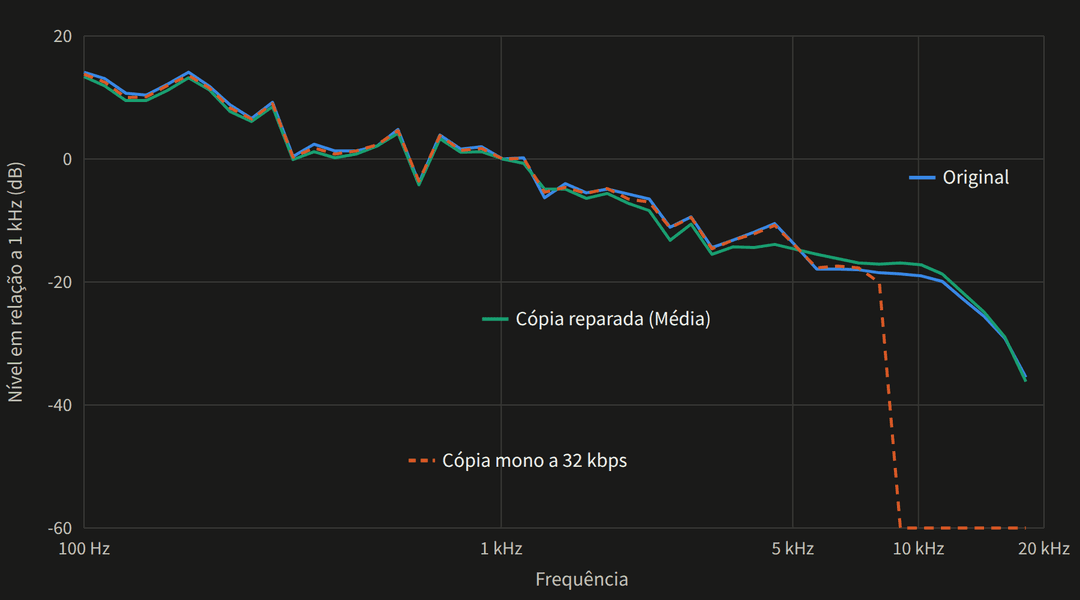
Alguns problemas vêm da própria geração, como um som de prato áspero ou uma palavra errada. Outros vêm do que aconteceu com o arquivo depois, como uma cópia com bitrate baixo. Ouça com fones de ouvido e dê nome ao problema; depois examine o arquivo. No Audacity, selecione a música inteira e escolha Analyze > Plot Spectrum (Analisar > Mostrar espectro). A cópia de 32 kbps no gráfico mais abaixo mostra o padrão: a curva termina num paredão abrupto que a música original não tem. Um paredão assim, ou um corte mais baixo que o de outra cópia da mesma música, indica um arquivo que perdeu os agudos pelo caminho.
| O que você ouve | O que verificar | O que tentar |
|---|---|---|
| Som abafado ou sem brilho, sem pratos nem respirações, tudo no centro | O espectro termina num paredão abrupto bem abaixo de outras cópias da música, ou uma música estéreo virou mono | Baixe o arquivo original de novo; se não der, faça uma passada de reparo (passo 2) |
| Pratos chiados ou granulados num arquivo que chega ao topo do gráfico | Se outras versões da música fazem o mesmo | Gere uma nova versão ou abaixe a faixa áspera com equalização |
| Uma palavra errada ou uma falha em um trecho | Em que ponto da música isso acontece | Refaça esse trecho em vez de reparar a música inteira |
Passo 1: comece pela melhor cópia da música
Volte ao lugar onde a música foi criada e baixe-a de novo, em vez de usar uma cópia que passou por um editor de vídeo, um aplicativo de mensagens ou uma gravação de tela, já que qualquer um deles pode tê-la recodificado pelo caminho. Salvar um MP3 abafado como WAV não o melhora, porque o conversor só consegue copiar o que ainda está no arquivo. Na RaoMusic, os downloads em MP3 são gratuitos em todos os planos.
Passo 2: use Melhorar a qualidade do áudio na música
- Abra Criar e encontre a música na sua biblioteca.
- Clique no botão ⋮ na linha da música e depois em Editar > Melhorar a qualidade do áudio.
- Escolha uma Intensidade: Leve (“Mais fiel ao original”), Média (“Recomendada, recupera detalhes”) ou Forte (“Para áudio muito ruim”). As três custam o mesmo.
- Clique em Melhorar qualidade.
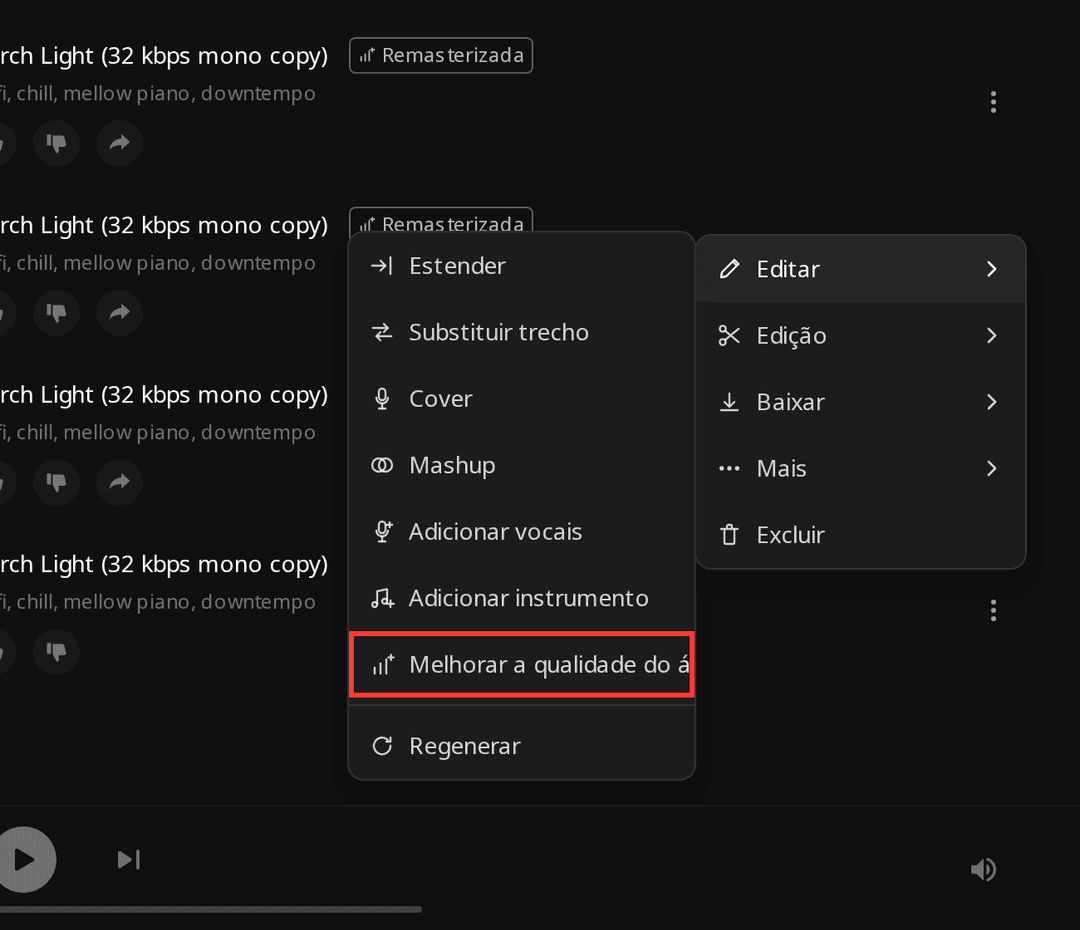
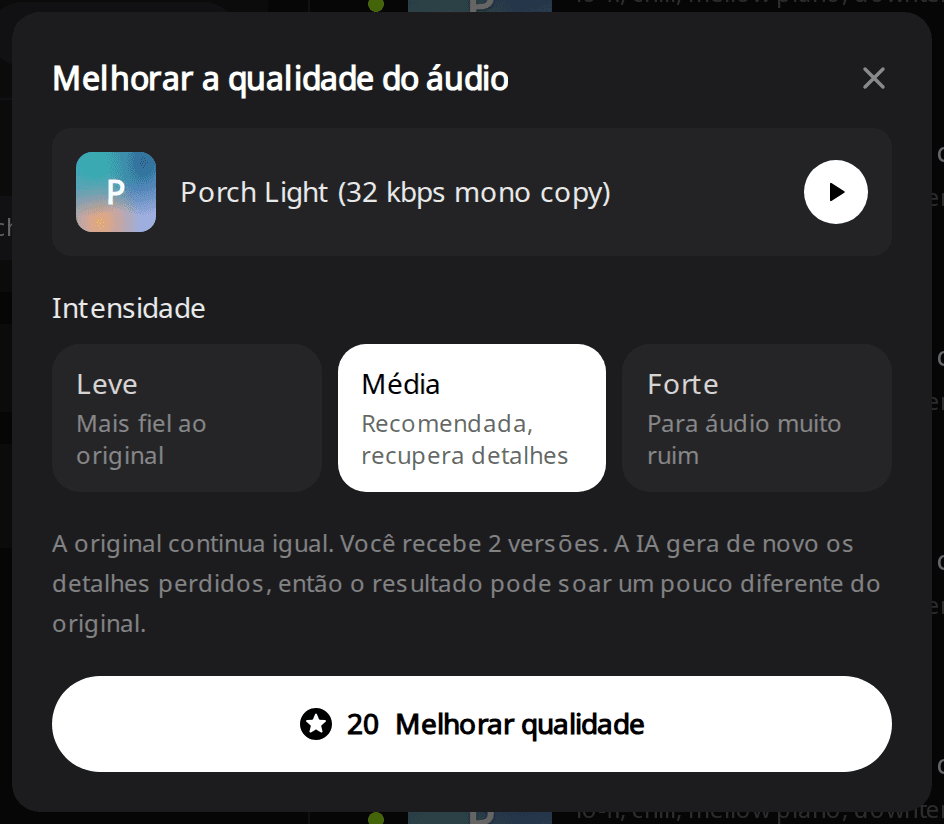
O original continua como está. As duas versões novas aparecem na sua biblioteca com o selo Remasterizada. Para um arquivo feito em outro lugar, envie-o pela página Melhorar a qualidade do áudio (até 10 minutos por música) e escolha a intensidade lá.
Passo 3: compare as duas versões com o original
Toque uma das versões novas e clique em Comparar com a original na linha dela. O player alterna entre o arquivo reparado e a origem no mesmo ponto da música, então você pode ir e voltar num mesmo refrão. Se uma versão soar mais alta, abaixe o volume do aparelho para igualar antes de julgar a clareza. Confira se a letra e a melodia não mudaram e fique com a versão que preferir. O WAV de uma versão reparada custa 4 créditos e exige assinatura.
Como testamos?
Os três passos acima são o processo completo. O restante deste guia mostra o que cada intensidade fez com uma música real, para você saber o que procurar ao ouvir.
Em 10 de novembro de 2026, pegamos uma música soul pop feita na RaoMusic com o Suno v6 no modo Personalizado (você mesmo escreve a letra e o estilo): “Porch Light B”, 3:22, com voz feminina, Rhodes, baixo, bateria e saxofone tenor (a letra completa e o estilo estão no final). Para simular um áudio tirado de um vídeo ou de um aplicativo de mensagens, fizemos uma cópia de baixa qualidade: mono, 22,05 kHz, MP3 a 32 kbps. Depois rodamos Melhorar a qualidade do áudio na cópia uma vez com cada intensidade, e uma vez com Média no original intacto. Foram quatro rodadas e oito versões. Verificando a cada 5 segundos, cada rodada estava pronta no máximo na verificação dos 85 a 103 segundos.
Decodificamos cada arquivo num navegador para medir onde as frequências altas param, se ele é estéreo, quanto nível tem em torno de 8 kHz (mais nível ali soa mais brilhante e pode ficar áspero) e o quanto a curva de volume acompanha a da origem. A frequência mais alta detectada é o topo da banda mais alta que ainda fica a menos de 40 dB dos médios: uma estimativa aproximada da largura de banda, não uma nota de qualidade. Os agudos que um reparo acrescenta são gerados do zero, não o detalhe original recuperado. A breve nota de audição abaixo de cada trecho descreve como o arquivo soa; dê o play para julgar por conta própria.
O que cada intensidade fez com a cópia de 32 kbps?
| Arquivo | Frequência mais alta detectada | Estéreo | Nível em torno de 8 kHz em relação ao original |
|---|---|---|---|
| Música original | 18,25 kHz | Sim | Referência |
| Cópia mono a 32 kbps | 8,5 kHz | Não (mono) | -2,7 dB |
| Leve, versões 1 / 2 | 18,0 / 18,25 kHz | Sim / Sim | +2,2 / +2,1 dB |
| Média, versões 1 / 2 | 18,25 / 18,0 kHz | Sim / Sim | +2,5 / +4,6 dB |
| Forte, versões 1 / 2 | 18,0 / 18,25 kHz | Sim / Sim | +4,6 / +4,4 dB |
O gráfico mostra a versão 1 da Média. As seis versões mantiveram o tempo da cópia sem nenhum deslocamento, e todas têm a mesma duração da origem.
Música original (qualidade total)
Nota de audição: Voz, Rhodes e saxofone nítidos, com artefatos de compressão audíveis nos pratos. Eles foram gerados junto com a música, então pedem uma nova versão ou equalização, não uma passada de reparo (veja a próxima seção).
Cópia mono a 32 kbps
Nota de audição: Abafada, com artefatos claros de bitrate baixo e tudo no centro. Antes de reparar um arquivo assim, veja se ainda dá para baixar o original de novo (passo 1); se não der, repare-o com intensidade Média.
Leve, versão 2
Nota de audição: A letra, a melodia e os instrumentos estão intactos, mas os agudos ainda soam abafados e aguados. Se o seu resultado com Leve soar assim, rode Média no arquivo original de baixa qualidade (uma versão reparada não pode ser reparada de novo).
Média, versão 1
Nota de audição: A voz e os instrumentos batem com o original, com um leve brilho de fase nos agudos restaurados. Alterne para o original no mesmo refrão; se esse brilho incomodar, experimente a outra versão.
Forte, versão 1
Nota de audição: O estéreo e os agudos voltaram, mas os pratos e o topo da voz ganharam um chiado metálico e um pouco de borrão de fase. Nesta cópia, Forte passou do ponto, então fique com a versão 1 da Média.
Nas medições, as três intensidades regeneraram os agudos e uma imagem estéreo. Nas notas de audição dos três trechos acima, a versão 2 da Leve ainda soava aguada e a versão 1 da Forte acrescentou chiado, então, nesta cópia, a versão 1 da Média foi a que valeu guardar. A versão 2 da Média mediu tão brilhante quanto a Forte, por isso ouça as duas versões antes de escolher. Comece pela Média. Se o resultado continuar abafado ou aguado, rode Forte no arquivo original de baixa qualidade; se soar chiado ou áspero, rode Leve.
O que acontece com um arquivo em qualidade total?
Também rodamos Média no original em qualidade total (o primeiro player da seção anterior). As duas versões mantiveram o tempo dele e voltaram mais brilhantes, com 4,8 e 6,4 dB a mais de nível em torno de 8 kHz que a origem. Os agudos e a largura estéreo quase não mudaram, já que não faltava nenhum dos dois ao original.
Música original depois da Média, versão 2
Nota de audição: Mais brilhante, com um chiado pouco natural no topo da voz e nos pratos. Para esta música, fique com o original. Na sua própria música, ouça o trecho problemático antes e depois, e só fique com uma versão reparada se o defeito tiver sumido.
Como funciona o Remaster no suno.com?
Se a sua música está numa conta do Suno, o Suno tem o próprio Remaster, aberto pelo menu Create. A página de ajuda do Suno lista três intensidades de variação: Subtle, “Very close to the original” (muito próximo do original); Normal (o padrão) e High, “Creates more noticeable differences, including possible changes to musical elements and vocals” (cria diferenças mais perceptíveis, incluindo possíveis mudanças em elementos musicais e vocais). Ela também diz: “Remaster is not intended for changing lyrics or drastically altering the musical style” (o Remaster não se destina a mudar a letra nem a alterar drasticamente o estilo musical). Veja se a opção Remaster aparece na sua conta do Suno e compare cada resultado com o original antes de ficar com ele.
O que resolve os problemas que o reparo não resolve?
- Uma palavra errada ou uma falha em um trecho: gere de novo só essa parte com Substituir trecho e mantenha o resto da música.
- Pratos ásperos na música inteira: gere uma nova versão com a mesma letra e o mesmo estilo, ou abaixe a faixa áspera com equalização. No Audacity, isso fica em Effect > EQ and Filters > Filter Curve EQ (Efeito > EQ e filtros > EQ de curva de filtro). Coloque o trecho mais áspero em loop, abaixe alguns dB na faixa que incomoda e compare com o EQ desligado no mesmo volume. O brilho extra que o reparo acrescentou à nossa música de teste ficou em torno de 8 kHz, um bom ponto para começar a ouvir.
- Um instrumento alto ou áspero demais: separe a música em stems, corrija essa parte sozinha e remonte a mixagem, como no guia de stems para DAW.
- Baixa demais perto de outras músicas: aumente o volume na masterização ou na exportação. Em todas as rodadas, o reparo mudou o nível geral em 1,2 dB ou menos.
Que letra e estilo a música de teste usou?
Motor: Suno v6, modo Personalizado. Estilo: soul pop, 92 bpm, female vocals, Rhodes, bass guitar, live drums, tenor saxophone (soul pop, 92 bpm, voz feminina, Rhodes, baixo elétrico, bateria ao vivo, saxofone tenor). Letra:
[Verse]
Porch light on at a quarter to nine
Your shoes by the door in a crooked line
The kettle is singing an old refrain
I hear your keys in the evening rain
[Chorus]
Come on home, the light is on
I kept it burning since you've been gone
Come on home, it won't be long
The porch light's on
[Saxophone Solo]
[Verse]
The radio's low and the window's wide
The street is shining from the other side
I saved you a plate and a slice of pie
I'll hear you whistle when you're walking by
[Chorus]
Come on home, the light is on
I kept it burning since you've been gone
Come on home, it won't be long
The porch light's on
[Outro]
The porch light's on
Perguntas frequentes
Não é o foco. No nosso teste, a faixa de graves (cerca de 63 a 250 Hz) de todas as versões ficou a menos de 1,2 dB do original, então corrija graves embolados com equalização ou uma nova versão.
Sim. Elas mantêm a mesma letra e a mesma capa da música de origem.
A ferramenta foi feita para música. A página da ferramenta indica fala, podcasts e gravações de voz como pouco adequados.
Se as duas versões falharem, seus créditos são devolvidos automaticamente.
O reparo não acrescenta nenhuma restrição ao arquivo, então uma música reparada mantém a licença que a origem já tinha. Para músicas criadas na RaoMusic, isso significa direitos de uso comercial livres de royalties sob a licença da RaoMusic.