
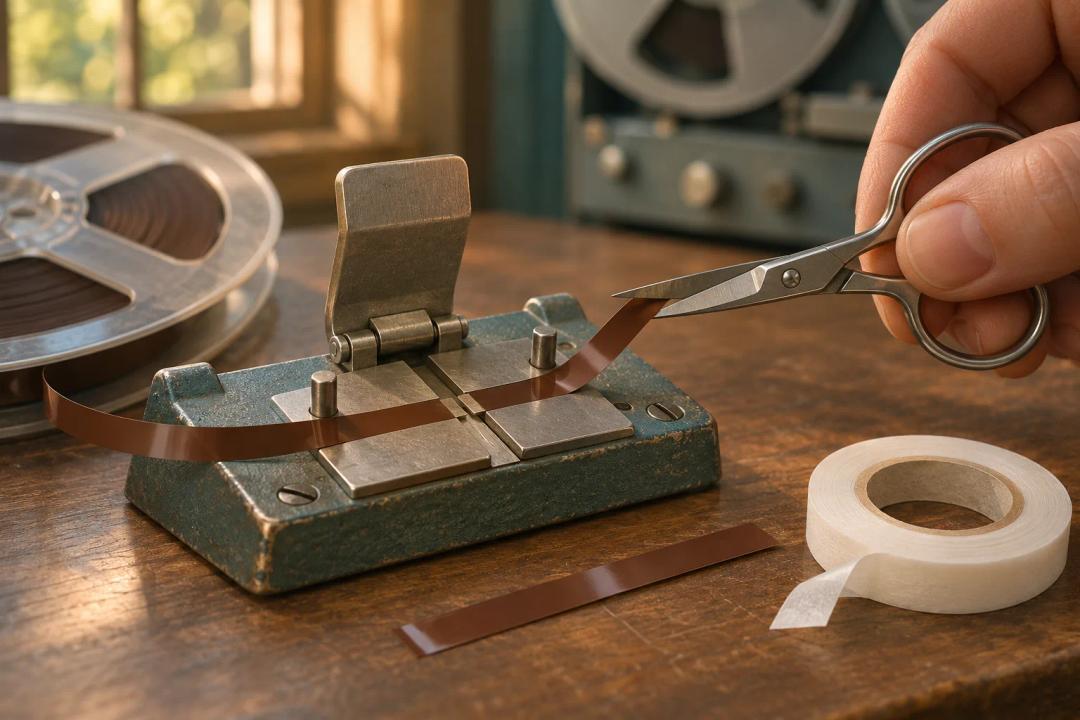
Editar uma música feita com IA envolve dois tipos de edição. Cortes e fades mantêm o áudio que você já tem, e qualquer editor de áudio faz isso. Reescrever um trecho ou deixar a música mais longa exige que a IA gere áudio novo. No RaoMusic, os dois ficam no menu ⋮ da música: Edição (Aparar, Remover seção, fades) a 2 créditos cada, e Editar (Substituir trecho, Estender) pelo preço de uma geração normal, 20 créditos no Rao v1.0 por duas versões.
Última verificação: 6 de novembro de 2026
Qual edição resolve cada problema?
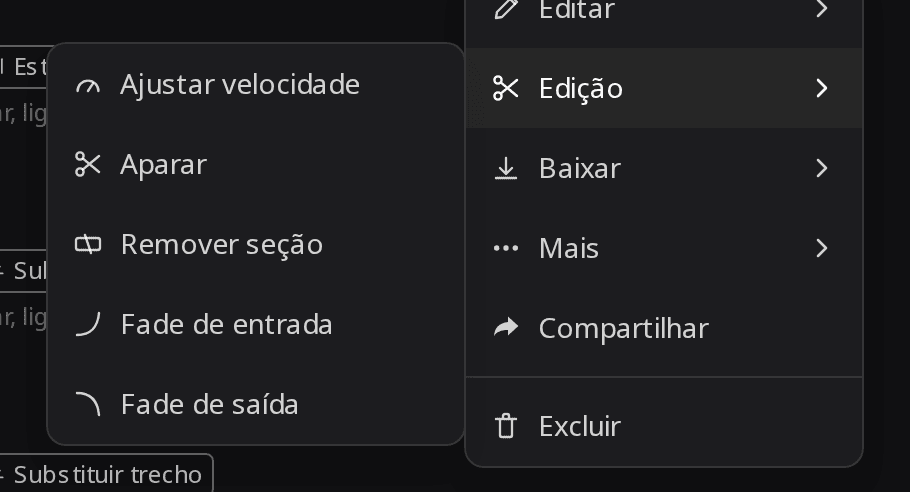
Escolha a ferramenta pelo que está errado na música. Aparar e Remover seção mantêm intacto o áudio que preservam, Fade de entrada e Fade de saída só mudam o volume, e Ajustar velocidade muda o andamento. Substituir trecho e Estender mandam a música de volta para o modelo. Para o andamento, escolha Edição > Ajustar velocidade, defina de 0,5x a 1,5x e deixe Manter tom ligado para preservar o tom.
| Problema | Ferramenta (menu) | O que acontece com o áudio | Créditos |
|---|---|---|---|
| Longa demais, ou você precisa de uma versão curta | Aparar (Edição) | Mantém a parte que você seleciona | 2 |
| Um verso ou trecho que você não quer | Remover seção (Edição) | Tira o trecho e junta os dois lados | 2 |
| Começo ou final abrupto | Fade de entrada / Fade de saída (Edição) | Aumenta ou diminui o volume aos poucos em 0,5 a 10 s, sem mudar a duração | 2 |
| Andamento rápido ou lento demais | Ajustar velocidade (Edição) | De 0,5x a 1,5x; Manter tom preserva o tom | 2 |
| Uma palavra ou frase errada | Substituir trecho (Editar) | Gera de novo de 10 a 60 s com a sua nova letra | Preço do modelo da música (20 no Rao v1.0) |
| A música acaba cedo demais | Estender (Editar) | Continua a partir do ponto que você escolher | Preço do modelo que você escolher |
| Voz, gênero ou clima errados na música inteira | Nenhuma: gere de novo | Essas edições não foram feitas para trocar quem canta | Uma nova geração |
Onde ficam as ferramentas de edição?
- Abra Criar e encontre a música na sua lista.
- Clique no botão ⋮ no fim da linha da música.
- Passe o mouse em Edição para ver Ajustar velocidade, Aparar, Remover seção, Fade de entrada e Fade de saída, ou em Editar para ver Estender e Substituir trecho.
- Defina o intervalo ou a duração do fade na janela que abrir e confirme. A versão editada aparece na sua lista como uma música nova; a original fica como estava.
Como testamos essas edições?
Em 6 de novembro de 2026 criamos uma música no Rao v1.0 em modo Personalizado com letra própria (a letra completa e as configurações estão no fim), e usamos a mesma versão de origem em todas as edições deste guia: uma geração para cada edição. Os tempos vêm de verificar o status da tarefa a cada 5 segundos. A nota de audição curta embaixo de cada trecho descreve como aquele arquivo soa; dê play e tire suas próprias conclusões.
Música original · Rao v1.0 · 2:04
Nota de audição: Guitarra brilhante e dedilhada sobre bateria leve e baixo, como pedimos. A voz principal soa feminina e mais aguda do que a voz masculina pedida no estilo, e a segunda versão, que não usamos, fez o mesmo. As ferramentas abaixo não servem para trocar a voz, então, se quem canta não combina com o seu projeto, gere de novo em vez de editar.
Como faço uma versão curta com Aparar e Fade de saída?
Escolha Edição > Aparar, arraste o intervalo para manter a parte que você quer e confirme. Um corte que termina no meio da música para seco, então aplique depois um Fade de saída na versão aparada. Mantivemos de 0:00 a 0:48 (introdução, primeiro verso e refrão) e depois adicionamos um fade de 4 segundos.
Só Aparar
Nota de audição: A música corta no meio do compasso, sem nenhuma cauda. Não use como final sem um fade.
Aparar + Fade de saída
Nota de audição: A nota sustentada e a guitarra somem suavemente nos últimos quatro segundos, então funciona como uma versão finalizada de 48 segundos para uma abertura ou um vídeo curto.
Aparar mantém o áudio selecionado exatamente como era, e Fade de saída só abaixa o volume nos últimos 4 segundos. Se você prefere conseguir um final limpo direto na geração, veja o guia sobre como terminar uma música feita com IA.
Como corto um trecho do meio?
Use Edição > Remover seção e selecione a parte que vai sair. Escolha bordas em posições equivalentes do compasso, muitas vezes o início de duas seções, e ouça a emenda. Removemos o Verso 2 inteiro, de 0:56,9 (onde ele começa) até 1:15,6 (onde começa o segundo refrão).
Remover seção
Nota de audição: O Verso 2 sumiu e a música entra no segundo refrão em 0:57 no tempo certo, sem pulo nem clique. Serve como uma versão mais curta para rádio.
Tudo antes e depois do corte é o áudio original, e a letra sincronizada se desloca junto, então as linhas da parte removida simplesmente desaparecem da nova versão. Se o corte cair no meio do compasso e você ouvir um tropeço, volte para a original na sua lista e rode Remover seção de novo com bordas no início das seções.
Como troco uma frase sem refazer a música?
Use Editar > Substituir trecho. Toque nas linhas da letra que você quer refazer (a seleção precisa ter de 10 a 60 segundos e no máximo metade da música), digite a letra nova e gere. Mudamos só a primeira linha do Verso 2, de "Tuesday rain on the station stairs" (chuva de terça na escada da estação) para "Friday snow on the station stairs" (neve de sexta na escada da estação), e selecionamos o verso inteiro para a nova linha ter espaço para se encaixar com naturalidade.
Substituir trecho, versão 1
Nota de audição: Canta "Friday snow on the station stairs", e as emendas em 0:57 e 1:16 são suaves, com a mesma voz e o mesmo arranjo em volta. Funciona como troca direta do verso antigo.
Substituir trecho, versão 2
Nota de audição: Também canta a nova linha, com emendas suaves e a mesma voz. As duas versões servem; fique com aquela cujo verso você preferir.
As duas versões mantiveram a duração original da música. Nossa comparação de áudio encontrou diferenças fora do verso selecionado nas duas versões, embora a voz e o arranjo soem consistentes. Guarde a original, ouça o resultado inteiro e não só o verso alterado, e só então passe para os cortes.
Para reescrever a letra de uma música que você gravou ou fez em outro lugar, envie-a na página Mudar letra de música e selecione o trecho por lá.
Como deixo uma música feita com IA mais longa?
Use Editar > Estender, arraste até o ponto onde a parte nova deve começar, adicione a letra dela (ou deixe em branco) e gere. O resultado traz a música anterior mais o novo final, gerados de novo como um único arquivo, então ouça também a parte anterior antes de substituir a original. Estendemos a partir de 1:38,5, logo depois do segundo refrão, com uma ponte nova e um refrão final.
Estender, versão 1
Nota de audição: A emenda em 1:38 é suave, a ponte e o refrão final são cantados como escritos, e a música termina ressoando naturalmente. Use como está para a versão completa.
Estender, versão 2
Nota de audição: A mesma emenda suave e a ponte e o refrão corretos, terminando com uma ressonância instrumental curta. Nossa medição de volume mostrou que a música cai quase ao silêncio em cerca de meio segundo, uns 2 segundos antes do fim do arquivo. Se essa parada soar brusca onde você vai usar a música, adicione um Fade de saída.
O Extensor de Música com IA faz o mesmo com um MP3 ou WAV enviado.
Em que ordem devo fazer as edições?
Faça primeiro as edições que geram áudio de novo e deixe os cortes para o fim.
- Primeiro Substituir trecho e Estender. As duas geram áudio novo, e nossas comparações encontraram mudanças fora da parte selecionada, então ouça cada resultado inteiro e guarde a original. Substituir trecho não aparece em versões feitas com Aparar, Remover seção, os fades ou Ajustar velocidade.
- Depois Aparar e Remover seção. Elas mantêm o áudio que preservam, então nada do que você aprovou na primeira etapa muda. Se você precisa de um WAV, baixe antes a partir da música original do Rao ou do Suno: versões feitas com as ferramentas de Edição só podem ser baixadas em MP3.
- Fade de saída por último, na duração final, para o fade cair no final de verdade.
- Passe para uma DAW quando precisar consertar um único instrumento ou reequilibrar a mixagem. O guia sobre levar as faixas separadas de uma música feita com IA para uma DAW explica essa etapa.
Que letra e configurações usamos?
Música original: Rao v1.0, modo Personalizado, Gênero vocal em Masculino, Duração em Automático. Estilo: warm indie pop, jangly electric guitar, light drums, bass, male lead vocal, 100 BPM (indie pop acolhedor, guitarra elétrica brilhante e dedilhada, bateria leve, baixo, voz principal masculina, 100 BPM). Título: Last Train Home. A letra é em inglês e aparece exatamente como a escrevemos.
[Verse 1]
Streetlights hum on Carver Lane
I count the stops on the rattling train
Your message glowing in my hand
Says the kettle's on, the porch light's on
[Chorus]
Last train home, I'm almost there
Windows fogged with city air
Hold the door, don't turn the light down low
I'm on the last train home
[Verse 2]
Tuesday rain on the station stairs
A paper cup, two empty chairs
I hum the song you used to know
The one we danced to years ago
[Chorus]
Last train home, I'm almost there
Windows fogged with city air
Hold the door, don't turn the light down low
I'm on the last train home
[Outro]
I'm on the last train home
[Outro]
I'm on the last train home
Letra digitada para Estender (a partir de 1:38,5):
[Bridge]
The city fades behind the glass
I let the empty platforms pass
[Chorus]
Last train home, I'm almost there
Windows fogged with city air
Hold the door, don't turn the light down low
I'm on the last train home
| Edição | Configurações | Tempo | Duração do resultado |
|---|---|---|---|
| Original | Rao v1.0, modo Personalizado | n/d | 2:04 (a versão usada em todas as edições) |
| Aparar | manter 0:00–0:48 | cerca de 11 s | 0:48 |
| Fade de saída | 4 s, na versão aparada | pronto na primeira verificação, aos 5 segundos | 0:48 |
| Remover seção | cortar 0:56,9–1:15,6 | cerca de 14 s | 1:46 |
| Substituir trecho | 0:56,9–1:15,6, primeira linha do Verso 2 alterada | cerca de 77 s | 2:04 |
| Estender | a partir de 1:38,5, Rao v1.0, ponte + refrão | cerca de 65 s | cerca de 2:33 |
Perguntas frequentes
Sim: primeiro envie o MP3 ou WAV para a sua biblioteca no RaoMusic. As ferramentas de Edição funcionam com qualquer música finalizada, e Substituir trecho funciona com uma música enviada assim que a letra estiver sincronizada com o áudio.
Cada edição feita em Edição é salva como uma música nova, com uma etiqueta em inglês adicionada ao título: (Trimmed) quando você aparou, (Cut) quando removeu uma seção, (Fade In) ou (Fade Out) quando aplicou um fade. Uma versão aparada que depois recebe fade leva as duas etiquetas.
Sim. Cada edição é um arquivo separado na sua biblioteca e conta para o armazenamento do seu plano, então apague as versões que você não for manter.
Os créditos de uma edição que falhou são reembolsados automaticamente, e você pode tentar de novo.
A central de ajuda do Suno diz que o Replace Section está disponível para assinantes Pro e Premier, e que o Crop corta o começo ou o fim de uma música (verificado em 6 de novembro de 2026).