

Um mit KI Gesang zu einem Instrumental hinzuzufügen, geben Sie dem Tool Ihren Track, Ihren Songtext und eine kurze Stilbeschreibung, und Sie erhalten eine gesungene Version zurück. Bei RaoMusic heißt dieses Tool „Gesang hinzufügen“: Abonnenten öffnen es über das Song-Menü, und ein Durchlauf mit Suno v6 kostet 30 Credits für zwei Takes. Beschreiben Sie das Instrumental im Stilfeld möglichst genau. Passt die Beschreibung, können Tempo und Länge gleich bleiben; ein anderes Genre kann dagegen die komplette Begleitung ersetzen.
Zuletzt geprüft: 30.10.2026
Was brauchen Sie, bevor Sie anfangen?
- Ein Instrumental ohne Leadgesang. Generieren Sie eines mit eingeschaltetem Instrumental oder laden Sie eine eigene MP3-, WAV-, M4A-, AAC- oder OGG-Datei mit bis zu 50 MB hoch. RaoMusic prüft jeden Upload und bietet „Gesang hinzufügen“ nur bei Dateien an, die es als Instrumental erkennt. Ist auf Ihrem Beat noch Gesang zu hören, trennt das Tool Gesang entfernen eine Instrumentalversion ab, mit der Sie weiterarbeiten können.
- Eine Datei, die kein FLAC ist. FLAC-Uploads lassen sich für „Gesang hinzufügen“ nicht verwenden. Wandeln Sie die Datei daher vor dem Hochladen in WAV oder MP3 um.
- Einen fertigen Songtext mit bis zu 5.000 Zeichen. Der Songtext ist Pflicht, und Abschnitts-Tags wie [Verse 1] und [Chorus] helfen, den Aufbau zu steuern. Tipps zu Tags und Zeilenlänge finden Sie in der Anleitung Song aus eigenem Songtext erstellen.
- Ein Abo. „Gesang hinzufügen“ ist eine Funktion für Abonnenten. Jeder Durchlauf zieht je nach gewählter Version 20 oder 30 Credits von Ihrem RaoMusic-Guthaben ab.
Wie fügen Sie bei RaoMusic Gesang zu einem Instrumental hinzu?
Bei Suno folgt „Add Vocals“ derselben Reihenfolge: Instrumental auswählen, Songtext eingeben, Stil beschreiben, erstellen. Bei RaoMusic gehen Sie so vor:
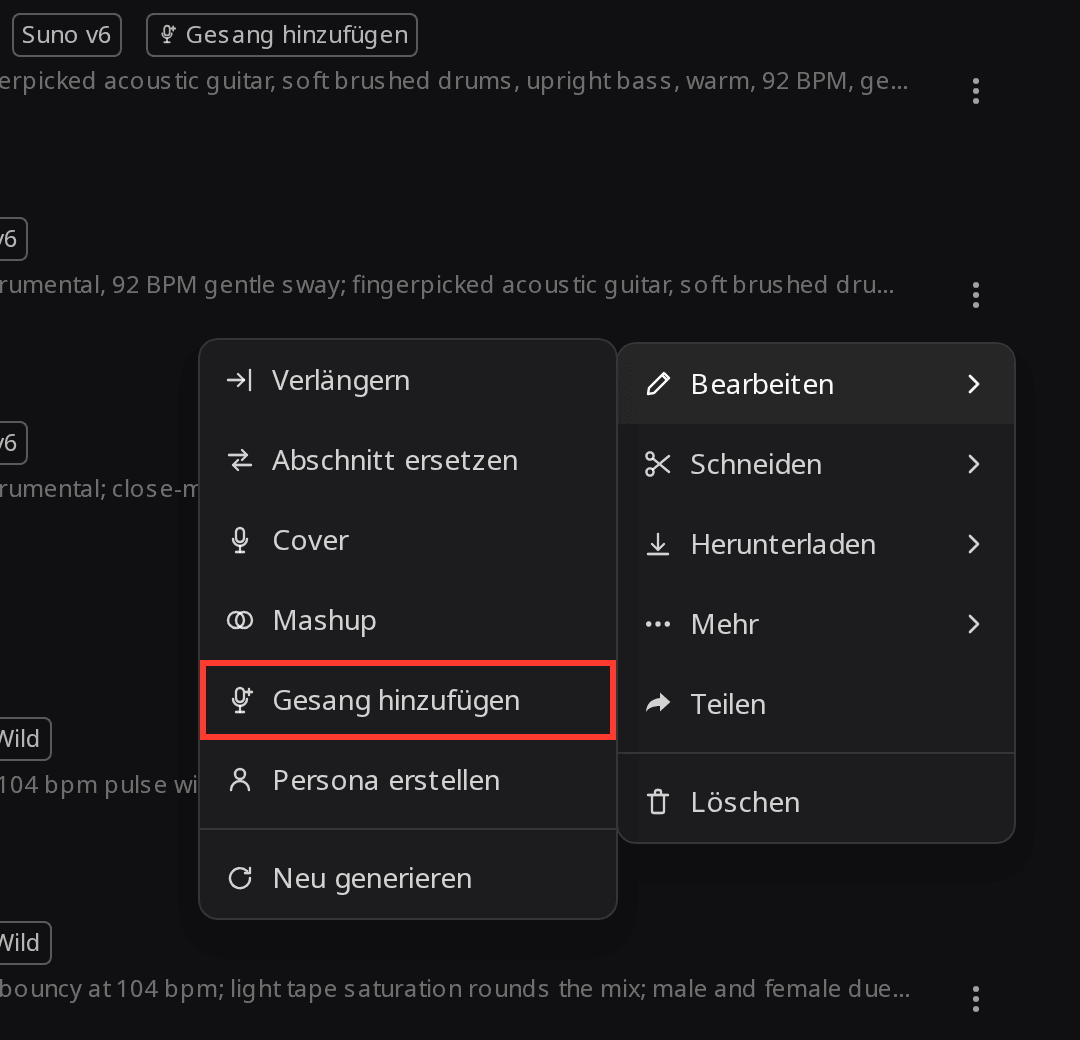
- Öffnen Sie das Song-Menü. Klicken Sie in Ihrer Songliste auf der Erstellen-Seite beim Instrumental auf das Menü ⋮, gehen Sie zu Bearbeiten und wählen Sie Gesang hinzufügen. Hochgeladene Dateien erscheinen in derselben Liste, für Ihren eigenen Beat sind die Schritte also identisch.
- Fügen Sie Ihren Text ins Feld Songtext ein. Haben Sie noch keinen Text, entwirft der Button KI-Texte im Feld einen für Sie, oder Sie schreiben ihn mit dem KI-Songtext-Generator und fügen ihn ein.
- Beschreiben Sie unter Stile zuerst das Instrumental, dann die Stimme. Nennen Sie Genre, Hauptinstrumente und Tempo des vorhandenen Tracks und schließen Sie mit der Art von Sängerin oder Sänger, die Sie möchten.
- Wählen Sie unter Erweitert eine Stimme. Stellen Sie Stimmgeschlecht auf Männlich oder Weiblich, wenn Sie das eine oder andere möchten.
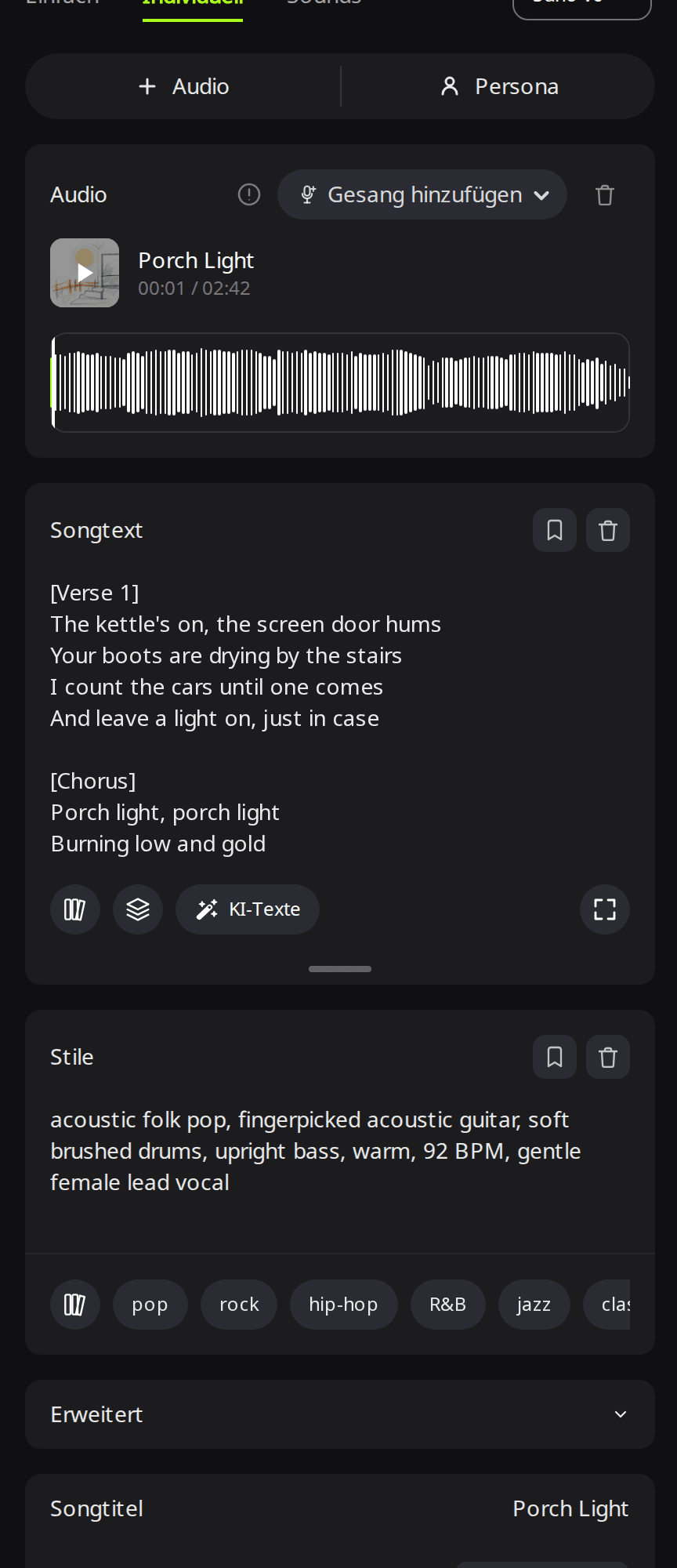
- Klicken Sie auf Generieren. Die Ergebnisse erscheinen in Ihrer Songliste mit dem Tag „Gesang hinzufügen“.
Wie klingt es vorher und nachher?
Original-Instrumental · Suno v6 · Modus Individuell · Instrumental an · Stile: acoustic folk pop, fingerpicked acoustic guitar, soft brushed drums, upright bass, warm, 92 BPM
(Übersetzung des Stils: Akustik-Folk-Pop, gezupfte Akustikgitarre, sanftes Schlagzeug mit Besen, Kontrabass, warm, 92 BPM)
Höreindruck: Überwiegend gezupfte Sologitarre; das im Stil genannte Besenschlagzeug und der Kontrabass kommen kaum durch. Als Grundlage für eine Stimme funktioniert das. Wenn Sie unter dem Gesang eine volle Band möchten, generieren Sie das Instrumental neu, bevor Sie Gesang hinzufügen.
Gesang hinzufügen, passender Stil · Suno v6 · Stile: acoustic folk pop, fingerpicked acoustic guitar, soft brushed drums, upright bass, warm, 92 BPM, gentle female lead vocal · Stimmgeschlecht: Weiblich
(Übersetzung des Stils: wie beim Instrumental oben, dazu eine sanfte weibliche Leadstimme)
Take 1
Höreindruck: Jede Zeile wird über der akustischen Begleitung gesungen, aber die übermäßig hauchige Stimme wirkt von der Gitarre losgelöst, die Worte klingen dumpf, und in den Höhen ist deutliches Phasing zu hören. Als fertiger Track taugt dieser Take deshalb nicht; nehmen Sie stattdessen Take 2.
Take 2
Höreindruck: Eine warme, leicht hauchige Frauenstimme singt jede Zeile sauber über der akustischen Begleitung. Dieser Take ist so verwendbar.
Was macht die KI mit Ihrem Instrumental, wenn sie Gesang hinzufügt?
„Gesang hinzufügen“ erzeugt einen komplett neuen Mix mit der Stimme darin, das Audio Ihrer Originaldatei wird also nicht unverändert übernommen. Mit passender Stilbeschreibung behielten beide Gesangsversionen Länge und Tempo des Instrumentals. Die lauten Anschläge in den neuen Mixen, etwa Gitarrenzupfer, liegen jedoch nicht an denselben Stellen wie in der Originaldatei. Sie stimmen mit ihr nicht besser überein als ein zweites Instrumental, das separat aus demselben Prompt generiert wurde.
| Datei | Stile | Länge | Tempo (gemessen) | Liegen die Anschläge wie im Original? |
|---|---|---|---|---|
| Original-Instrumental | Akustik-Folk, 92 BPM | 2:42 | Etwa 92 BPM | Ausgangsdatei |
| Zweiter Instrumental-Take, gleicher Prompt | Akustik-Folk, 92 BPM | 2:32 | Etwa 91 BPM | Nein |
| Gesang hinzufügen, passender Stil, Take 1 | Akustik-Folk + Frauenstimme | 2:42 | Etwa 92 BPM | Nein |
| Gesang hinzufügen, passender Stil, Take 2 | Akustik-Folk + Frauenstimme | 2:42 | Etwa 92 BPM | Nein |
| Gesang hinzufügen, Synthpop-Stil, Take 1 | Synthpop, 120 BPM | 2:42 | Etwa 128 BPM | Nein |
| Gesang hinzufügen, Synthpop-Stil, Take 2 | Synthpop, 120 BPM | 2:42 | Etwa 125 BPM | Nein |
Brauchen Sie nur einen fertigen Song, verwenden Sie den neuen Mix einfach so. Muss Ihr Instrumental exakt erhalten bleiben, etwa bei einem Beat, den Sie lizenzieren, oder bei einem Track, der schon auf ein Video geschnitten ist, trennen Sie die Stimme mit einem Stem-Separator aus der neuen Version und legen sie in einer DAW über Ihr Original. Da das Timing nicht zum Original passt, sollten Sie einplanen, Teile des Gesangs zu verschieben oder zu dehnen, bis sie sitzen.
Was passiert, wenn der Stiltext nicht zum Instrumental passt?
Beschreibt das Feld Stile ein anderes Genre als das Instrumental, kann der Stiltext das Ergebnis stärker bestimmen als das Audio. Wir haben für das akustische Instrumental oben Synthpop verlangt und zwei flotte Synthpop-Songs mit elektronischen Drums in deutlich höherem Tempo bekommen. Die gezupfte Gitarre war verschwunden, vom akustischen Arrangement blieb nichts übrig, die ursprüngliche Länge behielten aber beide Takes.
Gesang hinzufügen, Synthpop-Stil · Suno v6 · Stile: upbeat synth-pop, punchy electronic drums, 120 BPM, bright female lead vocal · Stimmgeschlecht: Weiblich
(Übersetzung des Stils: flotter Synthpop, druckvolle elektronische Drums, 120 BPM, helle weibliche Leadstimme)
Take 1
Höreindruck: Glänzender Synthpop mit elektronischen Drums, ganz wie im Stiltext; vom akustischen Instrumental ist nichts mehr übrig. Als ausgefeilte Demo Ihres Songtexts in einem neuen Genre ist das brauchbar.
Take 2
Höreindruck: Flotter Synthpop mit druckvoller elektronischer Percussion und heller Stimme, auch hier ohne jede Spur der ursprünglichen Gitarre. Wenn Sie eine Synthpop-Version wollen, eignet sich jeder der beiden Takes.
Setzen Sie einen solchen Stil nur bewusst ein, wenn Sie Ihren Text in einem neuen Genre hören möchten und die ursprüngliche Begleitung nicht brauchen. Um nah an Genre und Tempo Ihres Instrumentals zu bleiben, schreiben Sie das Feld Stile so um, dass es beschreibt, was schon zu hören ist. Auch mit passender Beschreibung ist die Begleitung eine neue Einspielung.
Wie fügen Sie bei Suno Gesang hinzu?
Das Hilfe-Center von Suno beschreibt dieselbe Funktion. Öffnen Sie Ihre Library oder einen Workspace, öffnen Sie bei einem hochgeladenen Track oder einem generierten Instrumental das Menü (...) More Actions, wählen Sie in den Remix-Optionen „Add Vocals“, geben Sie Ihren Text ein und klicken Sie auf Create. Auf der Suno-Hilfeseite zu Add Vocals heißt es: "This beta feature is currently available exclusively to Pro and Premier users." (Diese Beta-Funktion steht derzeit ausschließlich Pro- und Premier-Nutzern zur Verfügung.) Zu den erweiterten Optionen gehört ein Regler „Audio Strength“, der festlegt, wie eng das Ergebnis Ihrem Original-Instrumental folgt, und Suno empfiehlt, das Instrumental im Stilfeld zu beschreiben.
Wie haben wir getestet?
Am 30.10.2026 haben wir bei RaoMusic mit Suno v6 ein Instrumental generiert (Modus Individuell, Instrumental an). Dieser Durchlauf lieferte zwei Takes, der erste wurde zur Ausgangsdatei. Anschließend haben wir darauf zweimal „Gesang hinzufügen“ mit Suno v6 und demselben Songtext ausgeführt: einmal mit einer Beschreibung des Instrumentals unter Stile, einmal mit Synthpop. Jeder Durchlauf kostete 30 Credits und lieferte zwei Takes. Um das Timing zu vergleichen, haben wir jede Datei dekodiert und geprüft, wo ihre stärksten Zupfer und Anschläge im Vergleich zum Original liegen. Daraus ergibt sich das Tempo, und man sieht, ob die Anschläge mit dem Original übereinstimmen. Den zweiten Instrumental-Take aus demselben Prompt haben wir zum Vergleich behalten, um zu zeigen, wie weit zwei getrennte Einspielungen eines Prompts auseinanderliegen. Der kurze Höreindruck unter einem Clip beschreibt, wie diese Datei klingt; hören Sie selbst rein und urteilen Sie. Den genauen Songtext finden Sie unten unter „Welchen Songtext haben wir verwendet?“.
Welchen Songtext haben wir verwendet?
Beide Durchläufe von „Gesang hinzufügen“ verwendeten diesen Text, mit denselben Zeilenumbrüchen ins Feld Songtext eingefügt.
[Verse 1]
The kettle's on, the screen door hums
Your boots are drying by the stairs
I count the cars until one comes
And leave a light on, just in case
[Chorus]
Porch light, porch light
Burning low and gold
Porch light, porch light
Keep the road from getting cold
[Verse 2]
The radio plays the same old song
The moths are dancing at the glass
I never minded waiting long
I know the miles will always pass
[Chorus]
Porch light, porch light
Burning low and gold
Porch light, porch light
Keep the road from getting cold
[Outro]
Leave it on, leave it on
Häufige Fragen
Lassen Sie Stile leer, dann übernimmt RaoMusic den Stiltext des Instrumentals. Bei einem Upload ist das der Stil, den RaoMusic beim Prüfen der Datei erkannt hat.
Ja. Ergebnisse von „Gesang hinzufügen“ sind bei RaoMusic Suno-Songs, deshalb erscheint in ihrem Menü Bearbeiten „Abschnitt ersetzen“, auch bei Ergebnissen auf Basis eines hochgeladenen Beats. Damit wird nur ein Abschnitt mit neuem Text neu erzeugt statt des ganzen Songs.
Ja, mit „Instrumental hinzufügen“. Es steht im selben Menü Bearbeiten, erscheint aber nur bei Songs mit Gesang, während „Gesang hinzufügen“ nur bei Instrumentals erscheint.
Nein. Ergebnisse von „Gesang hinzufügen“, die auf einer hochgeladenen Datei beruhen, sind nicht für ein RaoMusic-Lizenzzertifikat berechtigt.
Fehlgeschlagene Generierungen werden automatisch erstattet, ein abgebrochener Durchlauf verbraucht also keine Credits.