
RaoMusic で AI を使って曲に楽器を追加するには、曲のメニューを開いて 編集 から 楽器を追加 を選び、"drums"(ドラム)や "warm strings"(温かみのあるストリングス)のように楽器をひとつ入力します。1回 20 クレジットで、ミックス済みのバージョンが2つできます。元の曲は変更されず、無料プランでも使えます。今回のテストでは、2つの楽器を一度に頼んだときの結果がいちばん安定しませんでした。また "in the chorus"(サビだけ)と指定したストリングスはサビで大きくなったものの、Aメロでも小さく鳴り続けていました。
最終確認日:2026年11月9日
始める前に必要なものは?
完成した曲と、1回につき 20 クレジットが必要です。曲は RaoMusic でどのモデルを使って作ったものでも、アップロードした MP3 や WAV でもかまいません。長さは10分以内で、効果音は使えません。アップロードした音源が既存の市販音源と一致すると受け付けられず、クレジットは返却されます。自分で作った曲か、権利を持っている曲を使ってください。
楽器が弾けるなら、自分で録音したり MIDI で打ち込んだりすれば一音一音までコントロールできます。AI を使う方法は、曲自体はもう仕上がっていて、パートをひとつ足したらどう聞こえるか試したいときに向いています。このツールで追加できるのは楽器だけです。まだボーカルが入っていない曲なら、インスト曲にボーカルを追加する方法をご覧ください。
RaoMusic で曲に楽器を追加する手順は?
- 作成ページを開き、ライブラリで対象の曲を探します。自分の録音を使う場合は、先にそこでアップロードしてください。
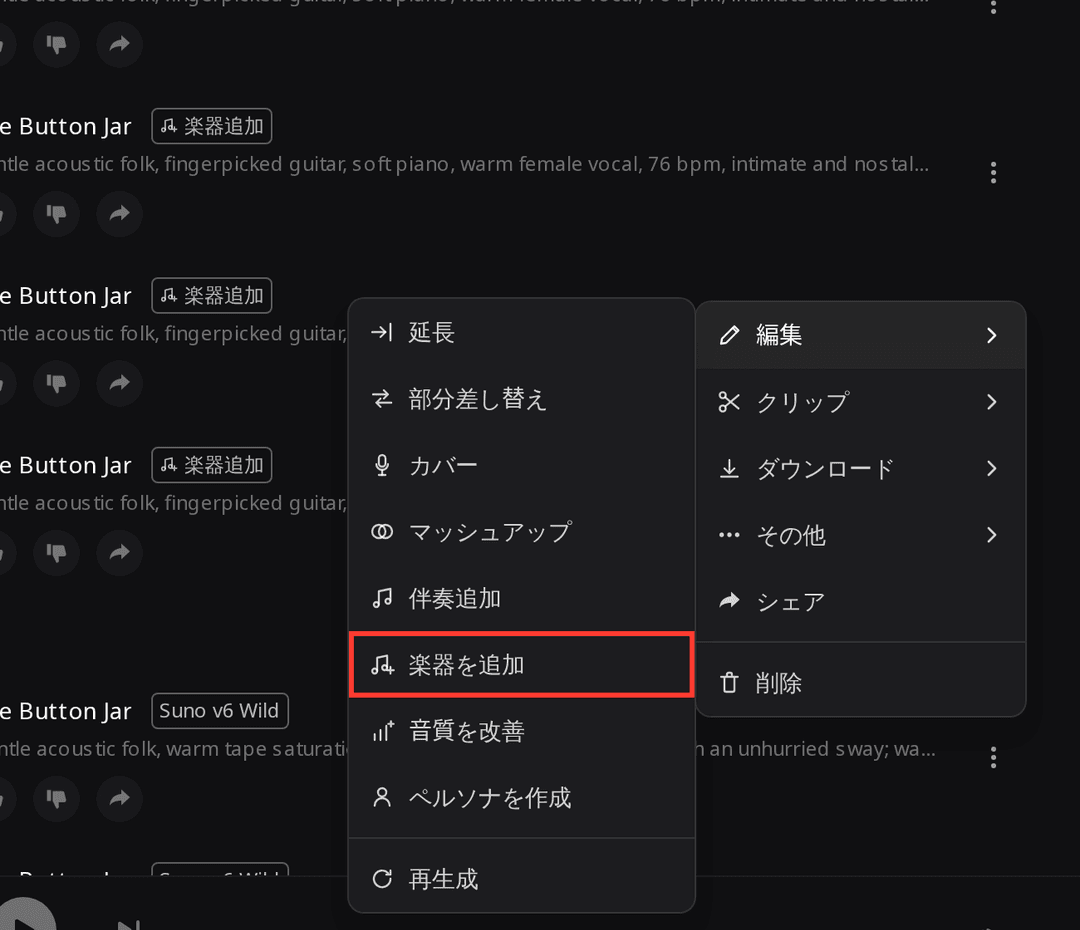
- 曲の行にある ⋮ ボタンをクリックし、編集 にカーソルを合わせて 楽器を追加 を選びます。
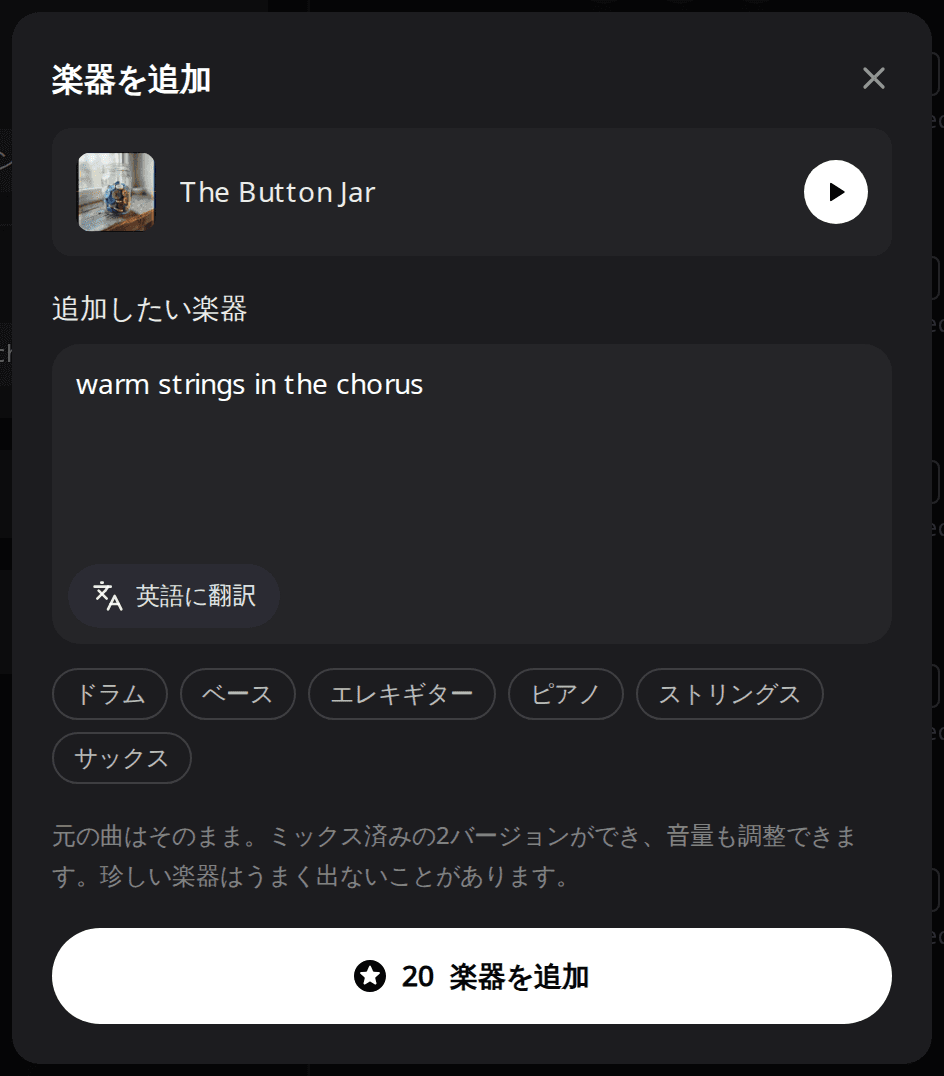
- 追加したい楽器 の欄に楽器を入力するか、クイック選択(ドラム、ベース、エレキギター、ピアノ、ストリングス、サックス)をタップします。"in the chorus"(サビだけ)のような短い指示を添えることもできます。入力できるのは500文字までです。
- 楽器を追加 をクリックします。新しいバージョンが「楽器追加」ラベル付きで、ライブラリの元の曲の隣に表示されます。
どうやってテストしたか
使ったのは「The Button Jar」という3分06秒の曲です。2026年11月3日に RaoMusic の Suno v6 Wild(モデルメニューにある Suno エンジンのひとつ)で作った、フィンガーピッキングのギター、やわらかいピアノ、女性ボーカルによる穏やかなアコースティック・フォークで、ドラムもベースも入っていません。2026年11月9日に、指示を変えて楽器を追加を3回(各1回ずつ)実行し、毎回2つのバージョンを両方とも残しました。どのバージョンも長さは元の曲と同じ3分06秒でした。あわせて、各楽器トラックのセクションごとの音量と、音が途切れる箇所を測定しました。3回目の実行では、52秒時点のステータス確認で2つとも完成していました(確認は5秒ごと)。
各音源の下にある短い試聴メモは、そのファイルがどう聞こえるかを書いたものです。再生して、ご自身の耳で判断してください。
元の曲(何も追加していない状態)
試聴メモ:フィンガーピッキングのアコースティックギター、軽やかなピアノ、親密な女性ボーカル。ドラムやパーカッションは最初から最後まで入っていません。
ドラムを追加するとどうなる?
指示:drums(ドラム)· バージョン 1
試聴メモ:やわらかいアコースティックのドラムがボーカルの下に入り、曲のテンポをキープしています。
楽器トラック(ドラムのみ)· バージョン 1
試聴メモ:スティックで叩いたドラムで、曲の雰囲気よりパンチがあります。1番のAメロではかなり小さく、ところどころ急に音が抜け、いちばん長い抜けは1:36から1:46です。抜けを少なくしたいならバージョン 2 を選んでください。
指示:drums(ドラム)· バージョン 2
試聴メモ:控えめなアコースティックのドラムで、テンポに合い、ボーカルの下でバランスよく鳴っています。
楽器トラック(ドラムのみ)· バージョン 2
試聴メモ:キック、クローズドハイハット、クロススティックによるシンプルなグルーヴで、スティック奏法です。2:38から2:45に1か所抜けがあり、2:58あたり以降は音がないため、アウトロ最後の数小節にはドラムが入りません。"drums" と入力した2回はどちらもスティックでした。ブラシが聞けたのは下のベース+ドラムの回だけなので、"brushed drums"(ブラシで叩くドラム)を試すときは楽器トラックで確認してください。
「in the chorus」でAメロからパートを外せる?
入力したのは warm strings in the chorus(サビに温かみのあるストリングス)です。どちらのバージョンもサビでストリングスが厚くなりましたが、Aメロからストリングスを消したものはありませんでした。
指示:warm strings in the chorus(サビに温かみのあるストリングス)· バージョン 1
試聴メモ:サビのたびに温かいストリングスが入り、Aメロではこのミックスだとほとんど気づかないほど小さくなっています。下の楽器トラックを聞くと実際にはAメロでも鳴っているので、ストリングスを上げるつもりがない場合に限り、このバージョンをそのまま使うのがおすすめです。
指示:warm strings in the chorus(サビに温かみのあるストリングス)· バージョン 2
試聴メモ:ミックス上の構成はバージョン 1 と同じで、サビにストリングスのパッドが入り、Aメロではほぼ聞こえません。下の表のとおりAメロとサビの音量差が小さいので、サビをより盛り上げたいならバージョン 1 を選んでください。
楽器トラック(ストリングスのみ)· バージョン 1
試聴メモ:ストリングスは1番・2番のAメロを通してやわらかく伸ばした和音を弾き続け、サビで厚く大きくなります。ミックスを調整で追加した楽器を上げると、Aメロのストリングスも聞こえるようになります。
| ストリングスのトラック | Aメロ | サビ |
|---|---|---|
| バージョン 1 | 鳴り続けている。最初のサビより約5 dB小さい | 厚く、大きくなる |
| バージョン 2 | 鳴り続けている。最初のサビより約3 dB小さい | 厚く、大きくなる |
つまり今回のテイクはサビで大きくなり、楽器トラック上ではAメロでも小さく鳴っていました。自動ミックスはAメロのストリングスを小さくしただけで、消してはいません。ストリングスを上げる予定がある場合や、Aメロを完全に楽器なしにしたい場合は、楽器トラックをダウンロードしてオーディオ編集ソフトでAメロ部分をカットしてください。
1回で2つの楽器を追加できる?
入力したのは upright bass and brushed drums(ウッドベースとブラシで叩くドラム)です。どちらのバージョンも新しいパートは1本のトラックにまとまっていて、片方はベースとブラシのドラムの両方、もう片方はベースだけでした。
楽器トラック(新しいパートのみ)· バージョン 1
試聴メモ:ウッドベースがやわらかいラインを弾いているだけで、ブラシのドラムは入っていません。ドラムも欲しい場合は、このバージョンに対してもう一度楽器を追加を実行し、"brushed drums"(ブラシで叩くドラム)と入力してください。
楽器トラック · バージョン 2
試聴メモ:ウッドベースの下に軽いブラシのドラムが入り、トラックにはそれ以外何もありません。1回で両方のパートを手に入れたいなら、こちらを残してください。
ミックス済みバージョン · バージョン 1
試聴メモ:聞こえるのは元のギター、ピアノ、ボーカルだけで、追加したベースは聞き取れません。今回のテストでは、もう一方の自動ミックスでもベースは聞こえませんでした。うまくいったかどうか判断する前に、ミックスを調整で追加した楽器を上げるか、楽器トラックを聞いてみてください。
いちばん安定した結果を得るには、1回につき楽器はひとつにしましょう。今回のテストでも片方のバージョンではドラムが抜けていました。2つ目のパートは、新しいバージョンに対してもう一度楽器を追加を実行して足します。たとえば先にベース、次にドラムという順番です。
音量を変えたり、楽器だけを取り出したりするには?
自動ミックスでは新しいパートが元の曲より少し小さめに置かれるため、もともと静かなパートは聞き取りにくいことがあります。失敗と判断する前に楽器トラックを確認してください。バランスを変えるには、新しいバージョンで ミックスを調整 を開き、元の曲 と 追加した楽器 のスライダーを動かします。変更はすぐに聞けて、試聴は無料です。気に入ったら 新しい曲として保存 をクリックします。2 クレジットかかり、調整前のバージョンもそのまま残ります。
自分でミックスしたい場合は、曲の ダウンロード メニューを開いて 楽器トラック(MP3) を選べば無料です。楽器トラック(WAV) はサブスクリプション会員向けで、初回は 4 クレジットかかります。編集ソフトで元の曲の先頭に合わせて配置し、ミックスする前に2本がずれていないか確認してください。読み込み方はAI ステムを DAW に取り込むガイドで解説しています。
楽器を追加でできないことは?
- 曲にすでに入っている楽器を消したり差し替えたりはできません。楽器を抜きたいときはAIステムセパレーターを使ってください。
- 二胡のような民族楽器や珍しい楽器は、うまく出ないことがよくあります。ドラム、ベース、ギター、ピアノ、ストリングス、サックスといった一般的な楽器のほうが確実です。
- セクションの境目を正確には守りません。"in the chorus" のような指示で変わるのはパートの音量で、頼んでいない場所に抜けが出ることもあります。残す前に各バージョンを通して聞いてください。
よくある質問
はい、無料プランでも可能です。元の曲が RaoMusic で作ったものか、ご自身でアップロードしたオリジナル録音であれば、<a href="/commercial-license">RaoMusic 商用ライセンス</a>の範囲で利用できます。他人が権利を持つ録音の場合は、先にその権利を得る必要があります。
はい。追加したパートは曲のタイミングを変えないので、元の曲に表示されている歌詞がそのまま新しいバージョンにも引き継がれます。
2つのバージョンがどちらも失敗した場合、クレジットは自動で返却されます。曲がコンテンツチェックを通らなかった場合もメッセージが表示され、クレジットは返却されます。
元の曲はライブラリに残っているので、新しいバージョンを削除するだけで済みます。ミックスを調整で追加した楽器をいちばん下まで下げて新しい曲として保存する方法もありますが、保存にはクレジットがかかり曲も1つ増えるため、無料なのは削除するほうです。
はい。新しいバージョンはそれぞれ独立した曲として専用のファイルとともに保存されるため、ほかの曲と同じくプランのストレージ容量に含まれます。残さないバージョンを削除すれば容量を空けられます。