

AI曲のステムをDAW(デジタル・オーディオ・ワークステーション)に読み込むには、ステムを1本ずつ別のオーディオトラックに置いてすべて1小節目から始め、元の曲と同じように鳴ることを確認するまではDAWにストレッチさせないことです。完成した曲しかない場合は、先に分離します。RaoMusicでは曲のメニューのダウンロード > ステムで、RaoとSunoの曲を2トラック(20クレジット)または12トラック(70クレジット)に分けられます。有効なサブスクリプションが必要です。
最終確認日:2026年10月25日
どのDAWでも共通の手順は?
ステムのファイルを1つのフォルダにまとめます(zipで届いたら解凍します)。
ステムを1本ずつ別のオーディオトラックに置き、すべて1小節目から始めます。
ステムを伸縮させたり、プロジェクトのテンポをファイルに合わせて変えたりする機能をオフにします。どの設定かは下のDAWごとの項目に書いています。
1小節目から再生し、元の曲と聴き比べます。
最初は元のテンポのまま進めます。あとでテンポを変えるなら、全ステムを同時に変え、1本だけ変えることはしません。
完成した曲しかない場合、ステムはどこで手に入りますか?
すでにステムのファイルがあるなら、下の使っているDAWの項目へ進んでください。曲を作ったツールにステムのダウンロードがあれば、まずそれを使います。なければミックス済みの曲を分離する必要があります。RaoMusicでは3つの方法があります。
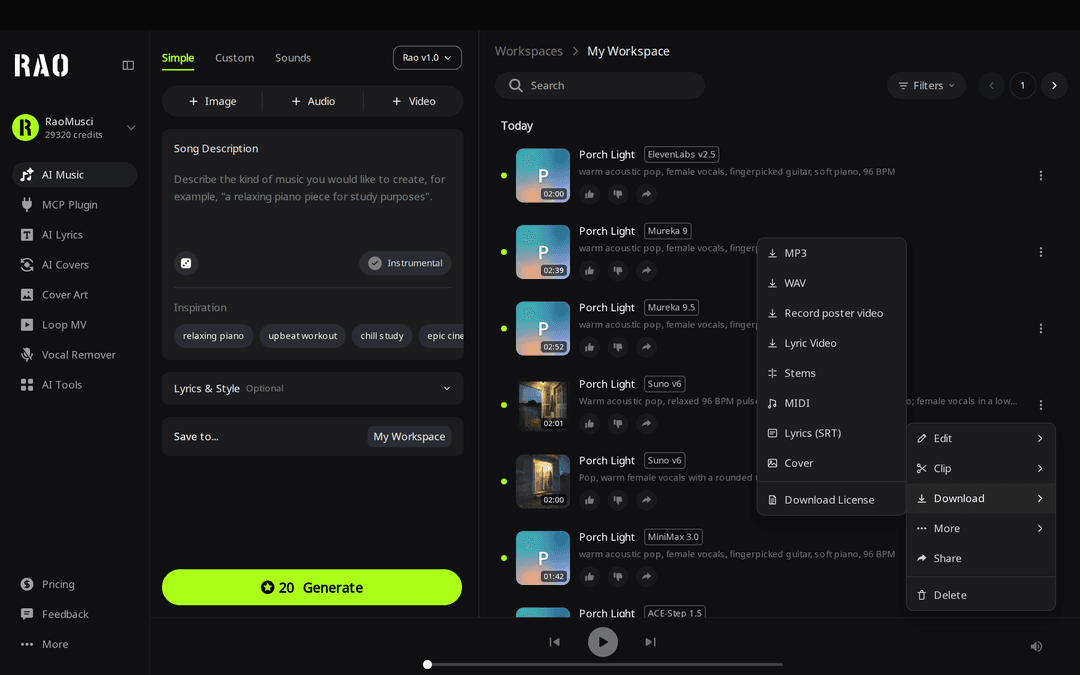
RaoMusicでRaoまたはSunoで作った曲: 曲のメニューのダウンロード > ステムで、2トラックは20クレジット、12トラックは70クレジット。有効なサブスクリプションが必要です。
RaoMusicでほかのエンジンで作った曲: 同じ「ステム」から別の分離機能が使われ、料金は音声の長さで決まり、開始した1分ごとに5クレジットです。
ほかで入手した、自分が権利を持つか使用許可を得ている音声: 単体のAIステムセパレーターで、ボーカル・ドラム・ベース・その他に分けられ、6ステムモードではピアノとギターも加わります。料金は1分あたり5クレジットで、MP3またはWAVで出力できます。AIボーカルリムーバーでは2トラックに分けられます。どちらの単体ツールもすべてのプランで使えます。
RaoMusicでAI曲のステムを書き出すには?
作成ページを開き、ライブラリで曲を探します。
曲の行の三点メニューをクリックし、ダウンロードにカーソルを合わせてステムをクリックします。
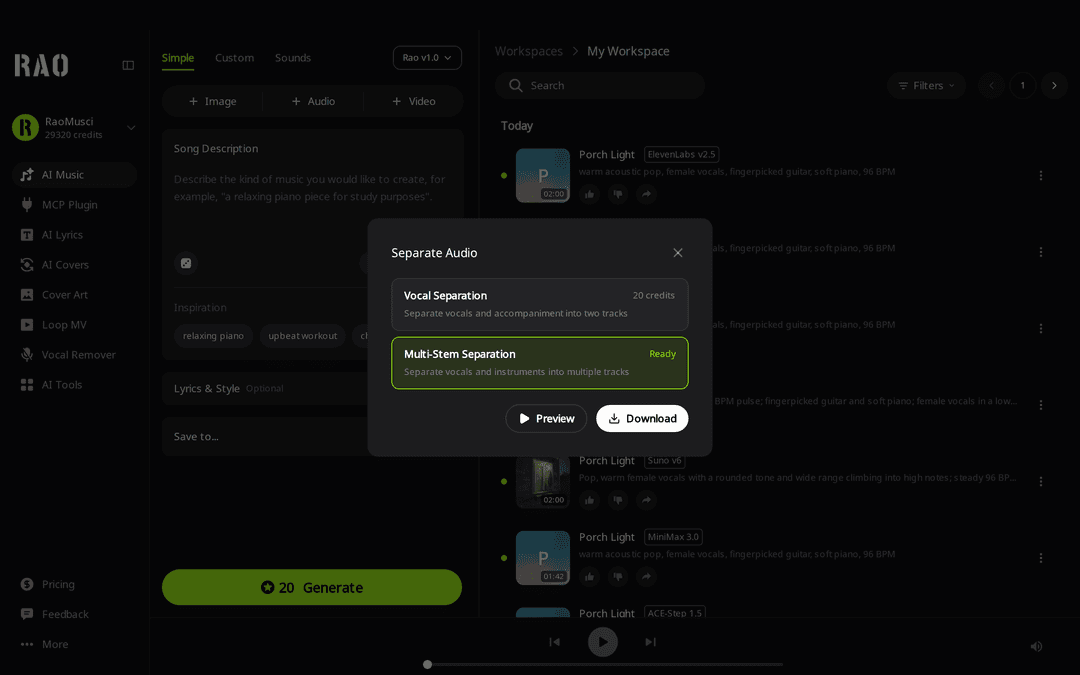
音声を分離ウィンドウで、ボーカル分離(「ボーカルと伴奏を2つのトラックに分離」)かマルチステム分離(「ボーカルと楽器を複数のトラックに分離」)を選びます。各オプションに料金が表示され、初回の分離には数分かかることがあるとウィンドウに書かれています。
ウィンドウは閉じてもかまいません。分離はバックグラウンドで続き、メニューに分離中のバッジが出ます。
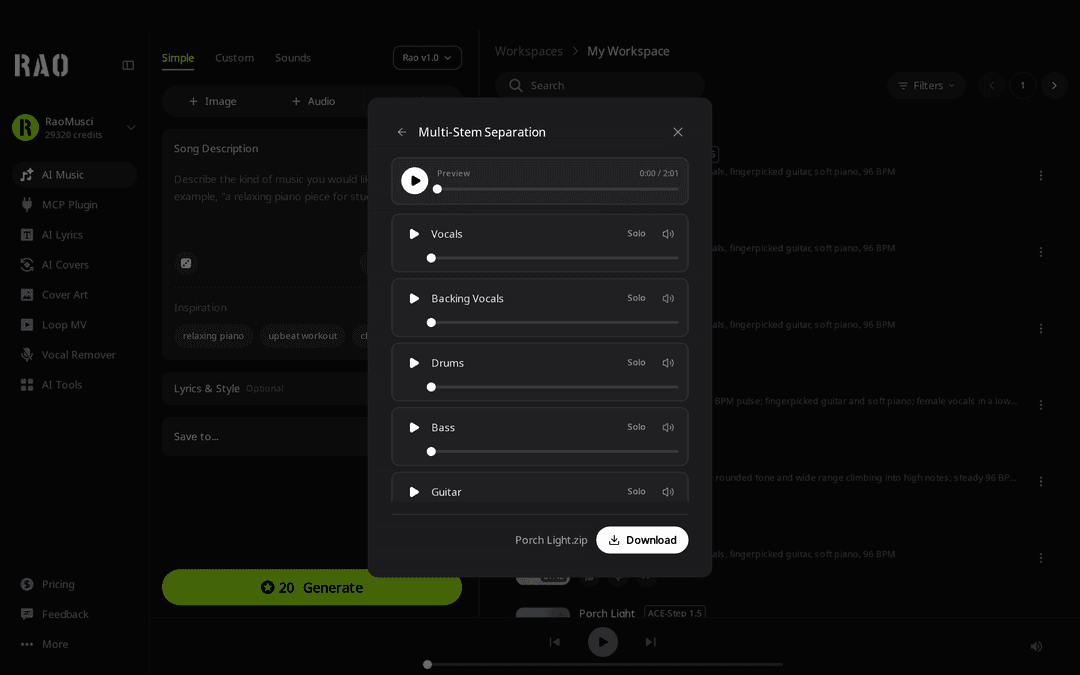
完了したらウィンドウを再び開き、各ステムのソロとミュートのボタンで試聴してからダウンロードをクリックします。曲名が付いたzipが1つ届きます。分離済みのものをもう一度ダウンロードしても、追加のクレジットはかかりません。
テスト結果:2:01の曲から12本のMP3ステム
2026年10月25日、Suno v6エンジンのカスタムモードで、自作の歌詞と次のスタイルを使って「Porch Light」という曲を1曲生成しました。
warm acoustic pop, female vocals, fingerpicked guitar, soft piano, 96 BPM
曲の長さは2:01です。これに対してマルチステム分離を1回実行したところ、70クレジットが引かれ、開始から約3分20秒でステムが揃いました。返ってきたのは12トラックで、Vocals、Backing Vocals、Drums、Bass、Guitar、Keyboard、Percussion、Strings、Synth、FX、Brass、Woodwindsです。スタイルで金管も木管も指定していないのに、BrassとWoodwindsのファイルも返ってきました。
各ファイルの形式、サンプルレート、長さ、サイズはMP3のフレームヘッダーから読み取りました。DAW内での再生テストはしていません。
| 項目 | 結果 |
|---|---|
| 形式 | ステレオのMP3、可変ビットレート。そのため長さは同じでもファイルサイズは異なります |
| サンプルレート | 12本すべて48 kHz(元の曲も48 kHz) |
| 長さ | 121.20秒、12本すべて同じ |
| サイズ | 759 KB(Woodwinds)〜2,553 KB(Guitar)、合計約21 MB |
今回の12ステムのダウンロードはMP3ファイルでした。WAVが必要なら、単体のAIステムセパレーターがWAV出力に対応しています。DAWでMP3のステムをWAVに変換してもWAVファイルにはなりますが、MP3圧縮で失われた細部は戻りません。
長さが同じということは、タイムライン上で同じ長さを占めるということです。パート同士のタイミングが合っているかは別の話なので、読み込んだら各ファイルの開始位置はそのままにして(冒頭の無音を削らない)、全ステムを一緒に鳴らして元の曲と聴き比べてください。フルミックスと、分離したボーカル・ドラムを聴き比べてみましょう。
元の曲(Suno v6、カスタムモード)
ボーカルのステム
ドラムのステム
スタイルに書いた96 BPMは、こちらが指定したテンポです。グリッドに合わせて作業する前に、DAWで実際のテンポを確認してください。
Ableton LiveにAIのステムを読み込むには?
Arrangement Viewで、ステムの数だけオーディオトラックを作ります。
各ステムのファイルをそれぞれのトラックにドラッグし、1小節目から始めます。
すべてのステムのクリップでWarpをオフにします。LiveのマニュアルのWarpの章には、Auto-Warp Long Samplesは「デフォルトで有効」であり、「Warpスイッチがオフのとき、サンプルは元のテンポで再生され、Setの現在のテンポの影響を受けない」と書かれています。
1小節目から再生し、元の曲と聴き比べます。
Warpをオフにしておけば、Setのテンポを変えてもステムは元の速さのままです。マルチトラックの曲全体を新しいテンポに合わせるのはこのガイドの範囲を超える作業なので、上でリンクしたWarpの章から始めてください。
Logic ProにAIのステムを読み込むには?
読み込む前に、LCDのTempo表示の中央をクリックしてKeep Project Tempoを選びます。これでプロジェクトのテンポがファイルに合わせて変わりません。各オプションはAppleのプロジェクトテンポモードの説明で説明されています。
Finderでステムのファイルをすべて選択し、既存のトラックの下の空いた場所にドラッグします。Add Files to Tracksダイアログで新規トラックの作成を選ぶと、ステムが1本ずつ別のトラックに入ります(ドラッグ&ドロップでトラックを作成するAppleの説明を参照)。
新しいリージョンをすべて選択し、Region inspectorでSmart TempoをOffにします。AppleのSmart Tempo設定の説明によると、Offでは「ファイルのテンポは無視され」、Onではリージョンが「プロジェクトのテンポとテンポ変化に追従するよう伸縮される」とのことです。
すべてのリージョンが1小節目から始まっているか確認し、元の曲と聴き比べます。
LogicはMP3ファイルをそのまま読み込めます(圧縮オーディオに関するAppleの説明を参照)。
FL StudioにAIのステムを読み込むには?
ステムをBrowserかファイルマネージャーから、Channel RackではなくPlaylistにドラッグします。FL StudioのAudio Clipに関するマニュアルによると、Playlistにドロップしたサンプルはそれぞれ新しいAudio Clipチャンネルになり、Channel RackにドロップするとSamplerチャンネルになります。
クリップを1本ずつPlaylistの別のトラックに置き、すべて1小節目の頭に揃えます。
クリップの端には触れないでください。マニュアルによると、端をドラッグするとクリップのタイムストレッチ設定に従って伸縮され、ほかのステムとずれてしまいます。
ステムをWAVに変換していて、読み込んだ時点でクリップが伸縮されている場合:マニュアルには、.wavファイルに含まれるテンポ情報によって「クリップが現在のプロジェクトに合わせて伸縮されることがある」とあり、これはGeneral settingsのRead sample tempo informationオプションで決まります。このオプションをオフにして、ファイルを読み込み直してください。
1小節目から再生し、元の曲と聴き比べます。
DAWに入れたステムで何ができますか?
リミックスやバランス調整: 不要なステムをミュートしたり、ボーカルの音量を整えたり、ドラムのステムを自分のキットに差し替えたりできます。
ステムからMIDIを取り出す: Ableton Liveではクリップを選び、Createメニューかクリップのコンテキストメニューを使います。LiveのマニュアルのオーディオをMIDIに変換する章には、「音程のない打楽器のオーディオ」向けのConvert Drums to New MIDI Trackと、歌のような「モノフォニックのオーディオ」向けのConvert Melody to New MIDI Trackが載っています。RaoMusicにもオーディオをMIDIに変換ツールがあり、手順はオーディオをMIDIに変換するのガイドで詳しく説明しています。
インストかアカペラだけ欲しい: RaoとSunoの曲なら、ボーカル分離でその2トラックが70ではなく20クレジットで手に入ります。
よくある質問
RaoMusicに「ステム分離に失敗しました。クレジットは返還済みです。」と表示され、その回のクレジットが戻ります。
RaoMusicで生成した曲には、<a href="/commercial-license">商用ライセンス</a>の規約に基づくロイヤリティフリーの商用利用権が付いています。リリースにどう適用されるかは規約で確認してください。これは音楽を使うためのライセンスで、著作権の譲渡ではありません。また規約では、アップロードした音声や、アップロード音声から作ったカバー・延長などの作品には適用されないと定めています。
3点を確認してください。ほかと開始位置が違うクリップがないか、一部のクリップだけストレッチがオンのままになっていないか(Ableton LiveのWarp、Logic ProのSmart Tempo、FL Studioで端をドラッグしたクリップ)、プロジェクトのテンポがどれかのファイルに合わせて変わっていないか。直したら、もう一度元の曲と聴き比べます。
上の「Porch Light」はスタイルで金管も木管も指定していませんが、BrassとWoodwindsのトラックが返ってきました。Woodwindsは12ファイルの中で最も小さい759 KBでした。使う前に各ステムをソロで聴いて中身を確かめ、不要なものは削除してください。
MP3を読み込めるDAWなら開けます。今回のテストで受け取ったステムはMP3でした。テンポやストレッチの設定はDAWごとに違うので、マニュアルでタイムストレッチやテンポ追従の設定を探し、最初の再生ではオフにして、元の曲と聴き比べてください。