
Um auf RaoMusic mit KI ein Instrument zu einem Song hinzuzufügen, öffnen Sie das Menü des Songs, wählen Bearbeiten und dann Instrument hinzufügen und geben ein Instrument ein, etwa "drums" (Schlagzeug) oder "warm strings" (warme Streicher). Jeder Durchlauf kostet 20 Credits und liefert zwei fertig gemischte Versionen; das Original bleibt unverändert, und die Funktion steht auch im kostenlosen Plan zur Verfügung. In unseren Tests war die Anfrage mit zwei Instrumenten am wenigsten berechenbar, und Streicher mit dem Zusatz "in the chorus" (im Refrain) wurden im Refrain lauter, spielten aber in den Strophen leise weiter.
Zuletzt geprüft: 09.11.2026
Was brauchen Sie, bevor Sie anfangen?
Sie brauchen einen fertigen Song und 20 Credits pro Durchlauf. Der Song kann auf RaoMusic mit einem beliebigen Modell entstanden sein oder eine MP3- bzw. WAV-Datei sein, die Sie hochladen. Er darf höchstens 10 Minuten lang sein, und Soundeffekte lassen sich nicht verwenden. Uploads, die mit einer veröffentlichten Aufnahme übereinstimmen, werden abgelehnt und die Credits erstattet. Verwenden Sie also einen Song, den Sie selbst gemacht haben oder an dem Sie die Rechte besitzen.
Wenn Sie selbst ein Instrument spielen, haben Sie mit einer eigenen Aufnahme oder einer MIDI-Programmierung die Kontrolle über jede Note. Der KI-Weg passt, wenn der Song schon funktioniert und Sie hören möchten, wie er mit einer zusätzlichen Spur klingt. Dieses Werkzeug fügt nur Instrumente hinzu. Hat Ihr Track noch keinen Gesang, lesen Sie wie Sie einem Instrumental Gesang hinzufügen.
Wie fügen Sie auf RaoMusic einem Song ein Instrument hinzu?
- Öffnen Sie Erstellen und suchen Sie den Song in Ihrer Bibliothek. Für eine eigene Aufnahme laden Sie diese zuerst dort hoch.
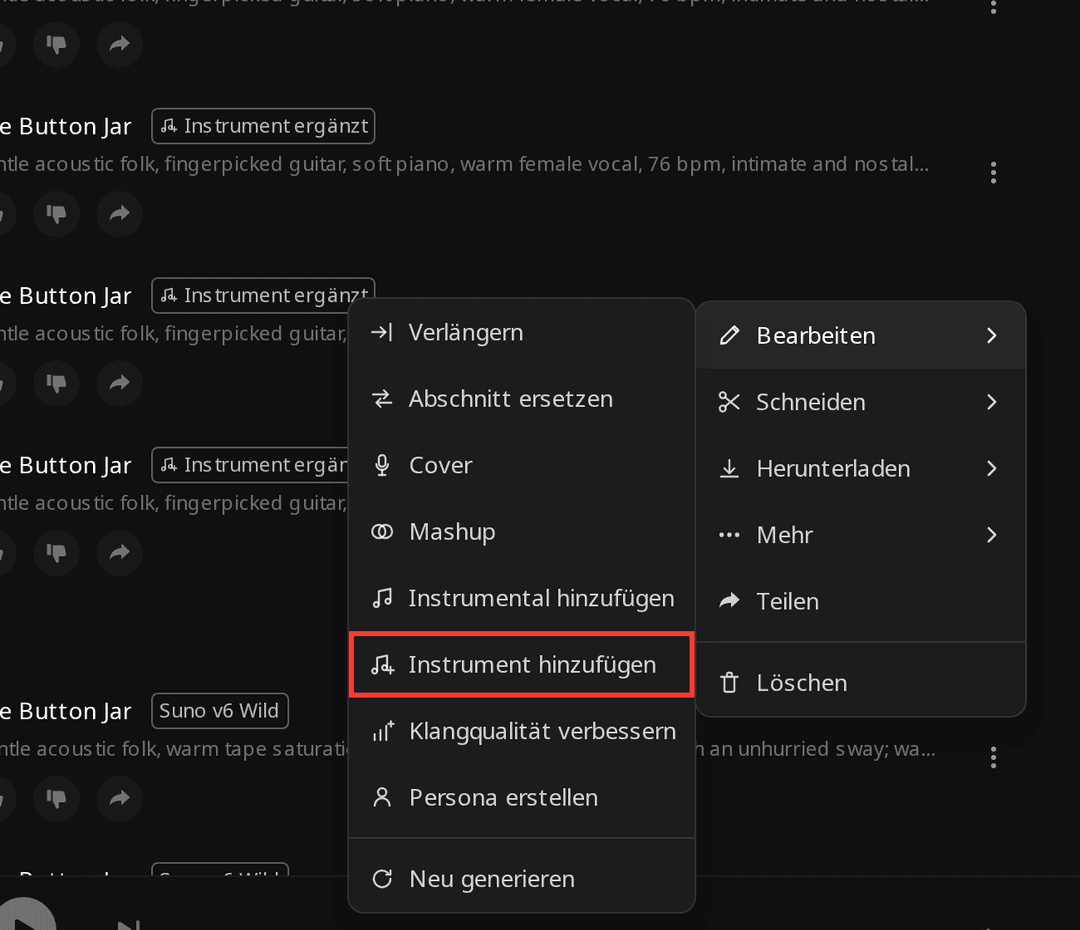
- Klicken Sie in der Zeile des Songs auf die Schaltfläche ⋮, fahren Sie mit der Maus über Bearbeiten und wählen Sie Instrument hinzufügen.
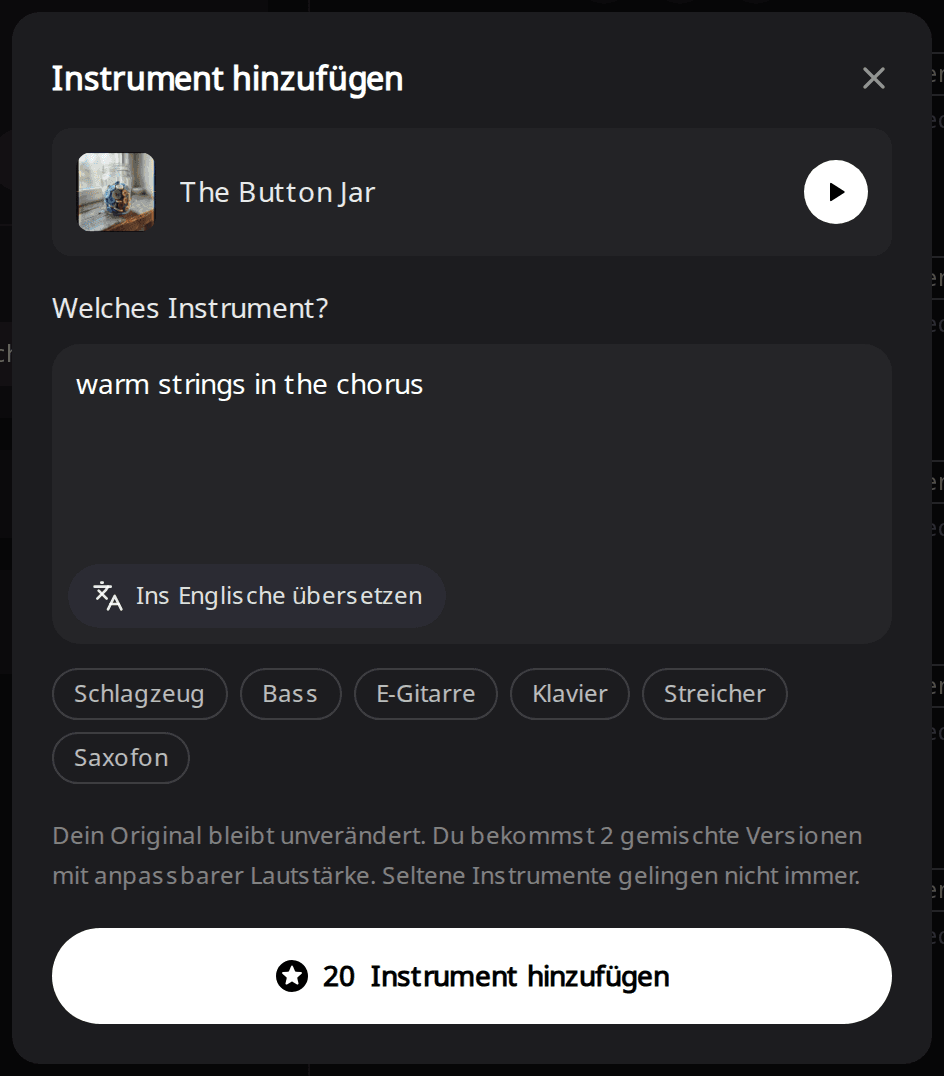
- Geben Sie im Feld Welches Instrument? das Instrument ein oder tippen Sie auf eine der Schnellauswahlen: Schlagzeug, Bass, E-Gitarre, Klavier, Streicher oder Saxofon. Sie können eine kurze Anweisung ergänzen, etwa "in the chorus" (im Refrain). Das Feld fasst bis zu 500 Zeichen.
- Klicken Sie auf Instrument hinzufügen. Die neuen Versionen erscheinen mit dem Hinweis "Instrument ergänzt" in Ihrer Bibliothek neben dem Original.
Wie haben wir getestet?
Wir haben "The Button Jar" verwendet, einen 3:06 Minuten langen Song, der am 03.11.2026 auf RaoMusic mit Suno v6 Wild (eine der Suno-Engines im Modellmenü) entstanden ist: sanfter Akustik-Folk mit gezupfter Gitarre, weichem Klavier und Frauenstimme. Schlagzeug und Bass kommen darin nicht vor. Am 09.11.2026 haben wir Instrument hinzufügen dreimal mit unterschiedlichen Anweisungen darauf angewendet, jeweils einmal, und beide Versionen jedes Durchlaufs behalten. Jede Version war wie das Original 3:06 Minuten lang. Außerdem haben wir gemessen, wie laut jede Instrumentenspur abschnittsweise ist und wo sie verstummt. Beim dritten Durchlauf waren beide Versionen bei der Statusabfrage nach 52 Sekunden fertig (wir haben alle 5 Sekunden nachgesehen).
Die kurze Hörnotiz unter jedem Clip beschreibt, wie diese Datei klingt; drücken Sie auf Play und urteilen Sie selbst.
Der Originalsong (bevor etwas hinzugefügt wurde)
Hörnotiz: Gezupfte Akustikgitarre, leichtes Klavier und eine intime Frauenstimme, nirgends Schlagzeug oder Percussion.
Was passiert, wenn Sie Schlagzeug hinzufügen?
Anweisung: drums (Schlagzeug) · Version 1
Hörnotiz: Ein weiches akustisches Schlagzeug liegt unter dem Gesang und hält das Tempo des Songs.
Instrumentenspur (nur das Schlagzeug) · Version 1
Hörnotiz: Ein mit Sticks gespieltes Schlagzeug, druckvoller als der Song, in der ersten Strophe deutlich leiser und mit abrupten Aussetzern, der längste von 1:36 bis 1:46. Wenn Sie weniger Lücken möchten, nehmen Sie Version 2.
Anweisung: drums (Schlagzeug) · Version 2
Hörnotiz: Ein zurückhaltendes akustisches Schlagzeug, das zum Tempo passt und ausgewogen unter dem Gesang sitzt.
Instrumentenspur (nur das Schlagzeug) · Version 2
Hörnotiz: Ein schlichter Groove aus Bassdrum, geschlossener Hi-Hat und Cross-Stick, mit Sticks gespielt, mit einer Lücke zwischen 2:38 und 2:45 und ab etwa 2:58 nichts mehr, sodass die letzten Takte des Outros ohne Schlagzeug sind. Mit "drums" (Schlagzeug) kamen beide Male Sticks heraus; Besen gab es nur im Bass-und-Schlagzeug-Durchlauf weiter unten. Wenn Sie "brushed drums" (Schlagzeug mit Besen) ausprobieren, prüfen Sie also die Instrumentenspur.
Hält "in the chorus" eine Spur aus den Strophen heraus?
Wir haben warm strings in the chorus (warme Streicher im Refrain) eingegeben. Beide Versionen machten die Streicher in den Refrains voller, aber keine hielt sie aus den Strophen heraus.
Anweisung: warm strings in the chorus (warme Streicher im Refrain) · Version 1
Hörnotiz: Warme Streicher setzen in jedem Refrain ein, in den Strophen sind sie in diesem Mix zu leise, um aufzufallen. Die Instrumentenspur unten zeigt, dass sie dort trotzdem spielen. Behalten Sie diese Version also nur unverändert, wenn Sie die Streicher nicht lauter drehen wollen.
Anweisung: warm strings in the chorus (warme Streicher im Refrain) · Version 2
Hörnotiz: Im Mix derselbe Verlauf wie Version 1, mit Streicherflächen in den Refrains und kaum etwas Hörbarem in den Strophen. Laut Tabelle unten liegen Strophen und Refrains hier im Pegel näher beieinander. Wählen Sie Version 1, wenn die Refrains stärker aufgehen sollen.
Instrumentenspur (nur die Streicher) · Version 1
Hörnotiz: Die Streicher spielen in beiden Strophen durchgehend leise, gehaltene Akkorde und werden in den Refrains voller und lauter. Ziehen Sie in Mix anpassen den Regler Neues Instrument hoch, werden die Streicher in den Strophen hörbar.
| Streicherspur | Strophen | Refrains |
|---|---|---|
| Version 1 | Spielen weiter, etwa 5 dB leiser als der erste Refrain | Voller und lauter |
| Version 2 | Spielen weiter, etwa 3 dB leiser als der erste Refrain | Voller und lauter |
Diese Takes waren also in den Refrains lauter und spielten laut Instrumentenspur in den Strophen leise weiter; der automatische Mix hat die Streicher in den Strophen leise gemacht, nicht entfernt. Wenn Sie die Streicher lauter drehen wollen oder die Strophen wirklich leer sein müssen, laden Sie die Instrumentenspur herunter und schneiden Sie die Strophen in einem Audioeditor heraus.
Lassen sich zwei Instrumente in einem Durchlauf hinzufügen?
Wir haben upright bass and brushed drums (Kontrabass und Schlagzeug mit Besen) eingegeben. Jede Version lieferte eine gemeinsame Spur für den neuen Part: Eine enthielt Bass und Besen-Schlagzeug, die andere nur Bass.
Instrumentenspur (nur der neue Part) · Version 1
Hörnotiz: Nur ein Kontrabass mit einer weichen Linie; das Besen-Schlagzeug fehlt. Wenn Sie auch Schlagzeug möchten, führen Sie Instrument hinzufügen auf dieser Version noch einmal mit "brushed drums" (Schlagzeug mit Besen) aus.
Instrumentenspur · Version 2
Hörnotiz: Ein Kontrabass mit leichtem Besen-Schlagzeug darunter, sonst nichts auf der Spur. Wenn Sie beide Parts aus einem Durchlauf haben möchten, ist das die Version zum Behalten.
Gemischte Version · Version 1
Hörnotiz: Zu hören sind nur Gitarre, Klavier und Gesang des Originals; der hinzugefügte Bass ist nicht wahrnehmbar. In diesem Test war der Bass auch im zweiten automatischen Mix nicht hörbar. Öffnen Sie Mix anpassen und ziehen Sie Neues Instrument hoch oder hören Sie sich die Instrumentenspur an, bevor Sie entscheiden, ob ein Durchlauf geklappt hat.
Am berechenbarsten ist das Ergebnis mit einem Instrument pro Durchlauf; in diesem Test ließ eine Version das Schlagzeug weg. Für einen zweiten Part führen Sie Instrument hinzufügen erneut auf der neuen Version aus, zum Beispiel erst Bass und dann Schlagzeug.
Wie ändern Sie die Lautstärke oder bekommen das Instrument einzeln?
Der automatische Mix setzt den neuen Part etwas unter das Original, sodass ein leiser Part schwer zu hören sein kann. Prüfen Sie deshalb die Instrumentenspur, bevor Sie einen Durchlauf als gescheitert abhaken. Um die Balance zu ändern, öffnen Sie auf der neuen Version Mix anpassen und verschieben die Regler Originalsong und Neues Instrument. Sie hören die Änderung sofort, und die Vorschau ist kostenlos. Gefällt Ihnen das Ergebnis, klicken Sie auf Als neuen Song speichern; das kostet 2 Credits, und die Ausgangsversion bleibt erhalten.
Um den Part selbst zu mischen, öffnen Sie das Menü Herunterladen des Songs und wählen Instrumentenspur (MP3), kostenlos. Instrumentenspur (WAV) ist Abonnenten vorbehalten und kostet beim ersten Mal 4 Credits. Legen Sie die Spur in Ihrem Editor an den Anfang des Originals und prüfen Sie vor dem Mischen, ob beide synchron laufen. Wie der Import funktioniert, zeigt unser Leitfaden zum Übertragen von KI-Stems in eine DAW.
Was kann Instrument hinzufügen nicht?
- Es kann kein Instrument entfernen oder ersetzen, das schon im Song ist. Um eines herauszunehmen, verwenden Sie Stems trennen.
- Volksinstrumente und seltene Instrumente wie die Erhu kommen oft nicht richtig heraus. Gängige Instrumente wie Schlagzeug, Bass, Gitarre, Klavier, Streicher und Saxofon sind die sicherere Wahl.
- Es hält sich nicht exakt an Abschnittsgrenzen. Anweisungen wie "in the chorus" (im Refrain) verändern die Lautstärke des Parts, und Lücken können dort auftauchen, wo Sie keine verlangt haben. Hören Sie jede Version also ganz durch, bevor Sie eine behalten.
Häufig gestellte Fragen
Ja, auch im kostenlosen Plan, sofern der Originalsong auf RaoMusic erstellt wurde oder Ihre eigene Originalaufnahme ist, die Sie hochgeladen haben, und zwar gemäß der <a href="/commercial-license">kommerziellen Lizenz von RaoMusic</a>. Bei einer Aufnahme, an der jemand anderes die Rechte hält, brauchen Sie zuerst die Rechte daran.
Ja. Der neue Part verändert das Timing des Songs nicht, daher wird der beim Original angezeigte Songtext in die neue Version übernommen.
Schlagen beide Versionen fehl, werden Ihre Credits automatisch erstattet. Besteht der Song die Inhaltsprüfung nicht, sehen Sie eine Meldung, und die Credits werden ebenfalls zurückgebucht.
Ihr Originalsong bleibt in Ihrer Bibliothek, Sie können die neue Version also einfach löschen. Sie können auch Mix anpassen öffnen, Neues Instrument ganz nach unten ziehen und das als neuen Song speichern. Das Speichern kostet aber Credits und legt einen weiteren Song an, daher ist Löschen die kostenlose Variante.
Ja. Jede neue Version wird als eigener Song mit eigenen Dateien gespeichert und zählt daher wie jeder andere Song zum Speicherplatz Ihres Plans. Löschen Sie die Version, die Sie nicht behalten, um Platz freizugeben.