
RaoMusic에서 AI로 노래에 악기를 추가하려면 곡 메뉴를 열고 편집, 악기 추가를 차례로 선택한 뒤 "drums"(드럼)나 "warm strings"(따뜻한 스트링)처럼 악기 하나를 입력하면 됩니다. 1회 실행에 20크레딧이 들고 믹스된 버전 2개가 나오며, 원곡은 그대로 유지되고 무료 플랜에서도 사용할 수 있습니다. 테스트에서는 악기 두 개를 한꺼번에 요청했을 때 결과가 가장 들쭉날쭉했고, "in the chorus"(후렴에서)라고 지정한 스트링은 후렴에서 커졌지만 벌스에서도 작게 계속 연주됐습니다.
최종 확인: 2026년 11월 9일
시작하기 전에 무엇이 필요한가요?
완성된 곡 한 개와 1회당 20크레딧이 필요합니다. 곡은 RaoMusic에서 어떤 모델로 만든 곡이든 상관없고, 직접 업로드한 MP3나 WAV도 됩니다. 길이는 10분 이하여야 하며 효과음은 사용할 수 없습니다. 이미 발매된 음원과 일치하는 업로드는 거부되고 크레딧은 환불되니, 직접 만들었거나 권리를 가진 곡을 사용하세요.
악기를 직접 연주할 수 있다면 파트를 녹음하거나 MIDI로 찍는 편이 음 하나하나까지 통제할 수 있습니다. AI 방식은 곡이 이미 완성돼 있고 파트 하나를 더 얹었을 때 어떻게 들리는지 확인하고 싶을 때 잘 맞습니다. 이 도구는 악기만 추가합니다. 아직 보컬이 없는 트랙이라면 반주에 보컬을 추가하는 방법을 참고하세요.
RaoMusic에서 노래에 악기를 추가하는 방법
- 만들기를 열고 라이브러리에서 곡을 찾습니다. 직접 녹음한 곡을 쓰려면 먼저 그곳에 업로드하세요.
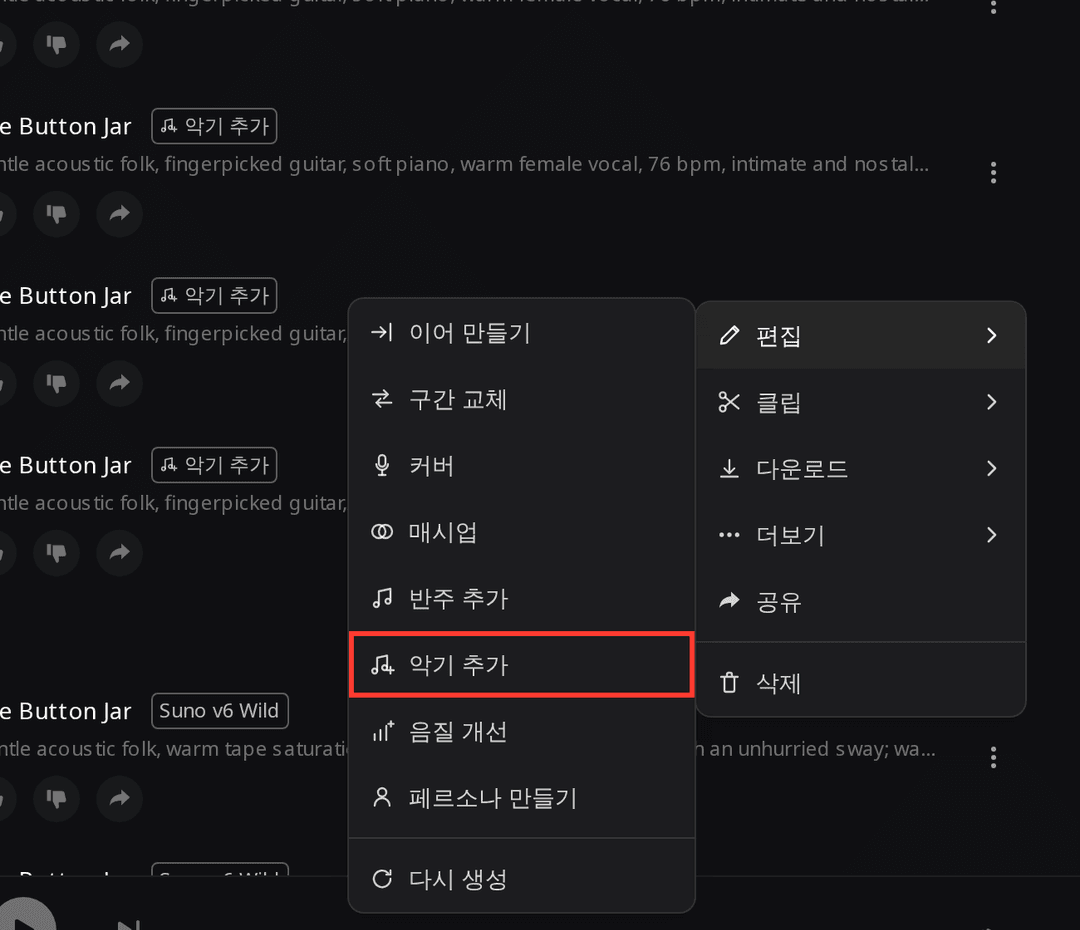
- 곡 줄의 ⋮ 버튼을 클릭하고 편집에 마우스를 올린 뒤 악기 추가를 선택합니다.
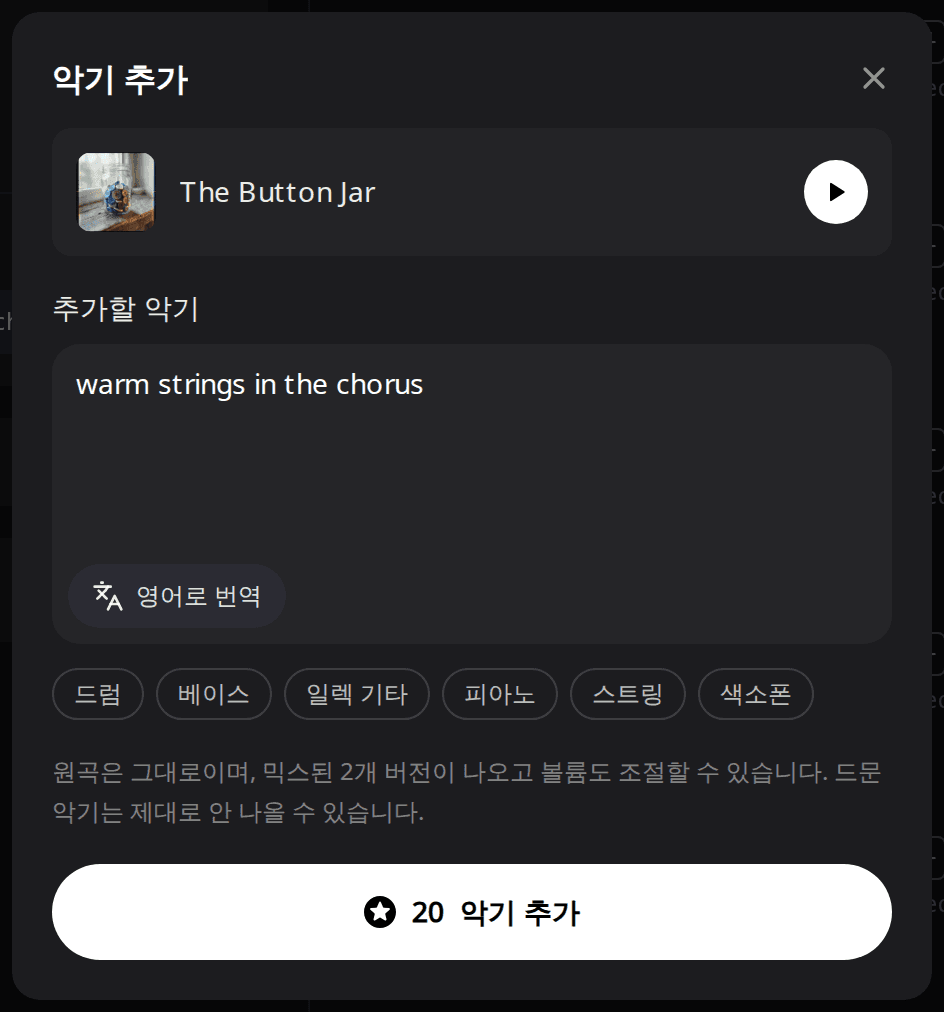
- 추가할 악기 입력란에 악기를 입력하거나 빠른 선택 버튼 중 하나를 누릅니다: 드럼, 베이스, 일렉 기타, 피아노, 스트링, 색소폰. "in the chorus"(후렴에서)처럼 짧은 지시를 덧붙일 수도 있습니다. 입력란에는 최대 500자까지 들어갑니다.
- 악기 추가를 클릭합니다. 새 버전들이 "악기 추가" 표시를 달고 라이브러리의 원곡 옆에 나타납니다.
어떻게 테스트했나요?
테스트에 쓴 곡은 2026년 11월 3일 RaoMusic에서 Suno v6 Wild(모델 메뉴에 있는 Suno 엔진 중 하나)로 만든 3분 6초짜리 "The Button Jar"입니다. 핑거피킹 기타, 부드러운 피아노, 여성 보컬로 이루어진 잔잔한 어쿠스틱 포크이고, 드럼과 베이스는 전혀 없습니다. 2026년 11월 9일, 이 곡에 지시를 바꿔 가며 악기 추가를 세 번(각 지시당 한 번씩) 실행했고, 매번 나온 두 버전을 모두 보관했습니다. 모든 버전이 원곡과 똑같이 3분 6초 길이로 나왔습니다. 각 악기 트랙의 구간별 음량과 무음이 되는 지점도 측정했습니다. 세 번째 실행에서는 52초 시점의 상태 확인(5초마다 확인) 때 두 버전이 모두 완성돼 있었습니다.
각 음원 아래의 짧은 청취 메모는 해당 파일이 어떻게 들리는지를 적은 것입니다. 직접 재생해서 판단해 보세요.
원곡 (아무것도 추가하기 전)
청취 메모: 핑거피킹 어쿠스틱 기타, 가벼운 피아노, 친밀한 느낌의 여성 보컬로 구성되어 있고 드럼이나 타악기는 어디에도 없습니다.
드럼을 추가하면 어떻게 되나요?
입력한 지시: drums(드럼) · 버전 1
청취 메모: 부드러운 어쿠스틱 드럼이 보컬 밑에 깔리며 곡의 템포를 그대로 따라갑니다.
악기 트랙 (드럼만) · 버전 1
청취 메모: 스틱으로 연주한 드럼으로, 곡보다 타격감이 강합니다. 첫 번째 벌스에서는 훨씬 작고, 중간중간 갑자기 끊기는 구간이 있으며 가장 긴 공백은 1:36부터 1:46까지입니다. 공백이 적은 쪽을 원한다면 버전 2를 쓰세요.
입력한 지시: drums(드럼) · 버전 2
청취 메모: 절제된 어쿠스틱 드럼이 템포에 잘 맞고 보컬 밑에서 균형 있게 자리 잡습니다.
악기 트랙 (드럼만) · 버전 2
청취 메모: 킥, 클로즈드 하이햇, 크로스 스틱을 스틱으로 연주한 단순한 그루브입니다. 2:38부터 2:45까지 한 번 끊기고 약 2:58 이후로는 아무 소리도 없어서 아웃트로 마지막 몇 마디에는 드럼이 없습니다. "drums"(드럼)라고 입력했을 때는 두 번 모두 스틱 연주가 나왔고, 브러시 연주는 아래의 베이스와 드럼 테스트에서만 나왔습니다. "brushed drums"(브러시 드럼)를 시도한다면 악기 트랙을 꼭 확인하세요.
"in the chorus"라고 쓰면 벌스에서는 빠지나요?
warm strings in the chorus(후렴에 따뜻한 스트링)라고 입력했습니다. 두 버전 모두 후렴에서 스트링이 풍성해졌지만, 벌스에서 스트링을 완전히 빼지는 못했습니다.
입력한 지시: warm strings in the chorus(후렴에 따뜻한 스트링) · 버전 1
청취 메모: 후렴마다 따뜻한 스트링이 들어오고, 벌스에서는 이 믹스에서 스트링이 너무 작아 거의 들리지 않습니다. 아래 악기 트랙을 들어 보면 벌스에서도 여전히 연주되고 있으므로, 스트링 볼륨을 올릴 계획이 없을 때만 이 버전을 그대로 쓰세요.
입력한 지시: warm strings in the chorus(후렴에 따뜻한 스트링) · 버전 2
청취 메모: 믹스에서는 버전 1과 같은 모양으로, 후렴에는 스트링 패드가 깔리고 벌스에서는 거의 느껴지지 않습니다. 아래 표처럼 벌스와 후렴의 음량 차이가 더 작으니, 후렴이 더 확 살아나길 원한다면 버전 1을 고르세요.
악기 트랙 (스트링만) · 버전 1
청취 메모: 두 벌스 내내 스트링이 부드럽게 길게 끄는 화음을 계속 연주하고, 후렴에서 더 풍성하고 커집니다. 믹스 조정에서 추가한 악기를 올리면 벌스의 스트링도 들리게 됩니다.
| 스트링 트랙 | 벌스 | 후렴 |
|---|---|---|
| 버전 1 | 계속 연주됨, 첫 후렴보다 약 5dB 작음 | 더 풍성하고 큼 |
| 버전 2 | 계속 연주됨, 첫 후렴보다 약 3dB 작음 | 더 풍성하고 큼 |
즉 이번 결과물은 후렴에서 더 컸고, 악기 트랙상으로는 벌스에서도 작게 연주되고 있었습니다. 자동 믹스는 벌스의 스트링을 없앤 게 아니라 작게 만든 것입니다. 스트링 볼륨을 올릴 생각이거나 벌스를 정말 비워야 한다면 악기 트랙을 다운로드해 오디오 편집기에서 벌스 구간을 잘라 내세요.
한 번에 악기 두 개를 추가할 수 있나요?
upright bass and brushed drums(업라이트 베이스와 브러시 드럼)라고 입력했습니다. 각 버전은 새 파트를 하나로 합친 트랙을 돌려줬는데, 한쪽은 베이스와 브러시 드럼이 모두 있었고 다른 쪽은 베이스만 있었습니다.
악기 트랙 (새 파트만) · 버전 1
청취 메모: 업라이트 베이스가 부드러운 라인을 연주할 뿐, 브러시 드럼은 빠져 있습니다. 드럼도 넣으려면 이 버전에 "brushed drums"(브러시 드럼)로 악기 추가를 한 번 더 실행하세요.
악기 트랙 · 버전 2
청취 메모: 업라이트 베이스 밑에 가벼운 브러시 드럼이 깔려 있고, 트랙에 그 밖의 소리는 없습니다. 한 번 실행으로 두 파트를 모두 얻고 싶다면 이 버전을 남기세요.
믹스 버전 · 버전 1
청취 메모: 원곡의 기타, 피아노, 보컬만 들리고 추가된 베이스는 들리지 않습니다. 이 테스트에서는 두 번째 자동 믹스에서도 베이스가 들리지 않았습니다. 실행이 제대로 됐는지 판단하기 전에 믹스 조정을 열어 추가한 악기를 올려 보거나 악기 트랙을 들어 보세요.
가장 예측 가능한 결과를 원한다면 한 번에 악기 하나씩 실행해 보세요. 이 테스트에서는 한 버전이 드럼을 빠뜨렸습니다. 두 번째 파트가 필요하면 새 버전에 악기 추가를 다시 실행하면 됩니다. 예를 들어 베이스를 먼저 넣고 그다음 드럼을 넣는 식입니다.
볼륨을 바꾸거나 악기만 따로 받으려면?
자동 믹스는 새 파트를 원곡보다 약간 낮게 넣기 때문에 조용한 파트는 잘 안 들릴 수 있습니다. 실행이 실패했다고 판단하기 전에 악기 트랙을 확인하세요. 밸런스를 바꾸려면 새 버전에서 믹스 조정을 열고 원곡과 추가한 악기 슬라이더를 움직입니다. 변화를 바로 들을 수 있고 미리 듣기는 무료입니다. 마음에 들면 새 곡으로 저장을 클릭하세요. 2크레딧이 들고, 작업을 시작한 버전은 그대로 남습니다.
파트를 직접 믹스하려면 곡의 다운로드 메뉴를 열고 무료인 악기 트랙 MP3를 선택하세요. 악기 트랙 WAV는 구독자 전용이며 처음 받을 때 4크레딧이 듭니다. 편집 프로그램에서 원곡의 시작 지점에 맞춰 놓고, 믹스하기 전에 두 트랙이 맞는지 확인하세요. 가져오는 방법은 AI 스템을 DAW로 옮기는 가이드에 정리되어 있습니다.
악기 추가로 할 수 없는 것은?
- 곡에 이미 있는 악기를 빼거나 바꿀 수는 없습니다. 악기를 빼려면 스템 분리를 사용하세요.
- 얼후 같은 민속 악기나 희귀 악기는 제대로 나오지 않는 경우가 많습니다. 드럼, 베이스, 기타, 피아노, 스트링, 색소폰 같은 흔한 악기가 더 안전한 선택입니다.
- 구간 경계를 정확히 따르지는 않습니다. "in the chorus"(후렴에서) 같은 지시는 파트의 음량을 바꿀 뿐이고, 요청하지 않은 곳에 공백이 생길 수도 있으니 버전을 남기기 전에 끝까지 들어 보세요.
자주 묻는 질문
네. 원곡이 RaoMusic에서 만든 곡이거나 직접 업로드한 본인의 오리지널 녹음이라면 무료 플랜을 포함해 <a href="/commercial-license">RaoMusic 상업용 라이선스</a>에 따라 사용할 수 있습니다. 다른 사람이 권리를 가진 녹음이라면 먼저 그 권리를 확보해야 합니다.
네. 새 파트는 곡의 타이밍을 바꾸지 않으므로 원곡에 표시되던 가사가 새 버전에도 그대로 이어집니다.
두 버전이 모두 실패하면 크레딧이 자동으로 환불됩니다. 곡이 콘텐츠 검사를 통과하지 못한 경우에도 안내 메시지가 표시되고 크레딧이 돌아옵니다.
원곡은 라이브러리에 그대로 남아 있으므로 새 버전을 삭제하면 됩니다. 믹스 조정을 열고 추가한 악기를 끝까지 내린 뒤 새 곡으로 저장하는 방법도 있지만, 저장에 크레딧이 들고 곡이 하나 더 늘어나므로 무료로 하려면 삭제하는 쪽이 낫습니다.
네. 새 버전은 각각 자체 파일을 가진 별도의 곡으로 저장되므로 다른 곡과 마찬가지로 요금제의 저장 용량에 포함됩니다. 남기지 않을 버전을 삭제하면 공간이 확보됩니다.