
SunoのMIDIアップロードがCreateで使えるようになりました。対象はデスクトップWeb版のPro・Premier加入者です。.midまたは.midiファイルを追加し、音符どおりに演奏させるのか、モチーフを展開させるのか、楽器編成を変えるのかをプロンプトで指示します。MIDIが音符を、プロンプトがサウンドを決めます。
料金と制限を手短にまとめると、Sunoの機能ページにはPro・Premierのサブスクリプション以外にMIDIアップロード専用の料金は記載されておらず、ファイルサイズ・長さ・数の制限も書かれていません。サブスクリプション料金は変わる可能性があるため、加入前にSunoの最新のプランページを確認してください。この記事ではこの機能をSuno Studioと分けて説明し、手順と、アップロード前にRaoMusicのようなエディターが役立つ場面を紹介します。
最終確認日:2026年11月6日。以下の手順と制限は、SunoのMIDI発表記事とCreateのヘルプセンター手順に基づいています。この記事のためにSunoへMIDIファイルをアップロードしてはいないため、特定の生成結果や生成時間については何も述べていません。

SunoのCreateにMIDIをアップロードする方法
ヘルプセンターでは、MIDIアップロードはデスクトップWeb版のProとPremierプランで使えるとされています。次の手順で進めます。
- Createを開き、Simple modeのままにします。
- 添付ボタンをクリックするか、MIDIファイルをフォームにドラッグするか、プラスメニューからMIDIを選びます。
- ファイルの拡張子が
.midまたは.midiであることを確認します。 - 求めるサウンドの説明を書きます。ジャンル、楽器、ムード、エネルギー感を入れましょう。
- 生成を実行します。
アップロードしたファイルはSunoにとって音楽の出発点になり、書いた説明はその出発点をどう解釈するかを伝えます。Sunoのリリース記事によると、CreateのこのワークフローはSimple Createモードとv6-wildを使います。
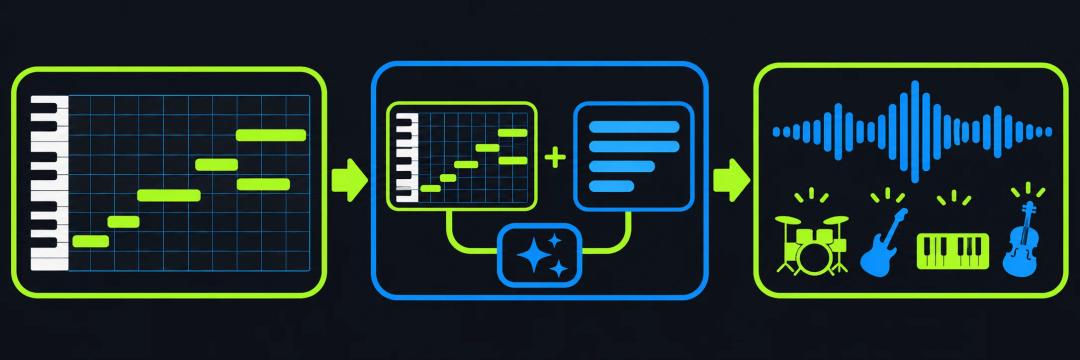
MIDIファイルで決まること
MIDIは録音ではなく、音楽の指示データです。どの音を、どのタイミングで、どれだけの長さ・強さで鳴らすかを記録できます。そのため、手元のメロディやベースライン、コードのアイデアが、言葉だけの場合よりも具体的な形を生成結果に与えます。
それでもテキストプロンプトは重要です。アコースティックフォーク、控えめなピアノアレンジ、弦楽四重奏など、サウンドの方向性を指定するのに使います。音符に忠実に演奏させる、メインメロディを展開させる、楽器を変える、オーケストラや合唱、弦楽四重奏向けにアレンジさせる、といった指示ができます。MIDIは音楽の素材、プロンプトは制作の指示書と考えてください。
プロンプトには何を書けばいい?
まず、Sunoにさせたいことを書きます。例:
- そのまま生かす:Follow the uploaded melody closely and turn it into a warm acoustic folk song.(アップロードしたメロディに忠実に、温かみのあるアコースティックフォークにする)
- 展開する:Use the uploaded motif as the chorus hook, then build a fuller arrangement around it.(アップロードしたモチーフをサビのフックに使い、その周りに厚みのあるアレンジを組む)
- 編成を変える:Keep the rhythm and main notes, but arrange them for a string quartet with a gentle cinematic mood.(リズムと主要な音はそのままに、穏やかで映画的な雰囲気の弦楽四重奏にアレンジする)
そのうえで、聴き心地を左右する要素を加えます。主な楽器、ボーカル入りかインストか、ムード、エネルギー感、どんな変化がほしいか、です。音符とサウンドの指示が同じ方向を向くよう、具体的に書きましょう。
CreateとSuno Studioの違い
CreateとStudioでは、MIDIの役割が違います。Createは、アップロードしたMIDIのアイデアと文章の説明から曲を生成します。Studioはブラウザで動く作業スペースで、MIDI・WAV・MP3のクリップをタイムラインに並べ、音符を編集し、楽器を扱えます。
| ワークフロー | 向いている用途 | 公式ドキュメントの記載 |
|---|---|---|
| Create | MIDIのアイデアから曲を生成し始める | ProとPremierで利用可能。.midまたは.midiをアップロード。自然な文章で指示を追加 |
| Studio | タイムライン上での編集・アレンジ | Premierで利用可能。MIDI・WAV・MP3クリップ。ピアノロールとコントローラーを使うワークフロー |
| StudioのMIDI抽出 | パートをDAWに持ち込む | ボーカル、ドラム、ベースなど単体のパートをMIDIに変換。抽出費用は10クレジットとSunoは記載 |
SunoのStudioリリースノートでは、MIDIからオーディオへの変換に関するアップデートが紹介されています。これはStudioで作業するときに関係するもので、後から登場したCreateのアップロード機能とは別物です。Studioを使わない場合は、オーディオをMIDIに変換するガイドで、録音したパートをMIDIにするほかの方法を紹介しています。
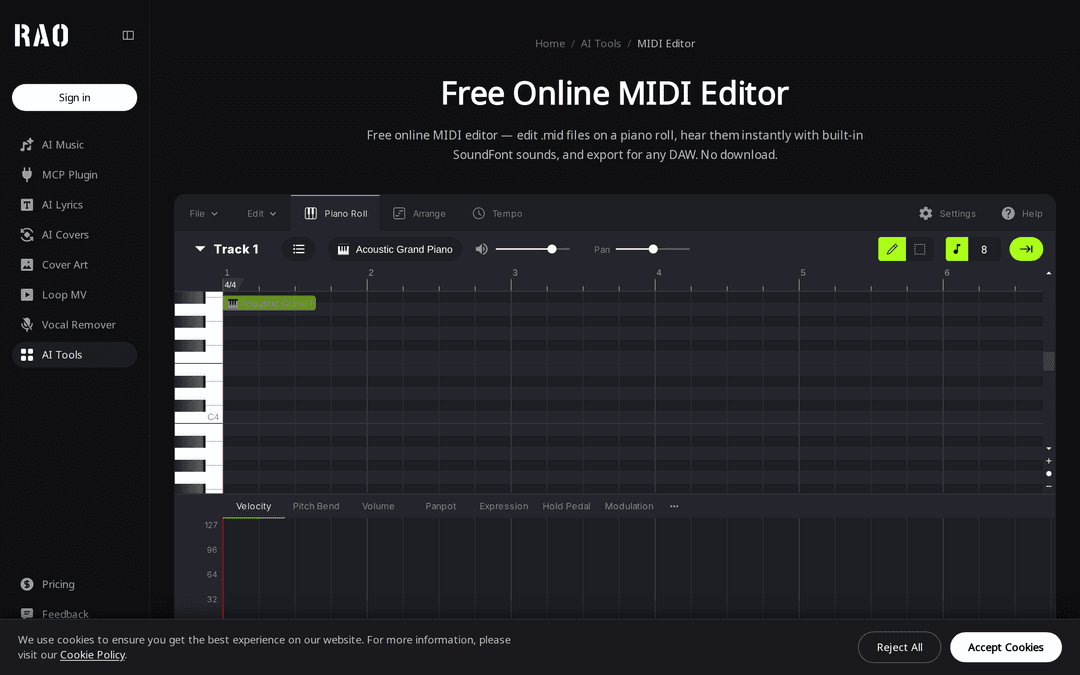
アップロード前のMIDIファイルの準備
まずアイデアを聴いて、構成を確認します。空の小節を削除し、主要な音符が意図したトラックに入っているかを確かめ、Sunoにアイデアをそのまま生かしてほしいのか、解釈し直してほしいのかを決めます。ピアノロール表示なら、ずれた音符や長い空白を見つけやすくなります。
RaoMusicのオンラインMIDIエディターでは、ファイルをピアノロールで確認し、内蔵のSoundFont音源で聴き、整えたコピーを書き出せます。Premier加入者はSuno Studioでも同様の作業ができます。ヘルプセンターでは、Studioで音符をクオンタイズする、グリッドから少しずらしてゆるいノリを出す、キーやスケールを変える、といった使い方が提案されています。
使う前に知っておきたいこと
- 確認したCreateのドキュメントには、MIDIファイルのサイズ・長さ・数の上限は書かれていません。上限は不明であり、記載がないことから推測しないでください。
- リリース時点では、MIDIはSimple Createモードとv6-wildの組み合わせでのみ使えます。Sunoは今後MIDI機能を段階的に拡張するとしています。
- MIDIには録音されたオーディオが入っていません。結果は、Sunoがプロンプトとあわせて音符をどう解釈するかによって決まります。
- Studioには別の動作環境の案内があります。SunoのヘルプセンターはChromeを推奨し、SafariではWeb MIDIが使えないこと、Studioには768 px以上の画面幅が必要なことを記載しています。
- StudioのステムからMIDIを書き出すことは、CreateにMIDIをアップロードするのとは別のワークフローで、Sunoはこの抽出を別途有料の操作としています。
アイデアがMP3やWAVしかない場合は、まずオーディオをMIDIに変換するツールで音符データにし、ピアノロールエディターで整えてからアップロードしてください。どちらのツールもSunoと連携しているわけではありません。
Suno MIDIアップロードのよくある質問
使えません。SunoのヘルプセンターではMIDIアップロードはデスクトップWeb版のProとPremierプラン限定とされています。今回のリリースには無料アカウントとモバイルアプリは含まれていません。
リリース時点では使えません。Sunoの発表によると、MIDIはSimple Createモードとv6-wildの組み合わせで使う仕様で、今後MIDI機能を段階的に拡張する予定とのことです。
WAVやMP3をアップロードすると、Sunoは録音済みの音をもとにアレンジします。MIDIファイルには音は入っておらず、音符とタイミングのデータだけです。そのためSunoはMIDIを「どの音を鳴らすかをより正確にコントロールする方法」と説明しており、楽器はプロンプトで決まります。
Sunoのリリース記事では、MIDIファイルには最大16チャンネルを含められるとされていますが、Createが複数トラックをどう扱うかは、記事にもヘルプセンターにも書かれていません。特に重要なパートがあるなら、プロンプトで明示する(例:トップラインのメロディ)か、アップロード前にそのパートだけを書き出してください。
できます。Premierの機能であるSuno Studioを使います。ヘルプセンターでは、StudioでMIDIノートをクオンタイズする、グリッドから少しずらして人間らしいノリを出す、キーやスケールを変える、といった使い方が提案されています。