
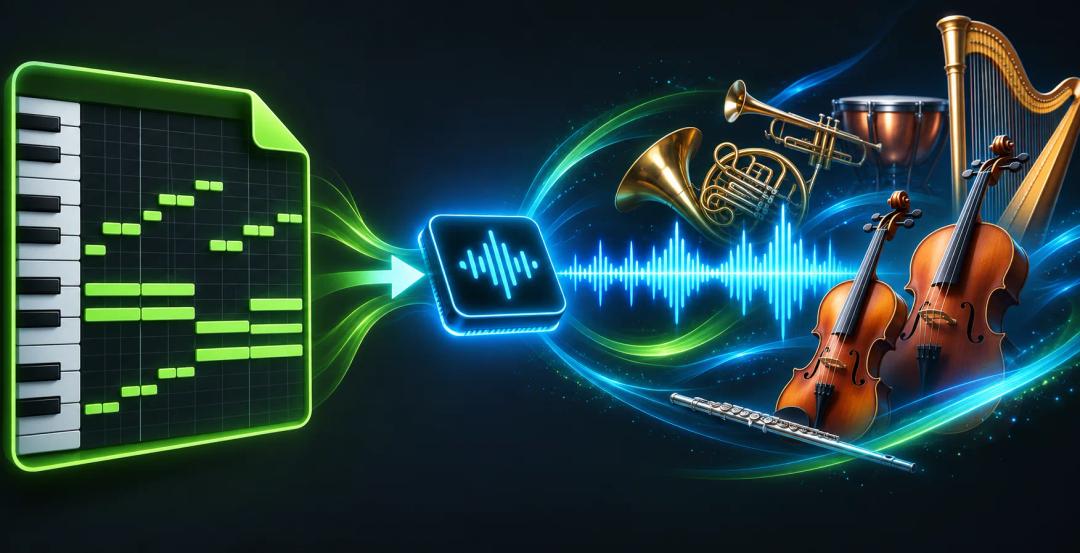
Der MIDI-Upload ist in Suno Create für Pro- und Premier-Abonnenten in der Desktop-Webversion verfügbar. Sie fügen eine .mid- oder .midi-Datei hinzu und schreiben einen Prompt, der Suno sagt, ob es den Noten folgen, ein Motiv weiterentwickeln oder die Instrumentierung ändern soll: Die MIDI-Datei liefert die Noten, der Prompt formt den Sound.
Kosten und Grenzen kurz gefasst: Auf den Funktionsseiten von Suno ist neben dem Pro- oder Premier-Abo keine separate Gebühr für den MIDI-Upload aufgeführt, und es sind keine Grenzen für Dateigröße, Dauer oder Anzahl dokumentiert. Abopreise können sich ändern, prüfen Sie daher vor dem Abschluss die aktuelle Preisseite von Suno. Dieser Leitfaden grenzt die Funktion von Suno Studio ab, erklärt die Schritte und zeigt, wo ein Editor wie der von RaoMusic vor dem Upload helfen kann.
Zuletzt geprüft: 06.11.2026. Die folgenden Schritte und Grenzen stammen aus Sunos MIDI-Ankündigung und der Create-Anleitung im Help Center. Für diesen Artikel haben wir keine MIDI-Datei zu Suno hochgeladen, daher treffen wir keine Aussage über ein bestimmtes generiertes Ergebnis oder die Generierungsdauer.
Wie lädt man MIDI in Suno Create hoch?
Laut Help Center ist der MIDI-Upload in der Desktop-Webversion für die Pläne Pro und Premier verfügbar. So gehen Sie vor:
- Öffnen Sie Create und bleiben Sie im Simple mode.
- Klicken Sie auf die Anhang-Schaltfläche, ziehen Sie eine MIDI-Datei in das Formular oder wählen Sie MIDI im Plus-Menü.
- Prüfen Sie, ob die Datei auf
.midoder.midiendet. - Beschreiben Sie den gewünschten Sound. Nennen Sie Genre, Instrumente, Stimmung und Energie.
- Senden Sie die Generierung ab.
Der Upload gibt Suno einen musikalischen Ausgangspunkt. Ihre schriftliche Beschreibung sagt Suno, wie dieser Ausgangspunkt zu interpretieren ist. Laut Sunos Ankündigung nutzt der Create-Workflow den Simple Create mode mit v6-wild.
Was steuert die MIDI-Datei?
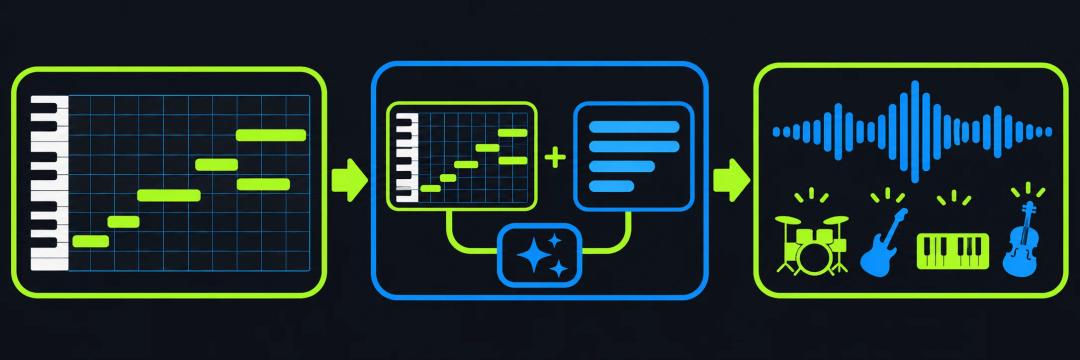
MIDI ist keine Aufnahme, sondern eine Sammlung musikalischer Anweisungen. Eine MIDI-Datei kann Tonhöhen, Timing, Notenlänge und Anschlagstärke enthalten. So kann eine vorhandene Melodie, Basslinie oder Akkordidee der Generierung eine konkretere Form geben als Worte allein.
Der Text-Prompt bleibt trotzdem wichtig. Legen Sie damit die klangliche Richtung fest, etwa Acoustic Folk, ein zurückhaltendes Klavierarrangement oder ein Streichquartett. Sie können Suno bitten, den Noten genau zu folgen, die Hauptmelodie weiterzuentwickeln, die Instrumente zu wechseln oder das Material für Orchester, Chor oder Streichquartett zu arrangieren. Betrachten Sie die MIDI-Datei als musikalische Vorlage und den Prompt als Produktionsbriefing.
Was gehört in den Prompt?
Beginnen Sie mit der Aktion, die Suno ausführen soll. Zum Beispiel:
- Beibehalten: Follow the uploaded melody closely and turn it into a warm acoustic folk song. (Folge der hochgeladenen Melodie genau und mach daraus einen warmen Acoustic-Folk-Song.)
- Weiterentwickeln: Use the uploaded motif as the chorus hook, then build a fuller arrangement around it. (Nutze das hochgeladene Motiv als Hook im Refrain und baue darum herum ein volleres Arrangement auf.)
- Neu orchestrieren: Keep the rhythm and main notes, but arrange them for a string quartet with a gentle cinematic mood. (Behalte den Rhythmus und die Hauptnoten bei, arrangiere sie aber für ein Streichquartett mit sanfter, filmischer Stimmung.)
Ergänzen Sie die Details, die das Hörerlebnis prägen: Hauptinstrumente, Gesang oder instrumental, Stimmung, Energie und die Art der gewünschten Veränderung. Formulieren Sie die Anfrage so konkret, dass Noten und Sound-Briefing in dieselbe Richtung weisen.
Wie unterscheidet sich Create von Suno Studio?
Create und Studio nutzen MIDI für unterschiedliche Aufgaben. Create macht aus einer hochgeladenen MIDI-Idee und einer schriftlichen Beschreibung einen generierten Song. Studio ist ein browserbasierter Arbeitsbereich, in dem Sie MIDI-, WAV- und MP3-Clips auf einer Timeline platzieren, Noten bearbeiten und mit Instrumenten arbeiten können.
| Workflow | Am besten für | Was die offizielle Dokumentation sagt |
|---|---|---|
| Create | Einen generierten Song aus einer MIDI-Idee starten | Zugang mit Pro und Premier; .mid oder .midi hochladen; Anweisung in natürlicher Sprache hinzufügen |
| Studio | Bearbeiten und Arrangieren auf einer Timeline | Zugang mit Premier; MIDI-, WAV- und MP3-Clips; Workflows mit Piano-Roll und Controller |
| MIDI-Extraktion in Studio | Eine Spur in eine DAW übernehmen | Eine isolierte Spur wie Gesang, Drums oder Bass in MIDI umwandeln; Suno gibt für die Extraktion 10 Credits an |
Sunos Release Notes zu Studio beschreiben ein Update der MIDI-zu-Audio-Transkription. Das ist relevant, wenn Sie in Studio arbeiten; es ist unabhängig vom später eingeführten Upload-Workflow in Create. Wenn Sie Studio nicht nutzen, zeigt unser Leitfaden zu Audio zu MIDI weitere Wege, eine aufgenommene Spur in MIDI umzuwandeln.
Wie bereitet man eine MIDI-Datei für den Upload vor?
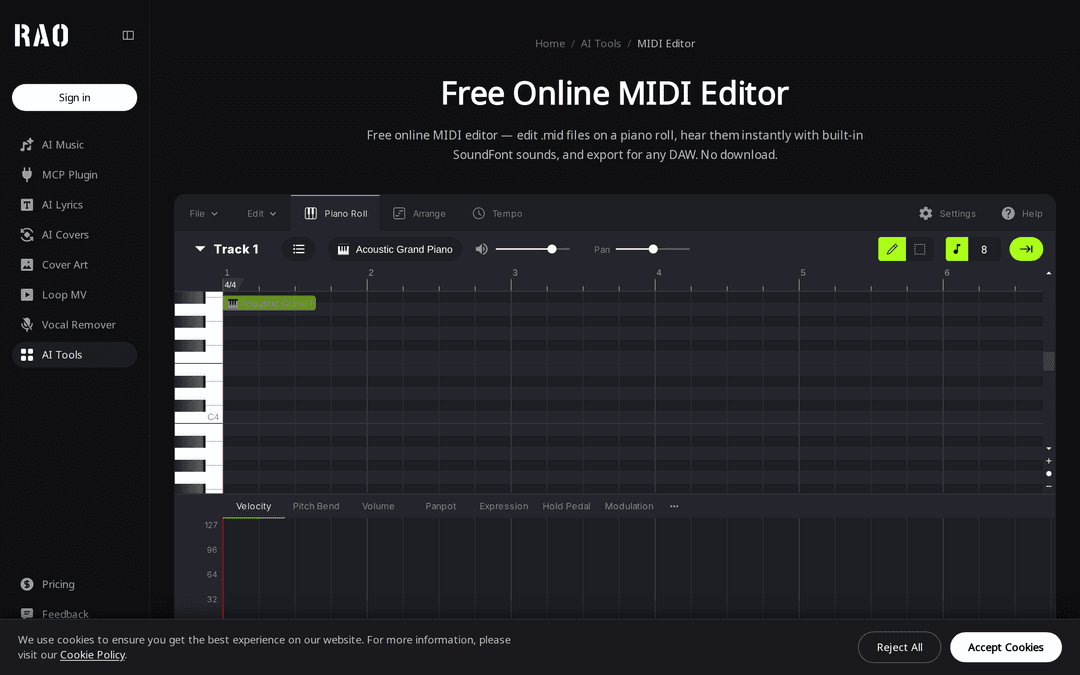
Hören Sie sich die Idee zuerst an und prüfen Sie ihre Struktur. Entfernen Sie leere Takte, stellen Sie sicher, dass die Hauptnoten auf der vorgesehenen Spur liegen, und entscheiden Sie, ob Suno die Idee beibehalten oder neu interpretieren soll. In einer Piano-Roll-Ansicht fallen falsch platzierte Noten und lange Lücken leichter auf.
Mit dem Online-MIDI-Editor von RaoMusic können Sie eine Datei in der Piano-Roll prüfen, sie mit integrierten SoundFont-Klängen anhören und eine bereinigte Kopie exportieren. Premier-Abonnenten können das auch in Suno Studio erledigen: Das Help Center empfiehlt, Noten in Studio zu quantisieren, sie für ein lockereres Gefühl leicht vom Raster zu verschieben oder Tonart und Skala zu ändern.
Was sollten Sie vor der Nutzung der Funktion wissen?
- Die geprüfte Create-Dokumentation nennt keine Grenze für Dateigröße, Dauer oder Anzahl der MIDI-Dateien. Diese Grenzen sind unbekannt, ziehen Sie also aus der fehlenden Dokumentation keine Rückschlüsse darauf.
- Zum Start funktioniert MIDI nur im Simple Create mode mit v6-wild. Suno will die MIDI-Funktionen nach und nach ausbauen.
- MIDI enthält kein aufgenommenes Audio. Das Ergebnis hängt davon ab, wie Suno die Noten zusammen mit Ihrem Prompt interpretiert.
- Für Studio gelten andere Geräteempfehlungen. Das Suno Help Center empfiehlt Chrome, weist darauf hin, dass Web MIDI in Safari nicht verfügbar ist, und nennt für Studio eine Bildschirmbreite von mindestens 768 px.
- MIDI aus einem Studio-Stem zu exportieren ist ein anderer Workflow als der MIDI-Upload in Create, und Suno dokumentiert diese Extraktion als separate kostenpflichtige Aktion.
Wenn Ihre Idee nur als MP3 oder WAV vorliegt, wandeln Sie sie zuerst mit dem Audio-zu-MIDI-Tool in Notendaten um und bereinigen Sie sie dann vor dem Upload in einem Piano-Roll-Editor. Keines der beiden Tools ist eine Suno-Integration.
FAQ zum Suno MIDI-Upload
Nein. Laut Suno Help Center ist der MIDI-Upload nur in der Desktop-Webversion für die Pläne Pro und Premier verfügbar. Kostenlose Konten und die mobilen Apps sind beim Start nicht enthalten.
Zum Start nicht. Laut Sunos Ankündigung nutzt MIDI den Simple Create mode mit v6-wild, und Suno plant, die MIDI-Funktionen nach und nach auszubauen.
Eine hochgeladene WAV- oder MP3-Datei liefert Suno aufgenommenen Klang, den es abwandeln kann. Eine MIDI-Datei enthält keinen Klang, sondern nur Noten- und Timingdaten. Suno beschreibt sie daher als präzisere Möglichkeit zu steuern, welche Noten gespielt werden, während Ihr Prompt die Instrumente bestimmt.
Laut Sunos Ankündigung kann eine MIDI-Datei bis zu 16 Kanäle enthalten, aber weder die Ankündigung noch das Help Center erklären, wie Create mehrere Spuren gewichtet. Wenn eine Stimme am wichtigsten ist, sagen Sie das im Prompt (zum Beispiel die Topline-Melodie) oder exportieren Sie vor dem Upload nur diese Stimme.
Ja, in Suno Studio, einer Premier-Funktion. Das Help Center empfiehlt, MIDI-Noten in Studio zu quantisieren, sie für ein menschlicheres Gefühl leicht vom Raster zu verschieben oder Tonart und Skala zu ändern.