
Tính năng tải MIDI lên Suno đã có trong Create cho người dùng gói Pro và Premier trên web máy tính. Bạn thêm tệp .mid hoặc .midi rồi viết prompt cho Suno biết nên bám sát các nốt, phát triển một motif hay thay đổi phối khí: MIDI cung cấp nốt nhạc, còn prompt định hình âm thanh.
Tóm tắt chi phí và giới hạn: các trang giới thiệu tính năng của Suno không ghi khoản phí riêng nào cho việc tải MIDI ngoài gói Pro hoặc Premier, và cũng không nêu giới hạn về dung lượng tệp, thời lượng hay số lượng. Giá gói có thể thay đổi, nên hãy xem trang bảng giá hiện tại của Suno trước khi đăng ký. Bài hướng dẫn này tách tính năng đó khỏi Suno Studio, giải thích từng bước và chỉ ra chỗ một trình chỉnh sửa như của RaoMusic có thể giúp bạn trước khi tải lên.
Kiểm tra lần cuối: 06/11/2026. Các bước và giới hạn dưới đây lấy từ thông báo về MIDI của Suno và hướng dẫn Create trong Help Center. Khi viết bài này, chúng tôi không tải tệp MIDI nào lên Suno, nên bài không đưa ra nhận định nào về một kết quả tạo nhạc cụ thể hay thời gian tạo.
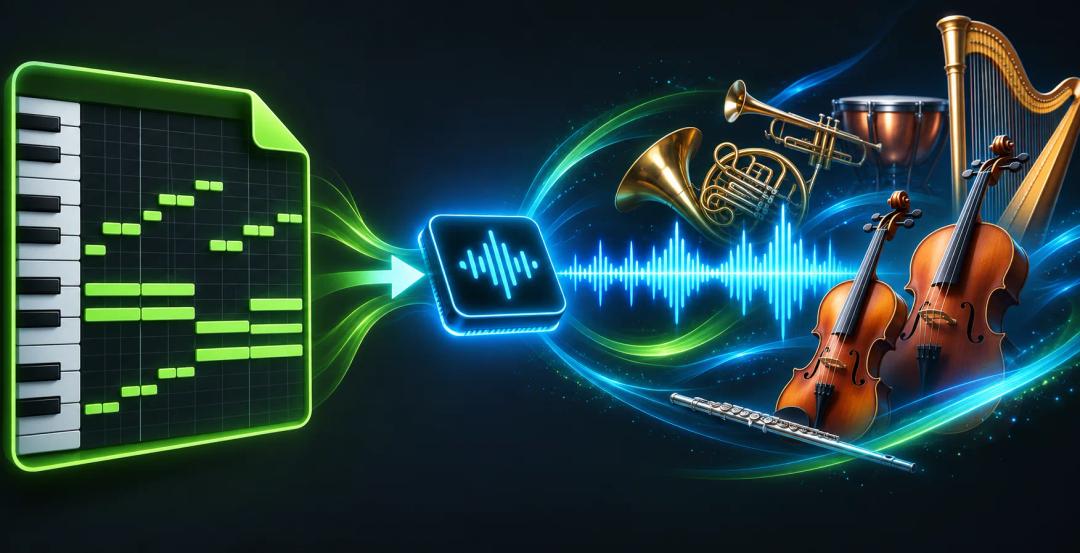
Làm sao để tải MIDI lên Suno Create?
Theo Help Center, tính năng tải MIDI có trên web máy tính cho gói Pro và Premier. Làm theo các bước sau:
- Mở Create và giữ nguyên Simple mode.
- Bấm nút đính kèm, kéo tệp MIDI vào biểu mẫu, hoặc chọn MIDI trong menu dấu cộng.
- Kiểm tra tệp có đuôi
.midhoặc.midi. - Viết mô tả âm thanh bạn muốn, gồm thể loại, nhạc cụ, cảm xúc và độ sôi động.
- Gửi yêu cầu tạo nhạc.
Tệp tải lên cho Suno một điểm xuất phát về mặt âm nhạc. Phần mô tả bằng chữ cho Suno biết nên diễn giải điểm xuất phát đó thế nào. Bài ra mắt của Suno cho biết quy trình trong Create dùng Simple Create mode với v6-wild.
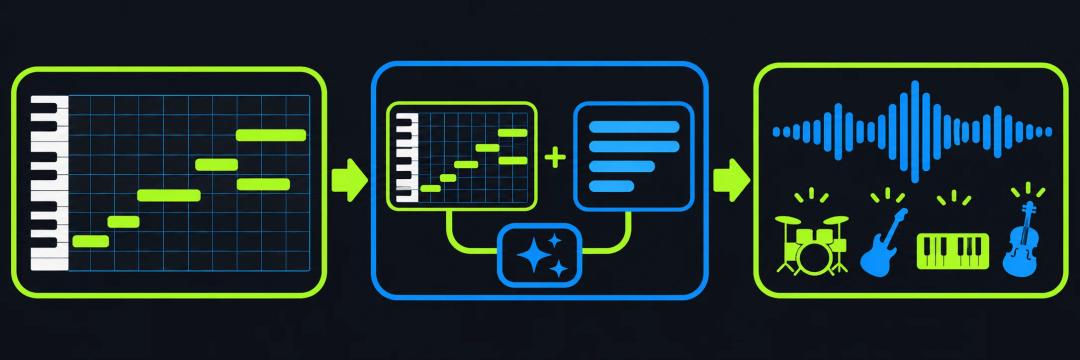
Tệp MIDI quyết định điều gì?
MIDI là một tập hợp chỉ dẫn âm nhạc chứ không phải bản thu âm. Nó có thể chứa cao độ các nốt, thời điểm, độ dài và lực đánh. Nhờ vậy, một giai điệu, dòng bass hay ý tưởng hợp âm có sẵn có thể cho bản nhạc được tạo một hình hài cụ thể hơn so với chỉ dùng lời.
Prompt văn bản vẫn quan trọng. Hãy dùng nó để chỉ định hướng âm thanh, chẳng hạn acoustic folk, một bản phối piano tiết chế, hay tứ tấu dây. Bạn có thể yêu cầu Suno bám sát các nốt, phát triển giai điệu chính, đổi nhạc cụ, hoặc phối lại chất liệu cho dàn nhạc giao hưởng, dàn hợp xướng hay tứ tấu dây. Hãy coi MIDI là nguồn âm nhạc và prompt là bản brief sản xuất.
Nên viết gì trong prompt?
Bắt đầu bằng hành động bạn muốn Suno thực hiện. Ví dụ:
- Giữ nguyên: Follow the uploaded melody closely and turn it into a warm acoustic folk song. (Bám sát giai điệu đã tải lên và biến nó thành một bài acoustic folk ấm áp.)
- Phát triển: Use the uploaded motif as the chorus hook, then build a fuller arrangement around it. (Dùng motif đã tải lên làm câu hook cho điệp khúc, rồi xây một bản phối đầy đặn hơn xung quanh nó.)
- Phối khí lại: Keep the rhythm and main notes, but arrange them for a string quartet with a gentle cinematic mood. (Giữ nhịp điệu và các nốt chính, nhưng phối cho tứ tấu dây với không khí điện ảnh nhẹ nhàng.)
Thêm những chi tiết ảnh hưởng đến trải nghiệm nghe: nhạc cụ chính, có lời hát hay chỉ hòa tấu, cảm xúc, độ sôi động và kiểu thay đổi bạn muốn. Viết yêu cầu đủ cụ thể để nốt nhạc và bản mô tả âm thanh cùng hướng về một phía.
Create khác Suno Studio thế nào?
Create và Studio dùng MIDI cho những việc khác nhau. Create biến một ý tưởng MIDI đã tải lên cùng phần mô tả bằng chữ thành một bài hát được tạo ra. Studio là không gian làm việc trên trình duyệt, nơi bạn đặt các clip MIDI, WAV và MP3 lên timeline, chỉnh sửa nốt và làm việc với nhạc cụ.
| Quy trình | Phù hợp nhất cho | Tài liệu chính thức nói gì |
|---|---|---|
| Create | Bắt đầu một bài hát được tạo từ ý tưởng MIDI | Dành cho Pro và Premier; tải lên .mid hoặc .midi; thêm chỉ dẫn bằng ngôn ngữ tự nhiên |
| Studio | Chỉnh sửa và phối khí trên timeline | Dành cho Premier; clip MIDI, WAV và MP3; quy trình làm việc với piano roll và controller |
| Trích xuất MIDI trong Studio | Đưa một phần nhạc sang DAW | Chuyển một phần đã tách riêng như vocal, trống hoặc bass thành MIDI; Suno ghi phí trích xuất là 10 credit |
Ghi chú phát hành Studio của Suno mô tả một bản cập nhật chuyển MIDI sang âm thanh (transcription). Điều đó quan trọng khi bạn làm việc trong Studio; nó tách biệt với quy trình tải lên trong Create ra mắt sau này. Nếu không dùng Studio, hướng dẫn chuyển audio sang MIDI của chúng tôi giới thiệu những cách khác để biến một phần nhạc đã thu âm thành MIDI.
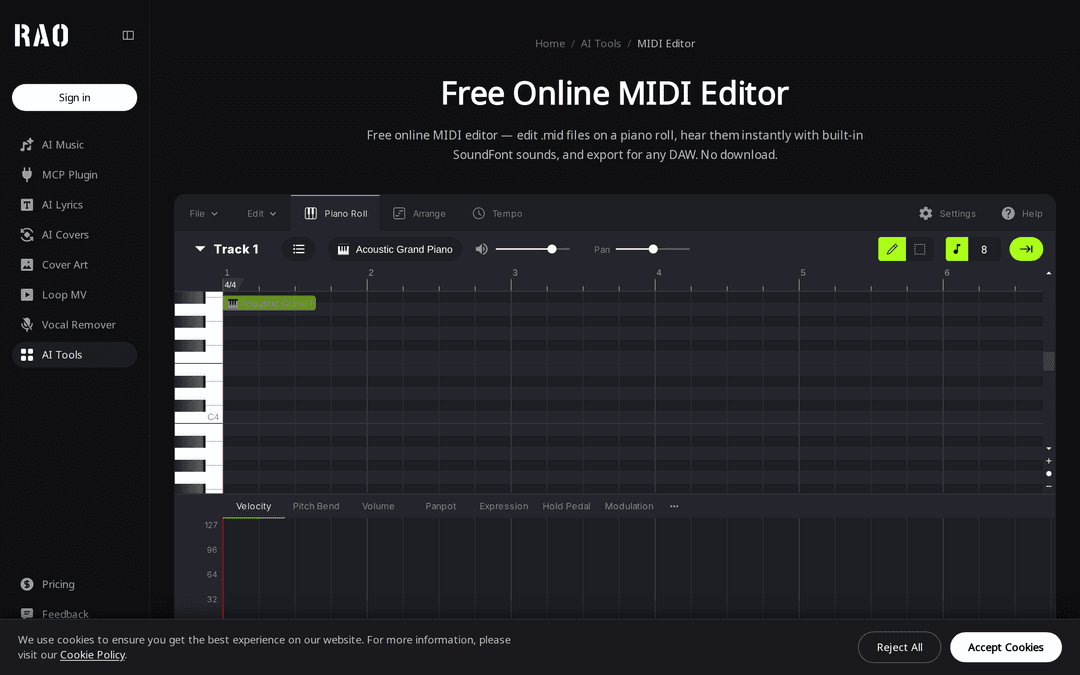
Chuẩn bị tệp MIDI thế nào trước khi tải lên?
Trước tiên, hãy nghe lại ý tưởng và kiểm tra cấu trúc. Xóa các ô nhịp trống, xác nhận các nốt chính nằm đúng track bạn muốn, và quyết định bạn muốn Suno giữ nguyên ý tưởng hay diễn giải lại. Giao diện piano roll giúp dễ phát hiện nốt đặt sai chỗ và khoảng trống dài.
Trình chỉnh sửa MIDI online của RaoMusic cho phép bạn xem tệp trên piano roll, nghe bằng âm thanh SoundFont tích hợp và xuất ra một bản đã chỉnh gọn. Người dùng gói Premier cũng có thể làm việc này trong Suno Studio: Help Center gợi ý dùng Studio để quantize nốt, xê dịch nốt lệch khỏi lưới cho cảm giác thoải mái hơn, hoặc đổi tông (key) và thang âm (scale).
Cần biết gì trước khi dùng tính năng này?
- Tài liệu Create mà chúng tôi đã kiểm tra không nêu giới hạn về dung lượng, thời lượng hay số lượng tệp MIDI. Các giới hạn này hiện chưa rõ, vì vậy đừng suy đoán chúng chỉ dựa vào việc tài liệu không nhắc tới.
- Khi ra mắt, MIDI chỉ hoạt động trong Simple Create mode với v6-wild. Suno cho biết sẽ dần mở rộng các tính năng MIDI theo thời gian.
- MIDI không chứa âm thanh thu sẵn. Kết quả phụ thuộc vào cách Suno diễn giải các nốt cùng với prompt của bạn.
- Studio có hướng dẫn thiết bị khác. Help Center của Suno khuyên dùng Chrome, cho biết Safari không hỗ trợ Web MIDI và yêu cầu màn hình rộng tối thiểu 768 px để dùng Studio.
- Xuất MIDI từ một stem trong Studio là quy trình riêng, khác với việc tải MIDI lên Create, và Suno ghi rõ việc trích xuất này là một thao tác tính phí riêng.
Nếu ý tưởng của bạn chỉ có ở dạng MP3 hoặc WAV, hãy chuyển nó thành dữ liệu nốt nhạc trước bằng công cụ Audio sang MIDI, rồi chỉnh gọn trong trình chỉnh sửa piano roll trước khi tải lên. Cả hai công cụ đều không phải là tích hợp của Suno.
Câu hỏi thường gặp về tải MIDI lên Suno
Không. Help Center của Suno cho biết tính năng tải MIDI chỉ có trên web máy tính cho gói Pro và Premier. Tài khoản miễn phí và ứng dụng di động không nằm trong đợt ra mắt này.
Khi ra mắt thì chưa. Thông báo của Suno cho biết MIDI dùng Simple Create mode với v6-wild, và Suno dự định dần mở rộng các tính năng MIDI theo thời gian.
Tệp WAV hoặc MP3 tải lên cho Suno âm thanh đã thu sẵn để biến tấu. Tệp MIDI không chứa âm thanh, chỉ có dữ liệu nốt nhạc và thời điểm, nên Suno mô tả đây là cách kiểm soát chính xác hơn những nốt nào được chơi, còn prompt của bạn quyết định nhạc cụ.
Bài ra mắt của Suno cho biết một tệp MIDI có thể chứa tối đa 16 kênh, nhưng cả bài viết đó lẫn Help Center đều không giải thích Create cân nhắc nhiều track như thế nào. Nếu có một phần quan trọng nhất, hãy nói rõ trong prompt (ví dụ: giai điệu chính ở bè trên cùng), hoặc chỉ xuất riêng phần đó trước khi tải lên.
Có, trong Suno Studio, một tính năng dành cho gói Premier. Help Center gợi ý dùng Studio để quantize các nốt MIDI, xê dịch nhẹ nốt lệch khỏi lưới cho cảm giác giống người chơi thật hơn, hoặc đổi tông (key) và thang âm (scale).