
L’import MIDI est disponible dans Suno Create pour les abonnés Pro et Premier, sur le site web depuis un ordinateur. Vous ajoutez un fichier .mid ou .midi et rédigez un prompt qui indique à Suno s’il doit suivre les notes, développer un motif ou changer l’instrumentation : le MIDI fournit les notes, le prompt façonne le son.
Coût et limites en bref : les pages de Suno consacrées à la fonction ne mentionnent aucun frais séparé pour l’import MIDI en plus de l’abonnement Pro ou Premier, et ne documentent aucune limite de taille de fichier, de durée ou de nombre. Les tarifs des abonnements peuvent évoluer : consultez la page des offres actuelle de Suno avant de vous abonner. Ce guide distingue cette fonction de Suno Studio, détaille les étapes et montre où un éditeur comme celui de RaoMusic peut vous aider avant l’import.
Dernière vérification : 6 novembre 2026. Les étapes et limites ci-dessous proviennent de l’annonce MIDI de Suno et des étapes Create du centre d’aide. Nous n’avons importé aucun fichier MIDI dans Suno pour cet article : nous n’affirmons donc rien sur un résultat généré précis ni sur le temps de génération.

Comment importer un fichier MIDI dans Suno Create ?
Le centre d’aide indique que l’import MIDI est disponible sur le site web, depuis un ordinateur, avec les offres Pro et Premier. Voici les étapes :
- Ouvrez Create et restez en Simple mode.
- Cliquez sur le bouton de pièce jointe, faites glisser un fichier MIDI dans le formulaire, ou choisissez MIDI dans le menu « + ».
- Vérifiez que le fichier se termine par
.midou.midi. - Décrivez le son que vous voulez. Précisez le genre, les instruments, l’ambiance et l’énergie.
- Lancez la création.
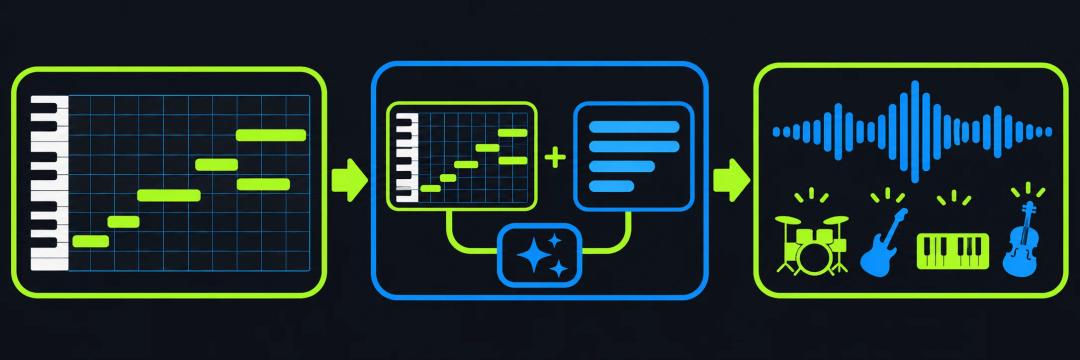
Le fichier importé donne à Suno un point de départ musical. Votre description écrite lui indique comment l’interpréter. L’annonce de Suno précise que le workflow de Create utilise le mode Simple Create avec v6-wild.
Que contrôle le fichier MIDI ?
Le MIDI est un ensemble d’instructions musicales, pas un enregistrement. Il peut contenir le choix des notes, leur placement dans le temps, leur durée et l’intensité du jeu. Une mélodie, une ligne de basse ou une idée d’accords existante donne ainsi à la génération une forme plus concrète que des mots seuls.
Le prompt texte reste important. Servez-vous-en pour fixer la direction sonore : folk acoustique, arrangement de piano sobre ou quatuor à cordes, par exemple. Vous pouvez demander à Suno de suivre fidèlement les notes, de développer la mélodie principale, de changer les instruments ou d’arranger le matériau pour orchestre, chœur ou quatuor à cordes. Considérez le MIDI comme la source musicale et le prompt comme le brief de production.
Que faut-il écrire dans le prompt ?
Commencez par l’action que vous attendez de Suno. Par exemple :
- Conserver : suis fidèlement la mélodie importée et transforme-la en chanson folk acoustique chaleureuse.
- Développer : utilise le motif importé comme accroche du refrain, puis construis autour un arrangement plus riche.
- Réorchestrer : garde le rythme et les notes principales, mais arrange-les pour quatuor à cordes dans une ambiance cinématographique douce.
Ajoutez les détails qui changent l’écoute : les instruments principaux, chant ou instrumental, l’ambiance, l’énergie et le type de changement souhaité. Restez assez concret pour que les notes et la description du son aillent dans le même sens.
Quelle différence entre Create et Suno Studio ?
Create et Studio utilisent le MIDI pour des tâches différentes. Create transforme une idée MIDI importée et une description écrite en chanson générée. Studio est un espace de travail dans le navigateur où vous pouvez placer des clips MIDI, WAV et MP3 sur une timeline, modifier des notes et travailler avec des instruments.
| Workflow | Idéal pour | Ce que dit la documentation officielle |
|---|---|---|
| Create | Lancer une chanson générée à partir d’une idée MIDI | Accès Pro et Premier ; import de fichiers .mid ou .midi ; ajout d’une consigne en langage naturel |
| Studio | Éditer et arranger sur une timeline | Accès Premier ; clips MIDI, WAV et MP3 ; workflows avec piano roll et contrôleur |
| Extraction MIDI dans Studio | Transférer une partie vers un DAW | Convertir en MIDI une partie isolée (voix, batterie ou basse, par exemple) ; Suno indique un coût de 10 crédits par extraction |
La note de version de Suno Studio décrit une amélioration de la transcription de l’audio en MIDI. C’est utile si vous travaillez dans Studio, mais c’est distinct du workflow d’import dans Create, arrivé plus tard. Si vous n’utilisez pas Studio, notre guide pour convertir l’audio en MIDI présente d’autres façons de transformer une partie enregistrée en MIDI.
Comment préparer un fichier MIDI avant de l’importer ?
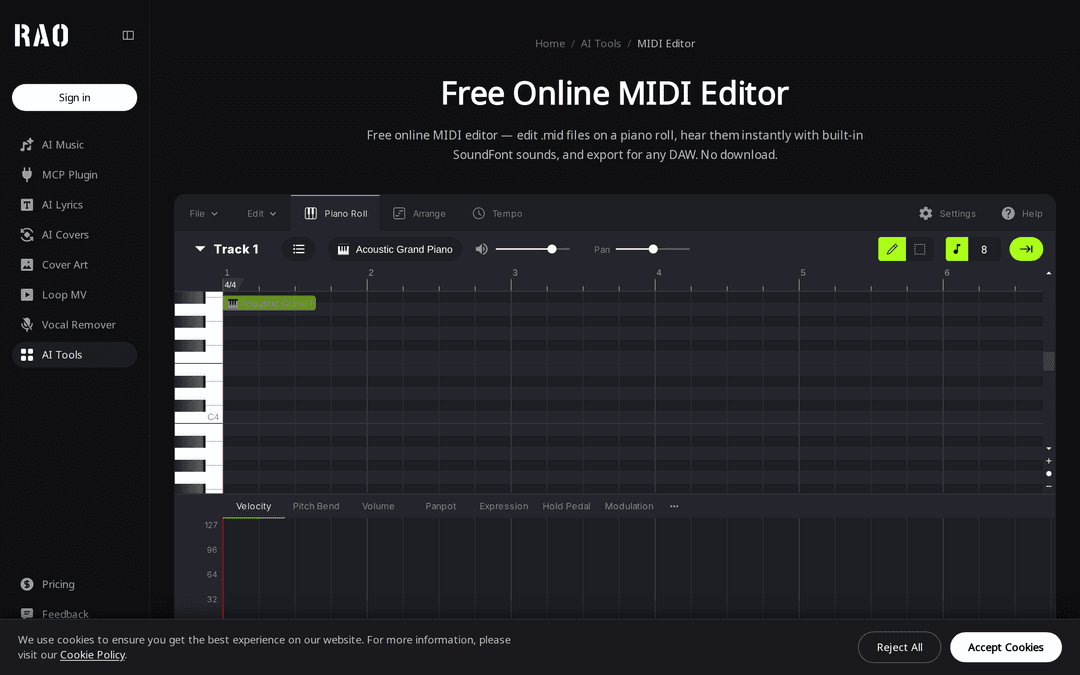
D’abord, écoutez l’idée et vérifiez sa structure. Supprimez les mesures vides, assurez-vous que les notes principales sont sur la bonne piste et décidez si Suno doit conserver l’idée ou la réinterpréter. Un affichage en piano roll permet de repérer plus facilement les notes mal placées et les longs blancs.
L’Éditeur MIDI en ligne de RaoMusic vous permet d’inspecter un fichier dans un piano roll, de l’écouter avec les sons SoundFont intégrés et d’exporter une copie nettoyée. Les abonnés Premier peuvent aussi le faire dans Suno Studio : le centre d’aide suggère d’y quantifier les notes, de les décaler hors de la grille pour un jeu plus souple, ou de changer la tonalité et la gamme.
Ce qu’il faut savoir avant d’utiliser la fonction
- La documentation de Create que nous avons consultée n’indique aucune limite de taille de fichier, de durée ou de nombre pour le MIDI. Ces plafonds sont inconnus : n’en tirez pas de conclusion à partir de l’absence de documentation.
- Au lancement, le MIDI ne fonctionne qu’en mode Simple Create avec v6-wild. Suno indique prévoir d’étendre les fonctions MIDI au fil du temps.
- Le MIDI ne contient aucun audio enregistré. Le résultat dépend de la façon dont Suno interprète les notes avec votre prompt.
- Studio a ses propres recommandations d’appareil. Le centre d’aide de Suno recommande Chrome, précise que Web MIDI n’est pas disponible dans Safari et indique une largeur d’écran minimale de 768 px pour utiliser Studio.
- Exporter du MIDI depuis un stem dans Studio est un workflow distinct de l’import MIDI dans Create, et Suno présente cette extraction comme une action payante à part.
Si votre idée n’existe qu’en MP3 ou en WAV, convertissez-la d’abord en données de notes avec l’outil Audio vers MIDI, puis nettoyez-la dans un éditeur piano roll avant l’import. Aucun de ces deux outils n’est intégré à Suno.
FAQ : importer un MIDI dans Suno
Non. Le centre d’aide de Suno indique que l’import MIDI est réservé au site web sur ordinateur et aux offres Pro et Premier. Les comptes gratuits et les applications mobiles ne sont pas concernés au lancement.
Pas au lancement. L’annonce de Suno précise que le MIDI passe par le mode Simple Create avec v6-wild, et que l’entreprise prévoit d’étendre les fonctions MIDI au fil du temps.
Un fichier WAV ou MP3 importé donne à Suno un son enregistré à adapter. Un fichier MIDI ne contient aucun son, seulement des données de notes et de timing : Suno le présente donc comme un moyen plus précis de choisir les notes jouées, tandis que votre prompt décide des instruments.
L’annonce de Suno indique qu’un fichier MIDI peut contenir jusqu’à 16 canaux, mais ni l’annonce ni le centre d’aide n’expliquent comment Create pondère plusieurs pistes. Si une partie compte plus que les autres, précisez-le dans le prompt (par exemple, la mélodie principale), ou exportez uniquement cette partie avant l’import.
Oui, dans Suno Studio, une fonction réservée à Premier. Le centre d’aide suggère d’utiliser Studio pour quantifier les notes MIDI, les décaler légèrement hors de la grille pour un rendu plus humain, ou changer la tonalité et la gamme.