

AI 곡의 스템을 DAW(디지털 오디오 워크스테이션)로 가져오려면, 스템을 하나씩 각자의 오디오 트랙에 놓고 모두 1마디에서 시작하게 한 뒤, 원곡처럼 함께 울리는지 확인하기 전까지는 DAW가 늘이거나 줄이지 않게 하면 됩니다. 완성된 곡만 있다면 먼저 분리하세요. RaoMusic에서는 곡 메뉴의 다운로드 > 스템으로 Rao와 Suno 곡을 2트랙(20크레딧) 또는 12트랙(70크레딧)으로 나눌 수 있으며, 활성 구독이 필요합니다.
마지막 확인: 2026년 10월 25일
어떤 DAW에서든 통하는 기본 단계는?
스템 파일을 모두 한 폴더에 모읍니다(zip으로 받았다면 압축을 풉니다).
스템을 하나씩 각자의 오디오 트랙에 놓고, 모두 1마디에서 시작하게 합니다.
스템을 늘이거나 줄이는 기능, 프로젝트 템포를 파일에 맞춰 바꾸는 기능을 끕니다. 어떤 설정인지는 아래 DAW별 항목에 적었습니다.
1마디부터 재생해 원곡과 비교합니다.
처음에는 원래 템포로 진행합니다. 나중에 템포를 바꾸려면 모든 스템을 함께 바꾸고, 하나만 따로 바꾸지 마세요.
완성된 곡만 있을 때 스템은 어디서 얻나요?
이미 스템 파일이 있다면 아래에서 사용하는 DAW 항목으로 바로 가세요. 곡을 만든 도구에 스템 다운로드가 있다면 그것부터 쓰세요. 없다면 믹스된 곡을 분리해야 합니다. RaoMusic에서는 세 가지 방법이 있습니다.
RaoMusic에서 Rao나 Suno로 만든 곡: 곡 메뉴의 다운로드 > 스템에서 2트랙은 20크레딧, 12트랙은 70크레딧이며, 활성 구독이 필요합니다.
RaoMusic에서 다른 엔진으로 만든 곡: 같은 「스템」 메뉴에서 다른 분리 기능이 쓰이며, 오디오 길이에 따라 시작한 1분마다 5크레딧입니다.
다른 곳에서 가져온, 내가 권리를 가졌거나 사용 허락을 받은 오디오: 독립형 AI 스템 분리기로 보컬, 드럼, 베이스, 기타 나머지로 나눌 수 있고, 6스템 모드에서는 피아노와 기타(guitar)가 더해집니다. 1분에 5크레딧이며 MP3 또는 WAV로 출력됩니다. AI 보컬 제거기는 두 트랙 버전을 만듭니다. 두 독립형 도구 모두 모든 요금제에서 쓸 수 있습니다.
RaoMusic에서 AI 곡의 스템을 내보내려면?
만들기를 열고 라이브러리에서 곡을 찾습니다.
곡 행의 점 세 개 메뉴를 클릭하고 다운로드에 마우스를 올린 뒤 스템을 클릭합니다.
오디오 분리 창에서 보컬 분리(「보컬과 반주를 두 트랙으로 분리」) 또는 멀티 스템 분리(「보컬과 악기를 여러 트랙으로 분리」)를 고릅니다. 옵션마다 가격이 표시되고, 첫 분리는 몇 분 걸릴 수 있다는 안내가 창에 나옵니다.
창은 닫아도 됩니다. 분리는 백그라운드에서 계속되고, 메뉴에 분리 중 배지가 표시됩니다.
완료되면 창을 다시 열어 스템마다 솔로와 음소거 버튼으로 들어 본 뒤 다운로드를 클릭합니다. 곡 이름이 붙은 zip 파일 하나를 받게 됩니다. 이미 분리된 것을 다시 다운로드해도 크레딧이 추가로 차감되지 않습니다.
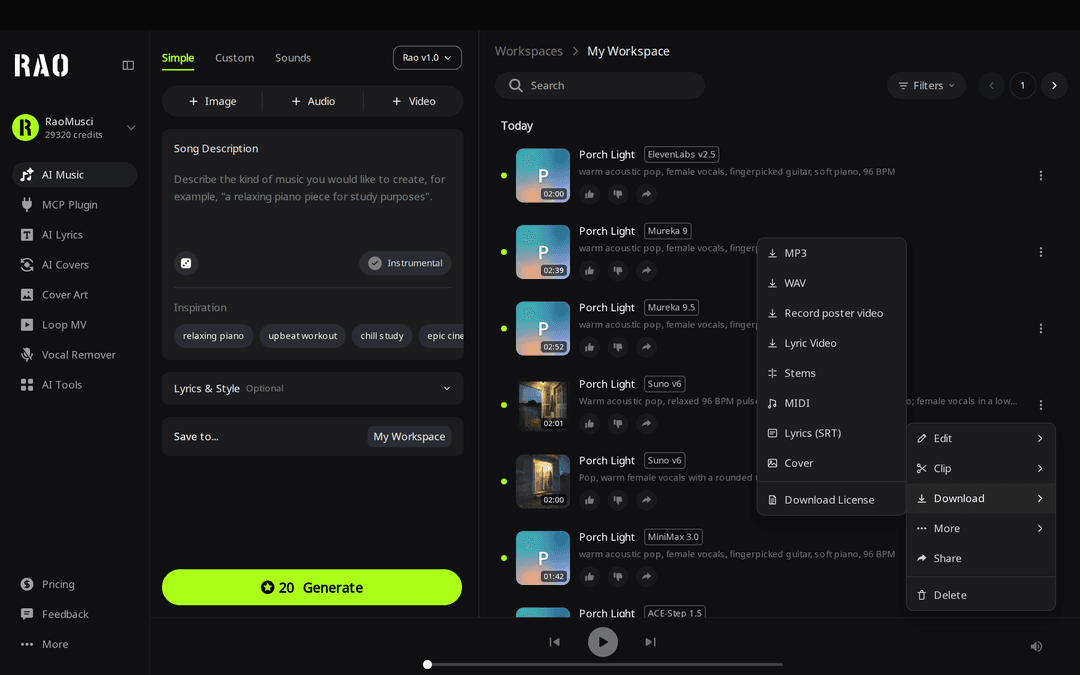
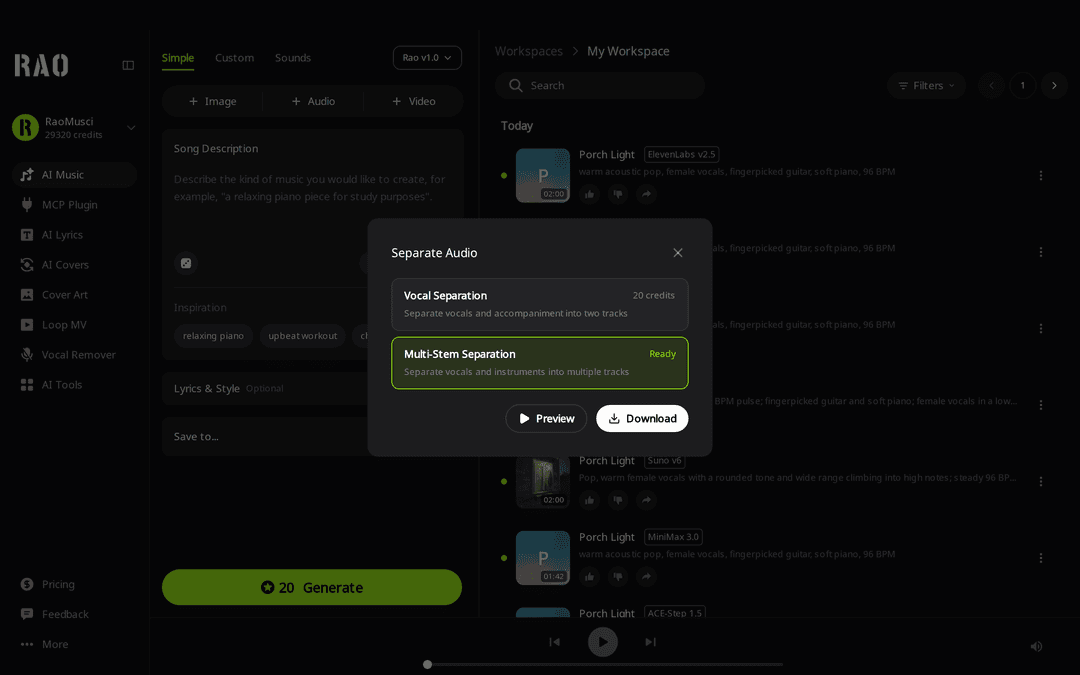
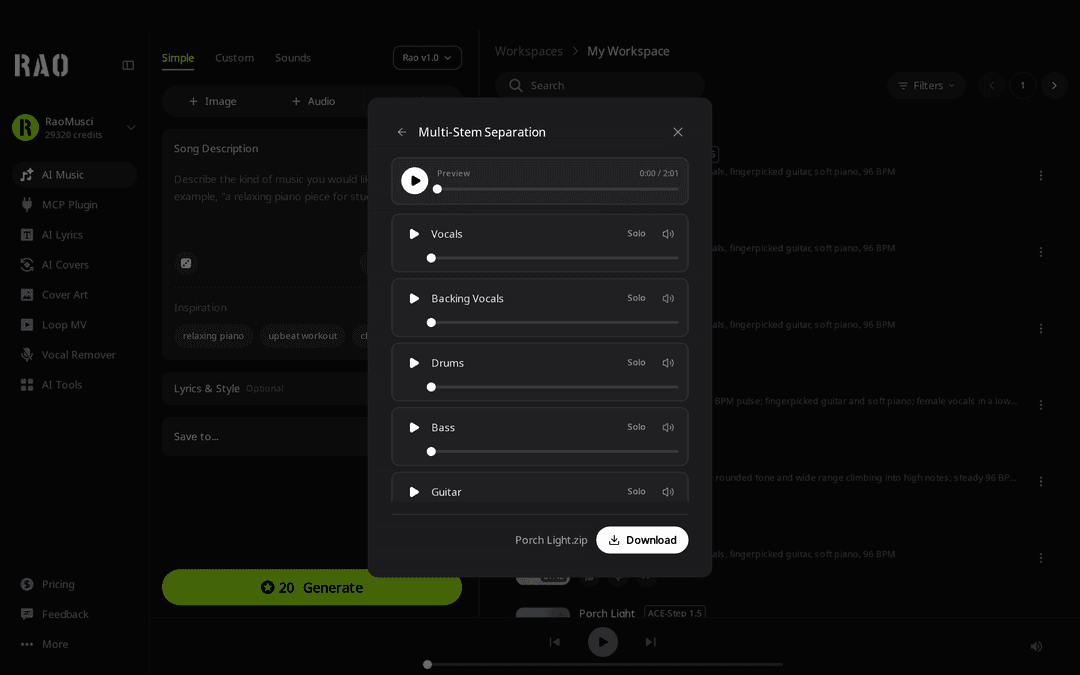
테스트 결과: 2:01 길이의 곡에서 MP3 스템 12개
2026년 10월 25일, Suno v6 엔진의 커스텀 모드로 직접 쓴 가사와 아래 스타일을 넣어 「Porch Light」라는 곡을 한 곡 생성했습니다.
warm acoustic pop, female vocals, fingerpicked guitar, soft piano, 96 BPM
곡 길이는 2:01입니다. 이 곡에 멀티 스템 분리를 한 번 실행했더니 70크레딧이 차감되었고, 시작 후 약 3분 20초 만에 스템이 준비되었습니다. 돌아온 트랙은 12개로, Vocals, Backing Vocals, Drums, Bass, Guitar, Keyboard, Percussion, Strings, Synth, FX, Brass, Woodwinds입니다. 스타일에 금관이나 목관을 넣지 않았는데도 Brass와 Woodwinds 파일이 함께 왔습니다.
각 파일의 형식, 샘플레이트, 길이, 크기는 MP3 프레임 헤더에서 읽었습니다. DAW 안에서 재생 테스트는 하지 않았습니다.
| 항목 | 결과 |
|---|---|
| 형식 | 스테레오 MP3, 가변 비트레이트. 그래서 길이는 같아도 파일 크기는 다릅니다 |
| 샘플레이트 | 12개 스템 모두 48 kHz (원곡도 48 kHz) |
| 길이 | 121.20초, 12개 모두 동일 |
| 크기 | 759 KB(Woodwinds)부터 2,553 KB(Guitar)까지, 합계 약 21 MB |
이번 12스템 다운로드는 MP3 파일이었습니다. WAV가 필요하면 독립형 AI 스템 분리기가 WAV 출력을 지원합니다. DAW에서 MP3 스템을 WAV로 변환하면 WAV 파일이 되지만, MP3 압축으로 사라진 디테일이 돌아오지는 않습니다.
길이가 같다는 것은 타임라인에서 같은 길이를 차지한다는 뜻입니다. 파트끼리 박자가 맞는지는 별개이므로, 가져온 뒤 각 파일의 시작 위치를 그대로 두고(앞부분 무음을 잘라내지 말고) 모든 스템을 함께 재생해 원곡과 비교하세요. 전체 믹스와 분리된 보컬, 드럼을 비교해 들어 보세요.
원곡(Suno v6, 커스텀 모드)
보컬 스템
드럼 스템
스타일에 적은 96 BPM은 우리가 요청한 템포입니다. 그리드에 맞춰 작업하기 전에 DAW에서 실제 템포를 확인하세요.
Ableton Live로 AI 스템을 가져오려면?
Arrangement View에서 스템 수만큼 오디오 트랙을 만듭니다.
각 스템 파일을 각자의 트랙으로 끌어다 놓고 1마디에서 시작하게 합니다.
모든 스템 클립에서 Warp를 끕니다. Live 매뉴얼의 Warp 장에는 Auto-Warp Long Samples가 「기본으로 켜져 있다」고 되어 있고, 「Warp 스위치가 꺼져 있으면 샘플은 Set의 현재 템포와 상관없이 원래 템포로 재생된다」고 나와 있습니다.
1마디부터 재생해 원곡과 비교합니다.
Warp를 끄면 Set 템포를 바꿔도 스템은 원래 속도로 재생됩니다. 멀티트랙 곡 전체를 새 템포에 맞추는 일은 이 가이드의 범위를 넘으니, 위에 링크한 Warp 장부터 보세요.
Logic Pro로 AI 스템을 가져오려면?
가져오기 전에 LCD의 Tempo 표시 가운데를 클릭하고 Keep Project Tempo를 선택해, 프로젝트 템포가 파일에 맞춰 바뀌지 않게 합니다. 각 옵션은 Apple의 프로젝트 템포 모드 안내에 나와 있습니다.
Finder에서 스템 파일을 모두 선택해 기존 트랙 아래 빈 곳으로 끌어다 놓습니다. Add Files to Tracks 대화상자에서 새 트랙 만들기를 선택하면 스템이 하나씩 각자의 트랙에 들어갑니다(드래그 앤 드롭으로 트랙 만들기에 관한 Apple 안내 참고).
새로 생긴 리전을 모두 선택하고 Region inspector에서 Smart Tempo를 Off로 설정합니다. Apple의 Smart Tempo 설정 안내에 따르면 Off에서는 「파일 템포가 무시되고」, On에서는 리전이 「프로젝트 템포와 모든 템포 변화를 따라가도록 늘어나거나 줄어든다」고 합니다.
모든 리전이 1마디에서 시작하는지 확인한 뒤 원곡과 비교해 재생합니다.
Logic은 MP3 파일을 바로 가져올 수 있습니다(압축 오디오에 관한 Apple 안내 참고).
FL Studio로 AI 스템을 가져오려면?
스템을 Browser나 파일 관리자에서 Channel Rack이 아니라 Playlist로 끌어다 놓습니다. FL Studio Audio Clip 매뉴얼에 따르면 Playlist에 놓은 샘플은 각각 새 Audio Clip 채널이 되고, Channel Rack에 놓으면 Sampler 채널이 됩니다.
클립을 하나씩 Playlist의 각자 트랙에 놓고, 모두 1마디 시작점에 맞춥니다.
클립 가장자리는 건드리지 마세요. 매뉴얼에 따르면 가장자리를 끌면 클립의 타임 스트레치 설정대로 늘어나거나 줄어들어 다른 스템과 어긋납니다.
스템을 WAV로 변환했는데 가져오자마자 클립이 늘어나 있다면: 매뉴얼에는 .wav 파일에 담긴 템포 정보 때문에 「클립이 현재 프로젝트에 맞게 늘어날 수 있다」고 되어 있고, 이는 General settings의 Read sample tempo information 옵션에 따라 달라집니다. 이 옵션을 끄고 파일을 다시 불러오세요.
1마디부터 재생해 원곡과 비교합니다.
DAW에 들어간 스템으로 무엇을 할 수 있나요?
리믹스나 밸런스 조정: 필요 없는 스템을 음소거하거나, 보컬 레벨을 다시 맞추거나, 드럼 스템을 내 드럼 킷으로 바꿀 수 있습니다.
스템에서 MIDI 추출: Ableton Live에서 클립을 선택하고 Create 메뉴나 클립의 컨텍스트 메뉴를 씁니다. Live 매뉴얼의 오디오를 MIDI로 변환 장에는 「음높이 없는 타악기 오디오」용 Convert Drums to New MIDI Track과, 노래 같은 「모노포닉 오디오」용 Convert Melody to New MIDI Track이 나와 있습니다. RaoMusic에도 오디오를 MIDI로 변환 도구가 있으며, 오디오를 MIDI로 변환하기 가이드에서 단계별로 설명합니다.
반주나 아카펠라만 필요할 때: Rao와 Suno 곡이라면 보컬 분리로 그 두 트랙을 70이 아니라 20크레딧에 받을 수 있습니다.
자주 묻는 질문
RaoMusic에 「스템 분리에 실패했습니다. 크레딧이 환불되었습니다.」라는 메시지가 표시되고, 그 시도에 쓴 크레딧이 돌아옵니다.
RaoMusic에서 생성한 곡에는 <a href="/commercial-license">상업용 라이선스</a> 약관에 따른 로열티 프리 상업적 사용 권리가 포함됩니다. 발매에 어떻게 적용되는지는 약관에서 확인하세요. 이는 음악을 사용할 수 있는 라이선스이지 저작권 양도가 아니며, 약관에 따르면 업로드한 오디오나 업로드한 오디오로 만든 커버, 연장 등의 작품에는 적용되지 않습니다.
세 가지를 확인하세요. 다른 클립과 시작 위치가 다른 클립이 있는지, 일부 클립만 스트레치가 켜져 있는지(Ableton Live의 Warp, Logic Pro의 Smart Tempo, FL Studio에서 가장자리를 끈 클립), 프로젝트 템포가 어떤 파일에 맞춰 바뀌었는지. 고친 다음 원곡과 다시 비교해 들어 보세요.
위의 「Porch Light」는 스타일에 금관이나 목관을 넣지 않았는데도 Brass와 Woodwinds 트랙이 나왔고, Woodwinds는 12개 파일 중 가장 작은 759 KB였습니다. 작업에 쓰기 전에 스템마다 솔로로 들어 내용을 확인하고 필요 없는 것은 지우세요.
MP3를 가져올 수 있는 DAW라면 열 수 있습니다. 이번 테스트에서 받은 스템은 MP3였습니다. 템포와 스트레치 설정은 DAW마다 다르니, 매뉴얼에서 타임 스트레치나 템포 따라가기 설정을 찾아 첫 재생 때는 끄고 원곡과 비교해 보세요.