

Pour importer les stems d'une chanson IA dans un DAW (station de travail audionumérique), placez chaque stem sur sa propre piste audio à partir de la mesure 1, et empêchez le DAW de les étirer tant que vous n'avez pas vérifié qu'ils sonnent ensemble comme l'original. Vous n'avez que la chanson finie ? Séparez-la d'abord : sur RaoMusic, Télécharger > Stems dans le menu de la chanson donne 2 pistes pour 20 crédits ou 12 pour 70 sur les chansons Rao et Suno, avec un abonnement actif.
Dernière vérification : 25 octobre 2026.
Quelles étapes valent pour n'importe quel DAW ?
Réunissez tous les fichiers de stems dans un dossier (décompressez le téléchargement s'il est arrivé en zip).
Placez chaque stem sur sa propre piste audio, tous à partir de la mesure 1.
Coupez tout ce qui étirerait les stems ou changerait le tempo du projet pour l'aligner sur eux. Chaque section DAW ci-dessous indique le réglage.
Lancez la lecture à la mesure 1 et comparez avec la chanson d'origine.
Gardez le tempo d'origine pour ce premier passage. Si vous voulez un autre tempo plus tard, changez tous les stems ensemble, jamais un seul.
Où trouver des stems si je n'ai que la chanson finie ?
Si vous avez déjà des fichiers de stems, passez directement à la section de votre DAW ci-dessous. Si l'outil qui a créé votre chanson propose un téléchargement des stems, utilisez-le d'abord. Sinon, il faut séparer le mix complet. Sur RaoMusic, trois solutions :
Chansons créées sur RaoMusic avec Rao ou Suno : Télécharger > Stems dans le menu de la chanson, 2 pistes pour 20 crédits ou 12 pistes pour 70 crédits, avec un abonnement actif.
Chansons créées avec d'autres moteurs sur RaoMusic : la même option Stems utilise un autre séparateur, facturé 5 crédits par minute d'audio entamée.
Audio d'une autre source dont vous détenez les droits ou que vous avez le droit d'utiliser : le Séparateur de stems IA autonome sépare voix, batterie, basse et le reste, plus piano et guitare en mode 6 stems, pour 5 crédits par minute, avec sortie MP3 ou WAV. Le Suppresseur de voix IA crée une version en deux pistes. Les deux outils autonomes fonctionnent avec toutes les offres.
Comment exporter les stems d'une chanson IA sur RaoMusic ?
Ouvrez Créer et retrouvez la chanson dans votre bibliothèque.
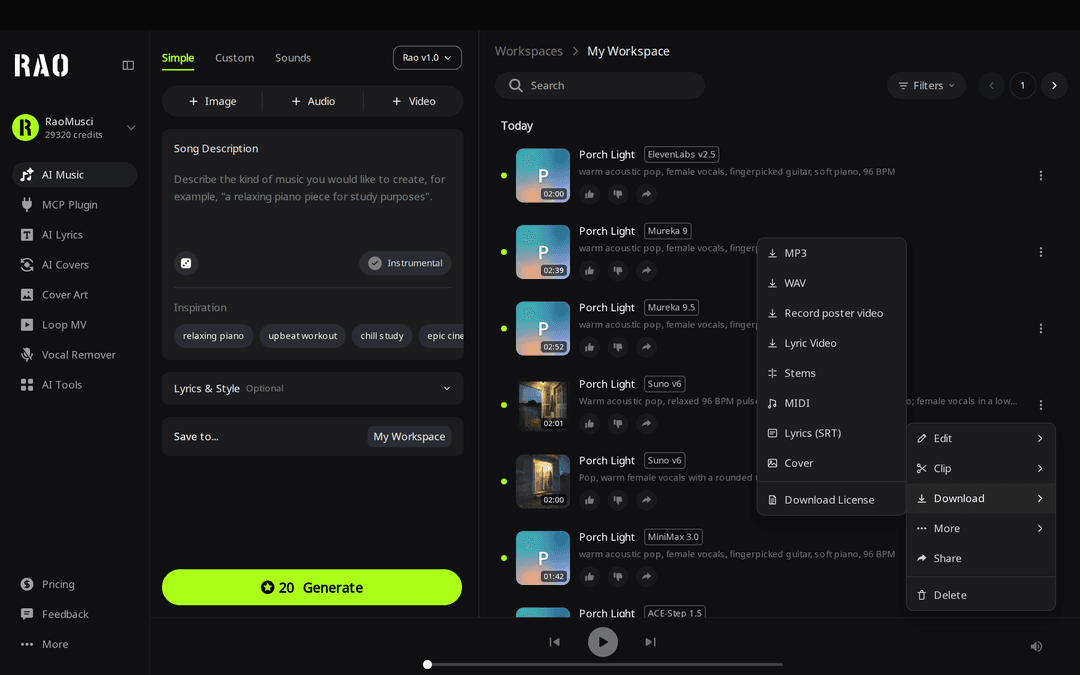
Cliquez sur le menu à trois points de la ligne de la chanson, survolez Télécharger, puis cliquez sur Stems.
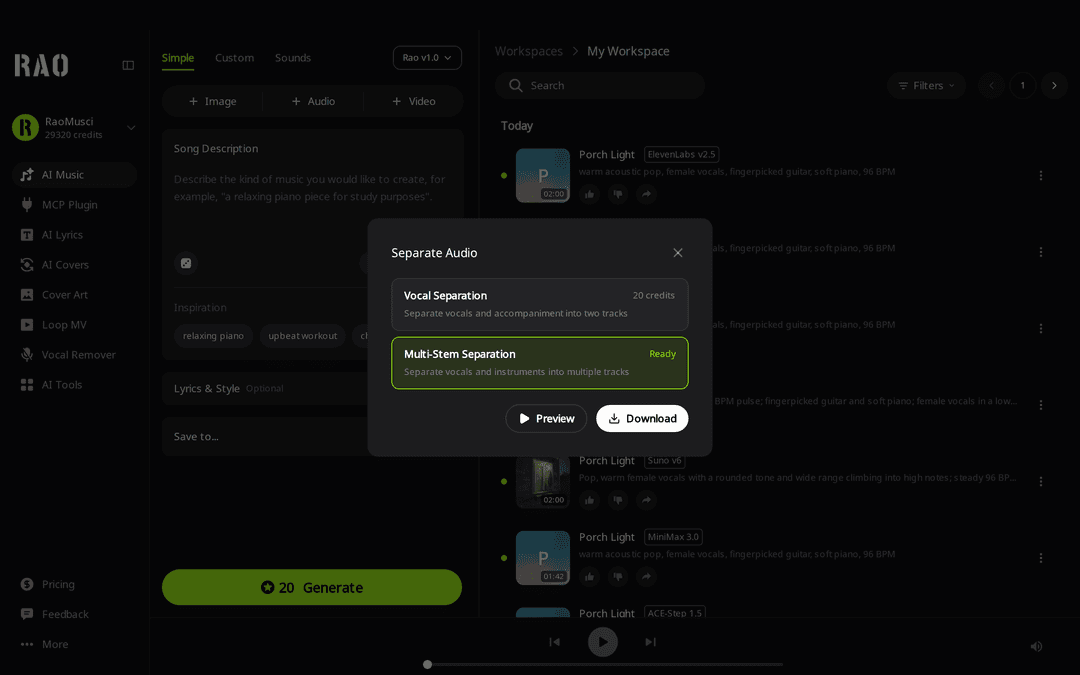
Dans la fenêtre Séparer l'audio, choisissez Séparation vocale (« Sépare les voix et l'accompagnement en deux pistes ») ou Séparation multi-stem (« Sépare les voix et les instruments en plusieurs pistes »). Chaque option affiche son prix, et la fenêtre indique que la première séparation peut prendre quelques minutes.
Vous pouvez fermer la fenêtre. La séparation continue en arrière-plan et le menu affiche le badge Séparation.
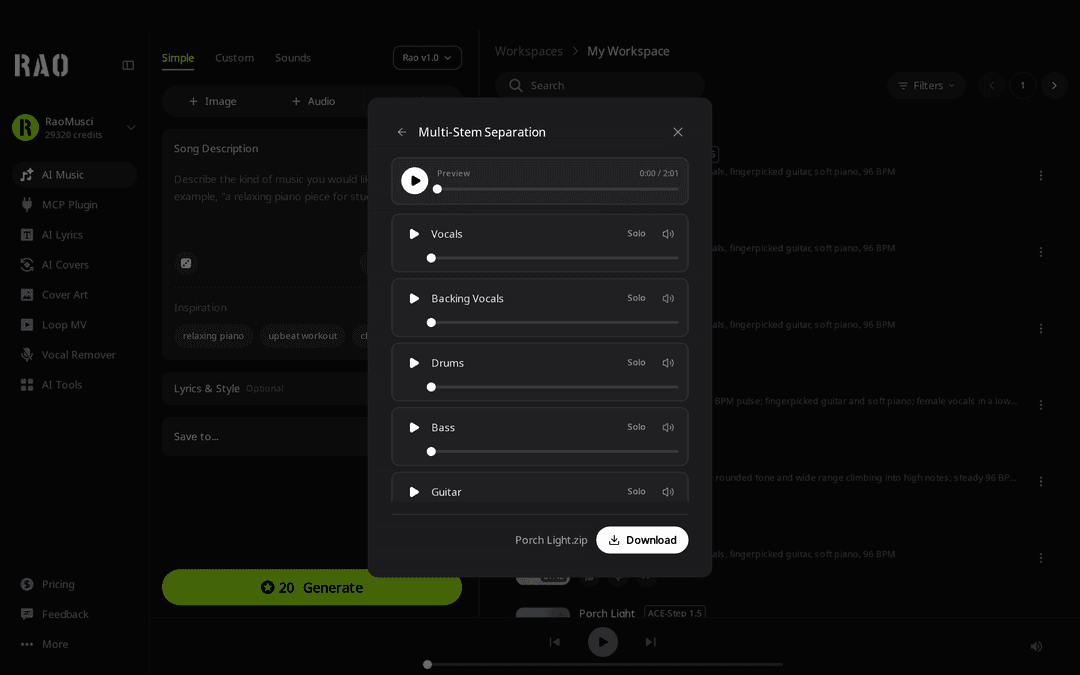
Quand elle est prête, rouvrez la fenêtre, écoutez chaque stem avec ses boutons Solo et Muet, puis cliquez sur Télécharger. Vous obtenez un zip au nom de la chanson. Retélécharger une séparation terminée ne coûte pas de crédits supplémentaires.
Résultats du test : 12 stems MP3 à partir d'une chanson de 2:01
Le 25 octobre 2026, nous avons généré une chanson, « Porch Light », avec le moteur Suno v6 en mode Personnalisé, avec nos propres paroles et ce style :
warm acoustic pop, female vocals, fingerpicked guitar, soft piano, 96 BPM
La chanson dure 2:01. Nous lui avons appliqué une fois la séparation multi-stem : 70 crédits ont été débités et les stems étaient prêts environ 3 minutes 20 secondes après le lancement. Elle a renvoyé 12 pistes : Vocals, Backing Vocals, Drums, Bass, Guitar, Keyboard, Percussion, Strings, Synth, FX, Brass et Woodwinds. Le style ne mentionnait ni cuivres ni bois, mais des fichiers Brass et Woodwinds sont quand même arrivés.
Nous avons lu le format, la fréquence d'échantillonnage, la durée et la taille de chaque fichier dans ses en-têtes de trame MP3. Nous n'avons pas testé la lecture dans un DAW.
| Propriété | Résultat |
|---|---|
| Format | MP3 stéréo à débit variable, d'où des tailles différentes pour une même durée |
| Fréquence d'échantillonnage | 48 kHz sur les 12 stems (la chanson d'origine est aussi en 48 kHz) |
| Durée | 121,20 secondes, identique pour les 12 |
| Taille | de 759 Ko (Woodwinds) à 2 553 Ko (Guitar), environ 21 Mo au total |
Notre téléchargement à 12 stems est arrivé en fichiers MP3. Si vous avez besoin de WAV, le Séparateur de stems IA autonome propose une sortie WAV. Convertir un stem MP3 en WAV dans votre DAW vous donne un fichier WAV, mais ne rend pas le détail supprimé par l'encodage MP3.
Des durées identiques signifient que les fichiers occupent la même portion de la timeline. Cela ne prouve pas que les parties sont en place les unes par rapport aux autres : après l'import, laissez le début de chaque fichier exactement où il est (ne coupez pas le silence du début) et écoutez tous les stems ensemble face à la chanson d'origine. Comparez le mix complet avec la voix et la batterie isolées :
Chanson complète (Suno v6, mode Personnalisé)
Stem voix
Stem batterie
Les 96 BPM du style sont le tempo que nous avons demandé. Vérifiez le tempo réel dans votre DAW avant de construire quoi que ce soit sur la grille.
Comment importer des stems IA dans Ableton Live ?
Dans l'Arrangement View, créez une piste audio par stem.
Faites glisser chaque fichier de stem sur sa propre piste, à partir de la mesure 1.
Désactivez Warp sur chaque clip de stem. Le manuel de Live sur le warping indique que Auto-Warp Long Samples « est activé par défaut », et que « lorsque le sélecteur Warp est désactivé, l'échantillon est lu à son tempo d'origine, sans être affecté par le tempo actuel du Set ».
Lancez la lecture à la mesure 1 et comparez avec la chanson d'origine.
Avec Warp désactivé, changer le tempo du Set laisse les stems à leur vitesse d'origine. Faire suivre un nouveau tempo à toute une chanson multipiste est un chantier plus vaste que ce guide ; commencez par le chapitre sur le warping cité plus haut.
Comment importer des stems IA dans Logic Pro ?
Avant l'import, cliquez au milieu de l'affichage Tempo dans l'écran LCD et choisissez Keep Project Tempo, pour que le tempo du projet ne s'aligne pas sur les fichiers. Apple décrit les options dans son guide sur le mode de tempo du projet.
Sélectionnez tous les fichiers de stems dans le Finder et faites-les glisser dans la zone vide sous les pistes existantes. Dans la boîte Add Files to Tracks, choisissez de créer de nouvelles pistes, pour que chaque stem arrive sur sa propre piste (voir le guide d'Apple sur la création de pistes par glisser-déposer).
Sélectionnez toutes les nouvelles régions et, dans l'inspecteur de région, réglez Smart Tempo sur Off. D'après le guide sur le réglage Smart Tempo d'Apple, avec Off « le tempo du fichier est ignoré », tandis qu'avec On la région « est assouplie pour suivre le tempo du projet et tout changement de tempo ».
Vérifiez que chaque région commence à la mesure 1, puis écoutez-les face à la chanson d'origine.
Logic importe directement les fichiers MP3, comme le décrit le guide d'Apple sur l'audio compressé.
Comment importer des stems IA dans FL Studio ?
Faites glisser les stems depuis le Browser ou votre gestionnaire de fichiers vers la Playlist, pas vers le Channel Rack. Le manuel de FL Studio sur les Audio Clips indique que chaque échantillon déposé dans la Playlist crée un nouveau canal Audio Clip, alors qu'un dépôt dans le Channel Rack crée un canal Sampler.
Placez chaque clip sur sa propre piste de la Playlist et alignez-les tous au début de la mesure 1.
Ne touchez pas aux bords des clips. Le manuel indique que tirer un bord étire le clip selon ses réglages d'étirement temporel, ce qui le décalerait par rapport aux autres.
Si vous avez converti les stems en WAV et qu'un clip se charge déjà étiré : le manuel indique que les informations de tempo d'un fichier .wav « peuvent faire étirer le clip pour l'adapter au projet en cours », et que cela dépend de l'option Read sample tempo information dans les General settings. Désactivez cette option, puis rechargez le fichier.
Lancez la lecture à la mesure 1 et comparez avec la chanson d'origine.
Que faire des stems une fois dans le DAW ?
Remixer ou rééquilibrer : coupez les stems inutiles, réajustez le niveau de la voix ou remplacez le stem de batterie par votre propre kit.
Tirer du MIDI d'un stem : dans Ableton Live, sélectionnez un clip et utilisez le menu Create ou le menu contextuel du clip. Le manuel de Live sur la conversion audio vers MIDI cite Convert Drums to New MIDI Track pour « l'audio percussif sans hauteur » et Convert Melody to New MIDI Track pour « l'audio monophonique », comme le chant. RaoMusic propose aussi l'outil Audio vers MIDI, et notre guide pour convertir de l'audio en MIDI l'explique pas à pas.
Seulement l'instrumental ou l'a cappella : pour les chansons Rao et Suno, la séparation vocale vous donne ces deux pistes pour 20 crédits au lieu de 70.
Questions fréquentes
RaoMusic affiche « La séparation des stems a échoué. Les crédits ont été remboursés. » et rend les crédits de cette tentative.
Les chansons générées sur RaoMusic incluent des droits d'utilisation commerciale libres de redevances selon les conditions de la <a href="/commercial-license">licence commerciale</a> ; consultez-les pour vérifier comment elles s'appliquent à votre sortie. C'est une licence d'utilisation de la musique, pas une cession de droits d'auteur, et les conditions précisent qu'elle ne couvre pas l'audio que vous importez, ni les reprises, prolongations ou autres œuvres créées à partir d'audio importé.
Cherchez trois choses : un clip qui ne commence pas au même endroit que les autres, un étirement resté actif sur certains clips (Warp dans Ableton Live, Smart Tempo dans Logic Pro, un bord de clip tiré dans FL Studio), et un tempo de projet qui s'est aligné sur l'un des fichiers. Corrigez-les, puis comparez à nouveau avec la chanson d'origine.
La chanson « Porch Light » ci-dessus est revenue avec des pistes Brass et Woodwinds alors que son style ne mentionnait ni l'un ni l'autre, et Woodwinds était le plus petit des 12 fichiers, à 759 Ko. Écoutez chaque stem en solo avant de construire dessus, et supprimez ceux dont vous n'avez pas besoin.
Si le DAW importe le MP3, il peut les ouvrir : les stems de notre test étaient en MP3. Les réglages de tempo et d'étirement varient d'un DAW à l'autre : cherchez dans son manuel le réglage d'étirement temporel ou de suivi du tempo, coupez-le pour la première écoute et comparez avec la chanson d'origine.