

Để đưa stem của bài hát AI vào DAW (máy trạm âm thanh số), hãy đặt mỗi stem trên một track âm thanh riêng, bắt đầu từ ô nhịp 1, và đừng để DAW kéo giãn chúng cho đến khi bạn đã kiểm tra chúng phát cùng nhau giống bản gốc. Chỉ có bài hoàn chỉnh? Hãy tách trước: trên RaoMusic, Tải xuống > Stem trong menu của bài cho 2 track với 20 credit hoặc 12 track với 70 credit, áp dụng cho bài Rao và Suno, cần gói đăng ký đang hoạt động.
Kiểm tra lần cuối: 25/10/2026.
Các bước dùng được trong mọi DAW là gì?
Gom tất cả tệp stem vào một thư mục (giải nén nếu tải về dạng zip).
Đặt mỗi stem trên một track âm thanh riêng, tất cả bắt đầu từ ô nhịp 1.
Tắt mọi thứ có thể kéo giãn stem hoặc đổi tempo dự án theo stem. Mỗi phần DAW bên dưới đều ghi rõ cài đặt nào.
Phát từ ô nhịp 1 và so với bài gốc.
Lần đầu giữ nguyên tempo gốc. Nếu sau này muốn đổi tempo, hãy đổi tất cả stem cùng lúc, đừng đổi riêng một stem.
Chỉ có bài hoàn chỉnh thì lấy stem ở đâu?
Nếu đã có tệp stem, hãy chuyển thẳng đến phần DAW của bạn bên dưới. Nếu công cụ tạo ra bài hát có chức năng tải stem, hãy dùng nó trước. Nếu không, bạn cần tách bản mix hoàn chỉnh. Trên RaoMusic có ba cách:
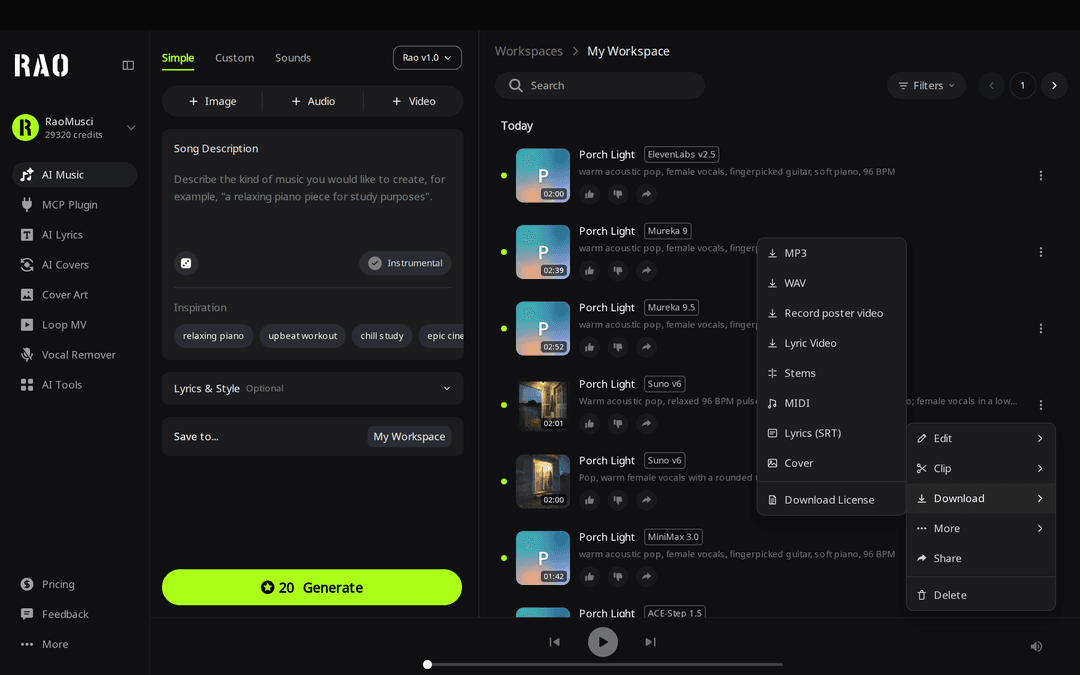
Bài bạn tạo trên RaoMusic bằng Rao hoặc Suno: Tải xuống > Stem trong menu của bài, 2 track 20 credit hoặc 12 track 70 credit, cần gói đăng ký đang hoạt động.
Bài tạo bằng công cụ khác trên RaoMusic: cùng tùy chọn Stem nhưng dùng bộ tách khác, tính 5 credit cho mỗi phút âm thanh bắt đầu.
Âm thanh từ nguồn khác mà bạn sở hữu hoặc được phép dùng: Trình tách stem AI độc lập tách giọng hát, trống, bass và phần còn lại, chế độ 6 stem tách thêm piano và guitar, giá 5 credit mỗi phút, xuất MP3 hoặc WAV. Trình tách giọng hát AI tạo bản hai track. Cả hai công cụ độc lập đều dùng được với mọi gói.
Làm sao xuất stem của bài hát AI trên RaoMusic?
Mở Tạo mới và tìm bài hát trong thư viện.
Bấm menu ba chấm ở dòng của bài, rê chuột vào Tải xuống rồi bấm Stem.
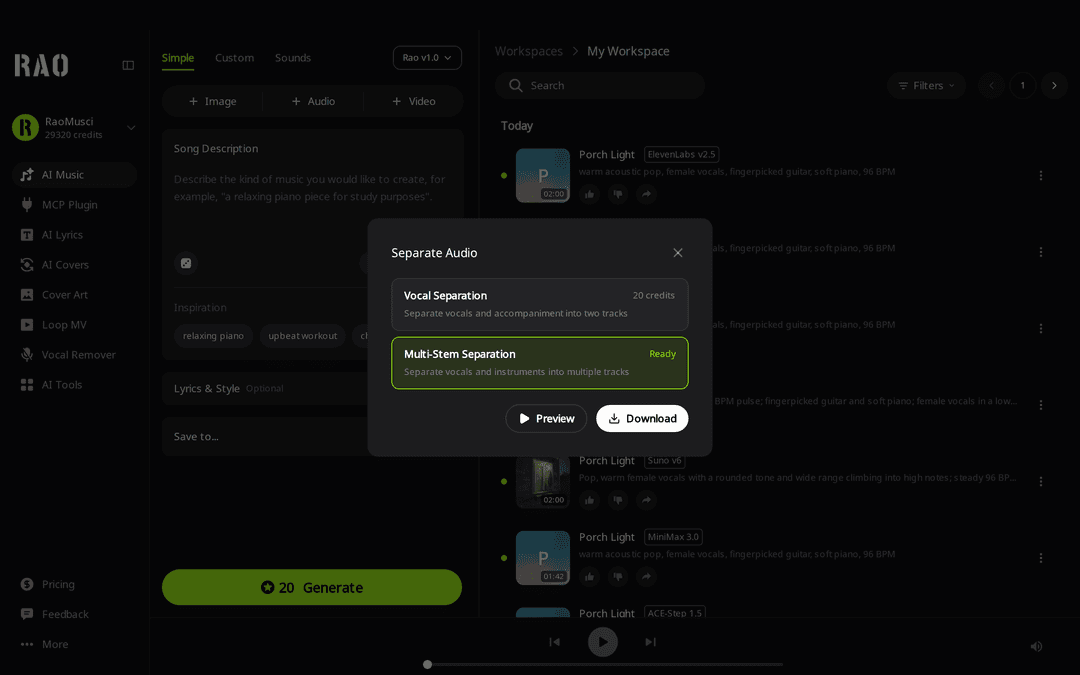
Trong cửa sổ Tách âm thanh, chọn Tách giọng hát ("Tách giọng hát và phần đệm thành hai track") hoặc Tách multi-stem ("Tách giọng hát và nhạc cụ thành nhiều track"). Mỗi tùy chọn đều ghi giá, và cửa sổ có ghi chú lần tách đầu tiên có thể mất vài phút.
Bạn có thể đóng cửa sổ. Quá trình tách tiếp tục trong nền và menu hiện nhãn Đang tách.
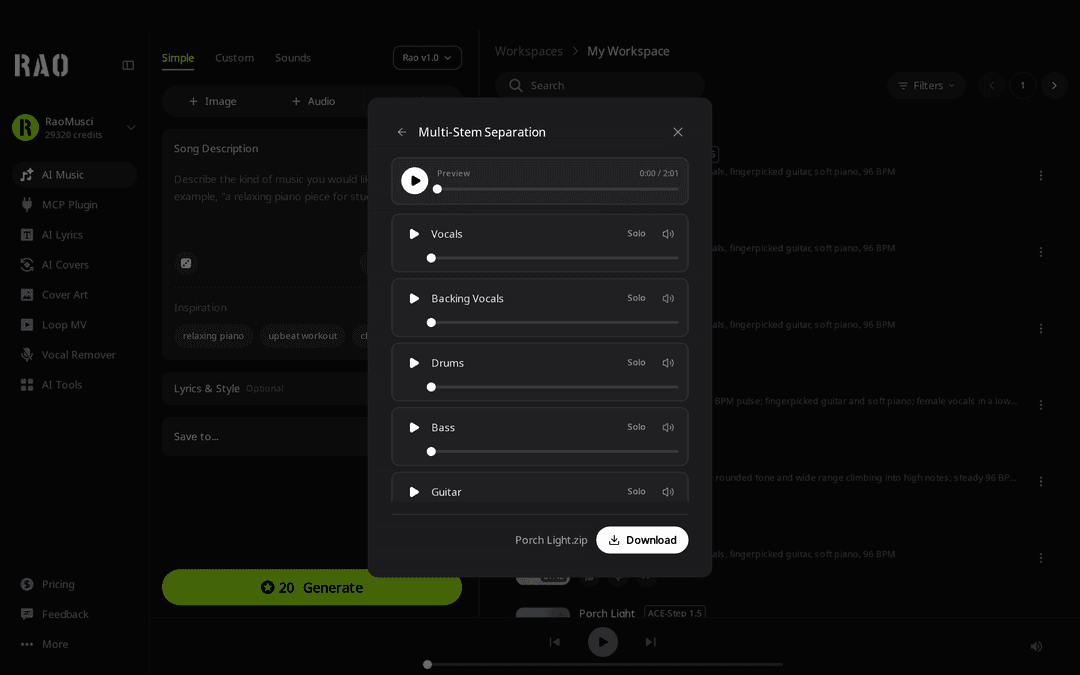
Khi xong, mở lại cửa sổ, nghe thử từng stem bằng nút Solo và Tắt tiếng, rồi bấm Tải xuống. Bạn nhận một tệp zip mang tên bài hát. Tải lại một lần tách đã xong không bị trừ thêm credit.
Kết quả thử: 12 stem MP3 từ một bài dài 2:01
Ngày 25/10/2026, chúng tôi tạo một bài hát tên "Porch Light" bằng công cụ Suno v6 ở chế độ Tùy chỉnh, với lời tự viết và phong cách sau:
warm acoustic pop, female vocals, fingerpicked guitar, soft piano, 96 BPM
Bài dài 2:01. Chúng tôi chạy Tách multi-stem một lần: bị trừ 70 credit và stem sẵn sàng khoảng 3 phút 20 giây sau khi bắt đầu. Kết quả trả về 12 track: Vocals, Backing Vocals, Drums, Bass, Guitar, Keyboard, Percussion, Strings, Synth, FX, Brass và Woodwinds. Phong cách không nhắc đến kèn đồng hay kèn gỗ, nhưng tệp Brass và Woodwinds vẫn được trả về.
Chúng tôi đọc định dạng, tần số lấy mẫu, độ dài và dung lượng của từng tệp từ phần header khung MP3. Chúng tôi không thử phát trong DAW.
| Thuộc tính | Kết quả |
|---|---|
| Định dạng | MP3 stereo, bitrate thay đổi, nên dung lượng khác nhau dù độ dài giống nhau |
| Tần số lấy mẫu | 48 kHz ở cả 12 stem (bài gốc cũng 48 kHz) |
| Độ dài | 121,20 giây, giống hệt nhau ở cả 12 |
| Dung lượng | từ 759 KB (Woodwinds) đến 2.553 KB (Guitar), tổng khoảng 21 MB |
Lần tải 12 stem của chúng tôi là tệp MP3. Nếu cần WAV, Trình tách stem AI độc lập có xuất WAV. Chuyển stem MP3 sang WAV trong DAW sẽ cho bạn tệp WAV, nhưng không lấy lại được chi tiết đã mất khi mã hóa MP3.
Độ dài bằng nhau nghĩa là các tệp chiếm cùng một đoạn trên timeline. Điều đó không chứng minh các phần khớp nhịp với nhau, nên sau khi nhập hãy giữ nguyên điểm bắt đầu của từng tệp (đừng cắt khoảng lặng ở đầu) và phát tất cả stem cùng lúc để so với bài gốc. Hãy so bản mix đầy đủ với giọng hát và trống đã tách:
Bài hoàn chỉnh (Suno v6, chế độ Tùy chỉnh)
Stem giọng hát
Stem trống
96 BPM trong phần phong cách là tempo chúng tôi yêu cầu. Hãy kiểm tra tempo thực tế trong DAW trước khi làm gì theo lưới nhịp.
Làm sao nhập stem AI vào Ableton Live?
Trong Arrangement View, tạo một track âm thanh cho mỗi stem.
Kéo từng tệp stem vào track riêng của nó, bắt đầu từ ô nhịp 1.
Tắt Warp trên mọi clip stem. Hướng dẫn Live về warping ghi rằng Auto-Warp Long Samples "được bật mặc định", và "khi tắt công tắc Warp, sample phát ở tempo gốc, không bị ảnh hưởng bởi tempo hiện tại của Set".
Phát từ ô nhịp 1 và so với bài gốc.
Khi tắt Warp, đổi tempo của Set sẽ không làm stem đổi tốc độ. Cho cả một bài nhiều track theo tempo mới là việc lớn hơn phạm vi bài này; hãy bắt đầu từ chương warping trong liên kết ở trên.
Làm sao nhập stem AI vào Logic Pro?
Trước khi nhập, bấm vào giữa ô hiển thị Tempo trên LCD và chọn Keep Project Tempo, để tempo dự án không đổi theo các tệp. Apple mô tả các tùy chọn trong hướng dẫn về chế độ Project Tempo.
Chọn tất cả tệp stem trong Finder và kéo vào vùng trống bên dưới các track hiện có. Trong hộp thoại Add Files to Tracks, chọn tạo track mới để mỗi stem nằm trên track riêng (xem hướng dẫn của Apple về tạo track bằng kéo thả).
Chọn tất cả region mới và trong Region inspector, đặt Smart Tempo thành Off. Theo hướng dẫn về cài đặt Smart Tempo của Apple, khi chọn Off "tempo của tệp bị bỏ qua", còn khi chọn On thì region "được co giãn để theo tempo dự án và mọi thay đổi tempo".
Kiểm tra mọi region đều bắt đầu ở ô nhịp 1, rồi phát để so với bài gốc.
Logic nhập trực tiếp tệp MP3, như mô tả trong hướng dẫn của Apple về âm thanh nén.
Làm sao nhập stem AI vào FL Studio?
Kéo stem từ Browser hoặc trình quản lý tệp vào Playlist, không phải Channel Rack. Hướng dẫn FL Studio về Audio Clip ghi rằng mỗi sample thả vào Playlist sẽ tạo một kênh Audio Clip mới, còn thả vào Channel Rack sẽ tạo kênh Sampler.
Đặt mỗi clip trên một track riêng của Playlist và căn tất cả vào đầu ô nhịp 1.
Đừng động vào mép clip. Hướng dẫn ghi rằng kéo mép sẽ kéo giãn clip theo cài đặt kéo giãn thời gian của nó, khiến clip lệch so với các stem khác.
Nếu bạn đã chuyển stem sang WAV và clip vừa nạp đã bị kéo giãn: hướng dẫn ghi rằng thông tin tempo trong tệp .wav "có thể khiến clip bị kéo giãn cho khớp với dự án hiện tại", và điều này phụ thuộc vào tùy chọn Read sample tempo information trong General settings. Tắt tùy chọn đó rồi nạp lại tệp.
Phát từ ô nhịp 1 và so với bài gốc.
Đưa stem vào DAW rồi thì làm được gì?
Remix hoặc cân lại: tắt các stem không cần, chỉnh lại âm lượng giọng hát, hoặc thay stem trống bằng bộ trống của bạn.
Lấy MIDI từ một stem: trong Ableton Live, chọn một clip và dùng menu Create hoặc menu chuột phải của clip. Hướng dẫn Live về chuyển âm thanh sang MIDI liệt kê Convert Drums to New MIDI Track cho "âm thanh bộ gõ không có cao độ" và Convert Melody to New MIDI Track cho "âm thanh đơn âm" như giọng hát. RaoMusic cũng có công cụ Audio sang MIDI, và bài hướng dẫn chuyển âm thanh sang MIDI của chúng tôi trình bày từng bước.
Chỉ cần nhạc nền hoặc giọng hát riêng: với bài Rao và Suno, Tách giọng hát cho bạn hai track đó với 20 credit thay vì 70.
Câu hỏi thường gặp
RaoMusic hiện thông báo "Tách stem thất bại. Điểm đã được hoàn lại." và trả lại số credit của lần đó.
Bài hát tạo trên RaoMusic có quyền sử dụng thương mại miễn phí bản quyền theo điều khoản <a href="/commercial-license">giấy phép thương mại</a>; hãy đọc điều khoản để biết chúng áp dụng thế nào cho bản phát hành của bạn. Đây là giấy phép sử dụng âm nhạc, không phải chuyển nhượng bản quyền, và điều khoản ghi rõ giấy phép không áp dụng cho âm thanh bạn tải lên, cũng như bản cover, bản kéo dài hay tác phẩm khác làm từ âm thanh tải lên.
Kiểm tra ba điều: có clip nào bắt đầu ở vị trí khác các clip còn lại không; có clip nào vẫn bật kéo giãn không (Warp trong Ableton Live, Smart Tempo trong Logic Pro, mép clip bị kéo trong FL Studio); và tempo dự án có bị đổi theo một trong các tệp không. Sửa xong thì so lại với bài gốc.
Bài "Porch Light" ở trên trả về track Brass và Woodwinds dù mô tả phong cách không nhắc đến kèn đồng hay kèn gỗ, và Woodwinds là tệp nhỏ nhất trong 12 tệp, chỉ 759 KB. Hãy nghe solo từng stem trước khi dùng và xóa những stem không cần.
Nếu DAW nhập được MP3 thì mở được: stem trong lần thử của chúng tôi là MP3. Cài đặt tempo và kéo giãn mỗi DAW một khác, nên hãy tìm trong hướng dẫn của DAW đó phần cài đặt kéo giãn thời gian hoặc theo tempo, tắt nó ở lần phát đầu tiên và so với bài gốc.