

Pour ajouter une voix sur un instrumental avec l'IA, vous fournissez à l'outil votre piste, vos paroles et une courte description du style, et il renvoie une version chantée. Sur RaoMusic, cet outil s'appelle Ajouter des voix : les abonnés l'ouvrent depuis le menu du morceau, et une génération avec Suno v6 coûte 30 crédits pour deux prises. Décrivez fidèlement l'instrumental dans le texte de style. Avec une description cohérente, le tempo et la durée peuvent rester identiques ; avec un autre genre, l'accompagnement peut être remplacé.
Dernière vérification : 30 octobre 2026
De quoi avez-vous besoin avant de commencer ?
- Un instrumental sans voix principale. Générez-en un avec Instrumental activé, ou importez votre propre fichier MP3, WAV, M4A, AAC ou OGG de 50 Mo maximum. RaoMusic analyse chaque fichier importé et ne propose Ajouter des voix que sur ceux qu'il reconnaît comme instrumentaux. Si votre beat contient encore une voix, l'outil pour supprimer la voix peut en extraire une version instrumentale sur laquelle travailler.
- Un fichier qui n'est pas en FLAC. Les fichiers FLAC importés ne fonctionnent pas avec Ajouter des voix : convertissez le fichier en WAV ou en MP3 avant de l'importer.
- Des paroles terminées, jusqu'à 5 000 caractères. Les paroles sont obligatoires, et des balises de section comme [Verse 1] et [Chorus] aident à orienter la structure. Pour des conseils sur les balises et la longueur des vers, consultez le guide pour créer une chanson à partir de vos propres paroles.
- Un abonnement. Ajouter des voix est réservé aux abonnés, et chaque génération prélève 20 ou 30 crédits sur votre solde RaoMusic selon la version choisie.
Comment ajouter une voix sur un instrumental dans RaoMusic ?
Sur Suno, Add Vocals suit le même ordre : choisir l'instrumental, saisir les paroles, décrire le style, puis lancer la création. Sur RaoMusic, les étapes sont les suivantes :
- Ouvrez le menu du morceau. Dans votre liste de morceaux sur la page Créer, cliquez sur le menu ⋮ de l'instrumental, allez dans Modifier et choisissez Ajouter des voix. Les fichiers importés figurent dans la même liste : les étapes sont donc identiques pour votre propre beat.
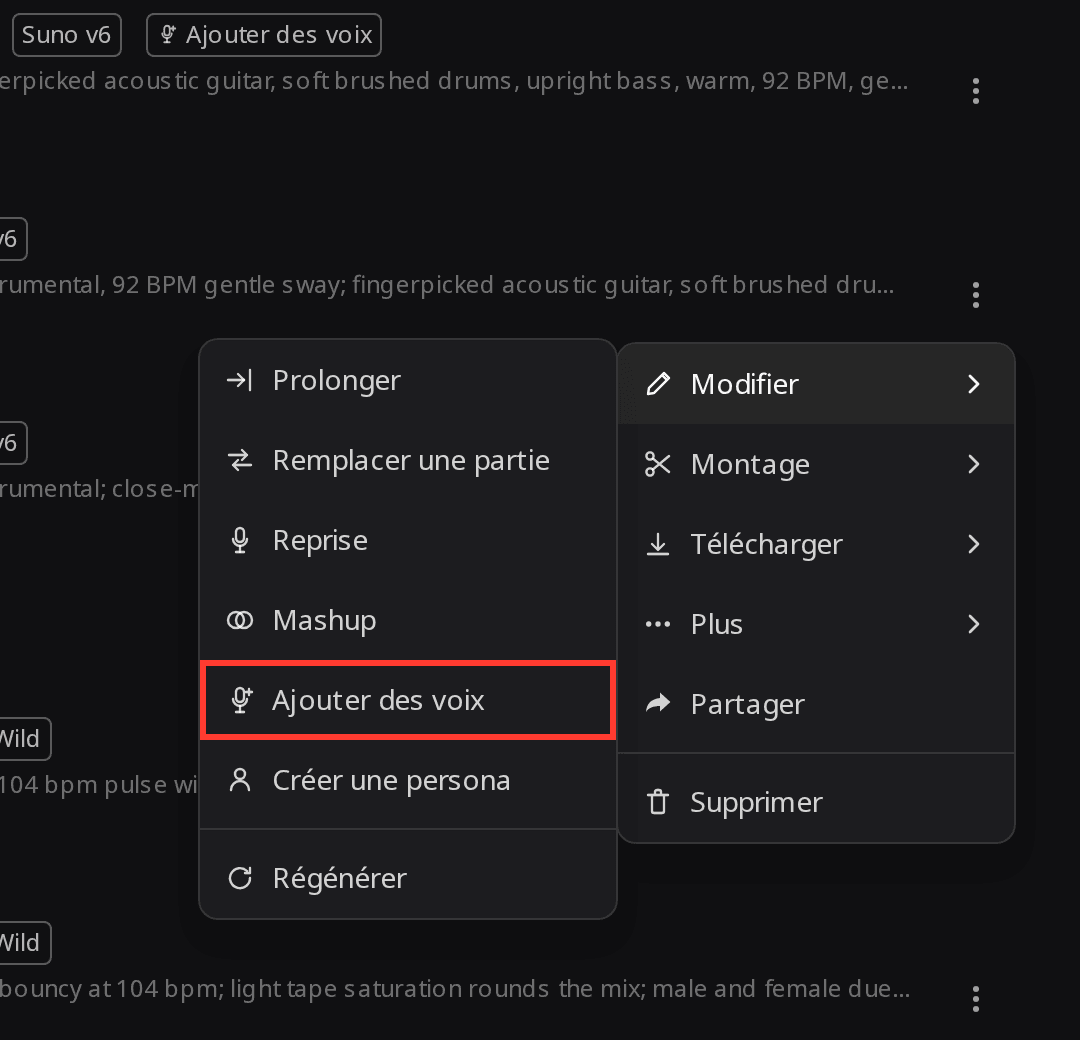
- Collez vos paroles dans Paroles. Si vous n'avez pas encore de paroles, le bouton Paroles IA dans le champ en rédige une ébauche, ou vous pouvez les écrire avec le générateur de paroles IA puis les coller.
- Dans Styles, décrivez d'abord l'instrumental, puis la voix. Indiquez le genre, les instruments principaux et le tempo de la piste que vous avez déjà, et terminez par le type de chanteur ou de chanteuse souhaité.
- Choisissez la voix dans Avancé. Réglez Genre vocal sur Masculin ou Féminin si vous voulez l'un ou l'autre.
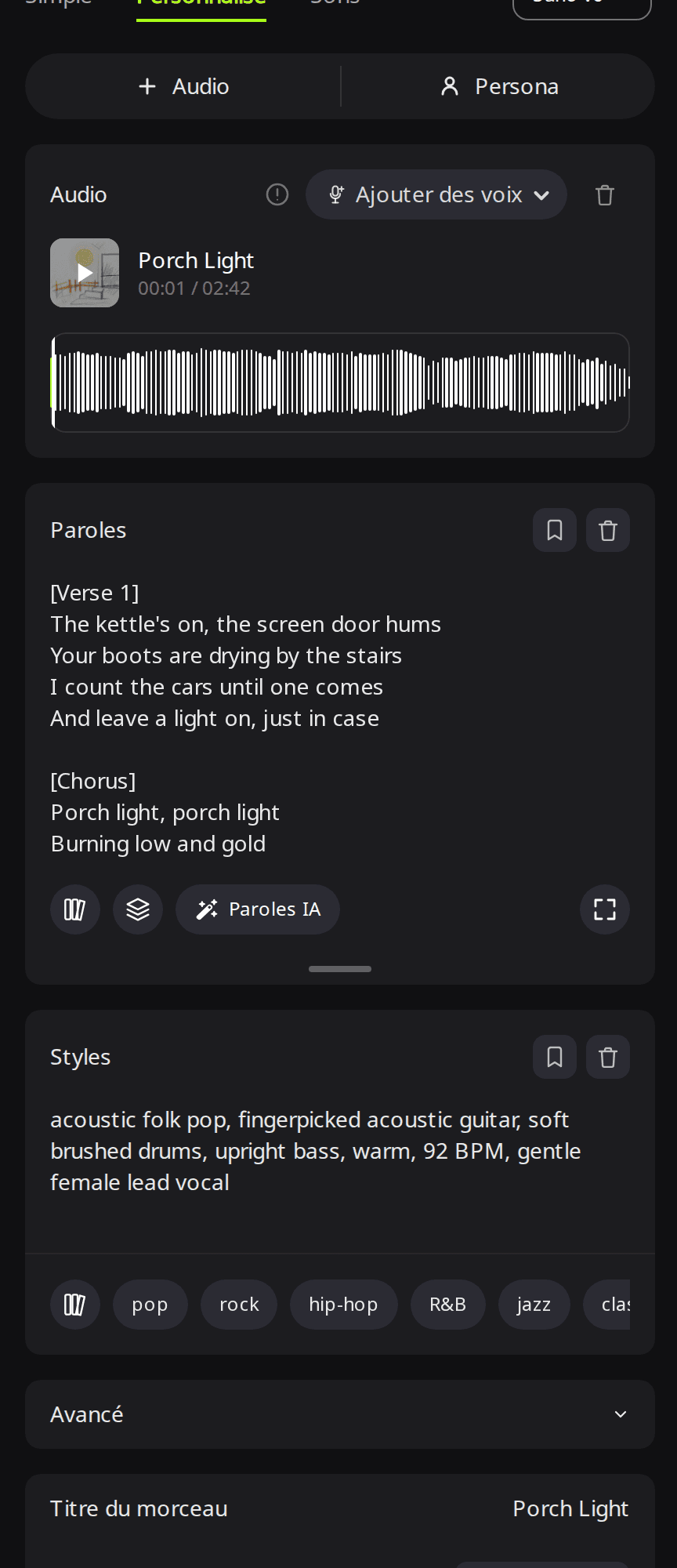
- Cliquez sur Générer. Les résultats apparaissent dans votre liste de morceaux avec l'étiquette Ajouter des voix.
À quoi ressemblent l'avant et l'après ?
Instrumental d'origine · Suno v6 · Mode Personnalisé · Instrumental activé · Styles : acoustic folk pop, fingerpicked acoustic guitar, soft brushed drums, upright bass, warm, 92 BPM (folk pop acoustique, guitare acoustique en picking, batterie douce aux balais, contrebasse, chaleureux, 92 BPM)
Note d'écoute : Surtout de la guitare en picking seule ; la batterie aux balais et la contrebasse demandées dans le style ne sont pas ressorties. Cela fonctionne comme support pour une voix. Si vous voulez un groupe complet sous la voix, régénérez l'instrumental avant d'ajouter la voix.
Ajouter des voix, style cohérent · Suno v6 · Styles : acoustic folk pop, fingerpicked acoustic guitar, soft brushed drums, upright bass, warm, 92 BPM, gentle female lead vocal (la même chose, plus une voix principale féminine douce) · Genre vocal : Féminin
Prise 1
Note d'écoute : Chaque vers est chanté sur l'accompagnement acoustique, mais la voix, trop soufflée, semble détachée de la guitare, les mots sonnent étouffés et on entend un effet de phase marqué dans les aigus. Cela l'empêche de servir de morceau fini ; prenez plutôt la prise 2.
Prise 2
Note d'écoute : Une voix féminine chaude et soufflée chante chaque vers proprement sur l'accompagnement acoustique. Cette prise est utilisable telle quelle.
Que fait l'IA à votre instrumental quand elle ajoute la voix ?
Ajouter des voix génère un nouveau mix complet qui contient la voix : l'audio de votre fichier d'origine n'est donc pas réutilisé tel quel. Avec une description de style cohérente, les deux versions chantées ont gardé la durée et le tempo de l'instrumental, mais les attaques fortes des nouveaux mix, comme les notes de guitare pincées, ne tombent pas aux mêmes moments que dans le fichier d'origine. Elles ne s'alignent pas mieux sur lui qu'un second instrumental généré séparément à partir du même prompt.
| Fichier | Styles | Durée | Tempo (mesuré) | Attaques alignées sur l'original ? |
|---|---|---|---|---|
| Instrumental d'origine | Folk acoustique, 92 BPM | 2:42 | Environ 92 BPM | Fichier source |
| Seconde prise instrumentale, même prompt | Folk acoustique, 92 BPM | 2:32 | Environ 91 BPM | Non |
| Ajouter des voix, style cohérent, prise 1 | Folk acoustique + voix féminine | 2:42 | Environ 92 BPM | Non |
| Ajouter des voix, style cohérent, prise 2 | Folk acoustique + voix féminine | 2:42 | Environ 92 BPM | Non |
| Ajouter des voix, style synth-pop, prise 1 | Synth-pop, 120 BPM | 2:42 | Environ 128 BPM | Non |
| Ajouter des voix, style synth-pop, prise 2 | Synth-pop, 120 BPM | 2:42 | Environ 125 BPM | Non |
Si vous avez seulement besoin d'un morceau fini, utilisez le nouveau mix tel quel. Si votre instrumental exact doit être conservé, par exemple un beat que vous vendez en licence ou une piste déjà montée dans une vidéo, isolez la voix de la nouvelle version avec un séparateur de stems et placez-la sur votre original dans un DAW. Comme le placement rythmique ne correspond pas à l'original, prévoyez de décaler ou d'étirer certaines parties de la voix pour les caler.
Que se passe-t-il si le texte de style ne correspond pas à l'instrumental ?
Quand Styles décrit un autre genre que celui de l'instrumental, le texte de style peut peser davantage sur le résultat que l'audio. En demandant de la synth-pop sur l'instrumental acoustique ci-dessus, nous avons obtenu deux morceaux synth-pop entraînants avec une batterie électronique et un tempo nettement plus rapide. La guitare en picking a disparu et il ne restait rien de l'arrangement acoustique, même si les deux prises ont gardé la durée d'origine.
Ajouter des voix, style synth-pop · Suno v6 · Styles : upbeat synth-pop, punchy electronic drums, 120 BPM, bright female lead vocal (synth-pop entraînante, batterie électronique percutante, 120 BPM, voix principale féminine lumineuse) · Genre vocal : Féminin
Prise 1
Note d'écoute : Une synth-pop léchée avec batterie électronique, conforme au texte de style ; il ne reste rien de l'instrumental acoustique. Elle fait une démo soignée des paroles dans un nouveau genre.
Prise 2
Note d'écoute : Synth-pop entraînante avec percussions électroniques percutantes et une voix lumineuse, là encore sans aucune trace de la guitare d'origine. Les deux prises conviennent si c'est une version synth-pop que vous voulez.
N'utilisez un tel style volontairement que si vous voulez vos paroles dans un nouveau genre et n'avez pas besoin de l'accompagnement d'origine. Pour rester proche du genre et du tempo de votre instrumental, réécrivez Styles pour qu'il décrive ce qui joue déjà. Même avec une description cohérente, l'accompagnement est une nouvelle interprétation.
Comment ajouter une voix dans Suno ?
Le centre d'aide de Suno décrit la même fonction. Ouvrez votre Library ou un Workspace, ouvrez le menu (...) More Actions d'une piste importée ou d'un instrumental généré, choisissez Add Vocals dans les options Remix, saisissez vos paroles et cliquez sur Create. La page d'aide Add Vocals de Suno indique : « This beta feature is currently available exclusively to Pro and Premier users. » (Cette fonction bêta est actuellement réservée aux utilisateurs Pro et Premier.) Ses options avancées comprennent un curseur Audio Strength qui règle à quel point le résultat suit votre instrumental d'origine, et Suno conseille de décrire l'instrumental dans le champ de style.
Comment avons-nous testé ?
Le 30 octobre 2026, nous avons généré un instrumental sur RaoMusic avec Suno v6 (mode Personnalisé, Instrumental activé). Cette génération a renvoyé deux prises, et la première a servi de source. Nous avons ensuite lancé Ajouter des voix dessus deux fois avec Suno v6 et les mêmes paroles : une fois avec un Styles décrivant l'instrumental, une fois avec un Styles décrivant de la synth-pop. Chaque génération a coûté 30 crédits et renvoyé deux prises. Pour comparer le placement rythmique, nous avons décodé chaque fichier et vérifié où tombent ses notes pincées et ses frappes les plus fortes par rapport à l'original. Cela donne le tempo et montre si les attaques s'alignent sur l'original. Nous avons aussi gardé la seconde prise instrumentale du même prompt comme point de comparaison, pour montrer à quel point deux interprétations distinctes d'un même prompt divergent. La courte note d'écoute sous chaque extrait décrit ce que donne ce fichier ; lancez la lecture pour juger par vous-même. Les paroles exactes figurent plus bas, dans Quelles paroles avons-nous utilisées ?
Quelles paroles avons-nous utilisées ?
Les deux générations Ajouter des voix ont utilisé ces paroles, collées dans Paroles avec les mêmes retours à la ligne.
[Verse 1]
The kettle's on, the screen door hums
Your boots are drying by the stairs
I count the cars until one comes
And leave a light on, just in case
[Chorus]
Porch light, porch light
Burning low and gold
Porch light, porch light
Keep the road from getting cold
[Verse 2]
The radio plays the same old song
The moths are dancing at the glass
I never minded waiting long
I know the miles will always pass
[Chorus]
Porch light, porch light
Burning low and gold
Porch light, porch light
Keep the road from getting cold
[Outro]
Leave it on, leave it on
Questions fréquentes
Laissez Styles vide : RaoMusic reprend alors le texte de style de l'instrumental lui-même. Pour un fichier importé, c'est le style que RaoMusic a détecté en analysant le fichier.
Oui. Les résultats d'Ajouter des voix sont des morceaux Suno sur RaoMusic : Remplacer une partie apparaît donc dans leur menu Modifier, y compris pour les résultats construits sur un beat importé. Cette fonction refait une seule partie avec de nouvelles paroles au lieu de tout le morceau.
Oui, avec Ajouter un instrumental. Il se trouve dans le même menu Modifier mais n'apparaît que sur les morceaux qui contiennent une voix, alors qu'Ajouter des voix n'apparaît que sur les instrumentaux.
Non. Les résultats d'Ajouter des voix construits à partir d'un fichier importé ne donnent pas droit à une attestation de licence RaoMusic.
Les générations échouées sont remboursées automatiquement : une génération qui se termine en erreur ne consomme donc pas vos crédits.